

 Español
 English
 Català
 Deutsch
 Français
 Português
 Italiano
 Polski
Wanneer de melding verschijnt en wat ze betekent
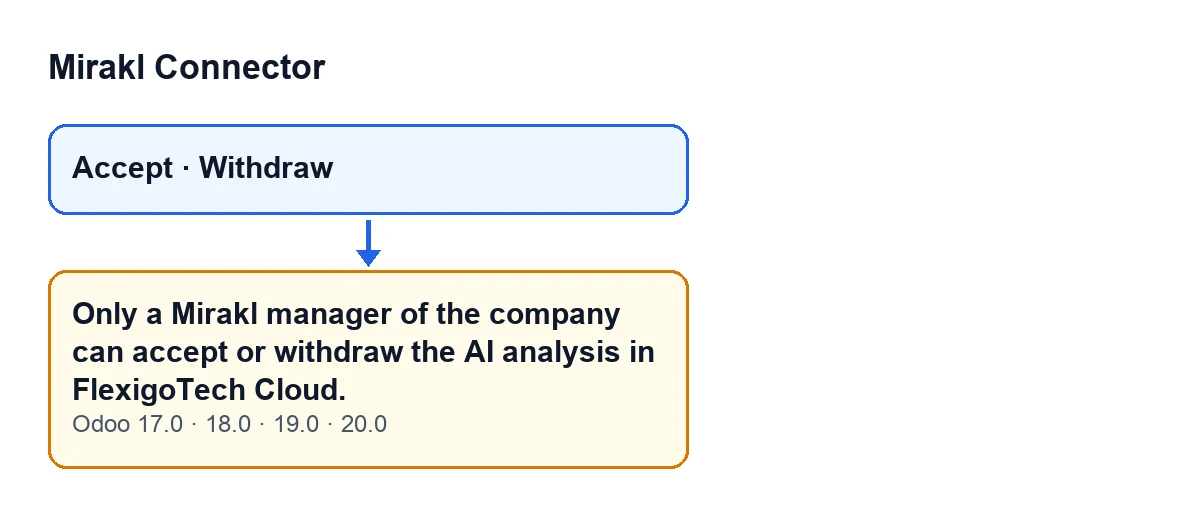
De melding Alleen een Mirakl-beheerder van het bedrijf kan de AI-analyse in FlexigoTech Cloud accepteren of intrekken. (Only a Mirakl manager of the company can accept or withdraw the AI analysis in FlexigoTech Cloud.) kan verschijnen bij het klikken op de knop Accepteren, en bij het klikken op de knop Intrekken op het formulier van de Mirakl-instantie. Bij beide knoppen controleert de module of je gebruiker de analyse mag accepteren of intrekken; als dat niet kan, stopt de actie en verschijnt deze waarschuwing.
Het is een rechtencontrole op de gebruiker en zijn bedrijven. Ze gaat erover wie op de knop klikt. De tekst staat vast: ze geeft aan dat alleen een Mirakl-beheerder van het bedrijf de AI-analyse kan accepteren of intrekken.

De exacte voorwaarde, in gewone woorden
De controle slaagt als een van deze situaties zich voordoet:
- De actie wordt uitgevoerd in superuser-modus.
- De gebruiker is Mirakl-beheerder en werkt in de bedrijven waarvoor wordt geaccepteerd of ingetrokken. Dat wil zeggen dat geen enkel van die bedrijven buiten de bedrijven van de gebruiker valt.
Als geen van beide klopt, verschijnt de melding. Dus of de gebruiker is geen Mirakl-beheerder, of hij is het wel maar een van de betrokken bedrijven hoort niet bij zijn bedrijven.
Checklist voordat je op de knop klikt
- Bevestig wie gaat klikken: dat moet een Mirakl-beheerder zijn, niet zomaar elke gebruiker die de knop te zien krijgt.
- Controleer de bedrijven van de gebruiker: het bedrijf waarvoor je de AI-analyse accepteert of intrekt, moet er een van zijn. Raakt de actie meerdere bedrijven, dan moeten ze er allemaal bij horen.
- Ga je
Accepterengebruiken, houd er dan rekening mee dat de knop verborgen wordt alsMag accepteren(Can Accept) niet voldaan is. Dat veld is in geen enkele weergave zichtbaar.
- Ga je
Intrekkengebruiken, controleer dan of je de knop ziet. Hij is verborgen wanneerAI-inzichten inschakelen(Enable AI insights) niet is geactiveerd, wanneerMirakl-verbinding(Mirakl connection) niet op de standaardwaarde staat, of wanneerAI-toestemming gegeven(Ai Consent Ok) niet voldaan is. Ook dit laatste veld is in geen enkele weergave zichtbaar. Met de standaardwaarden verschijnt de knop niet, omdatAI-inzichten inschakelenstandaard uitgeschakeld is.
Checklist wanneer de melding verschijnt
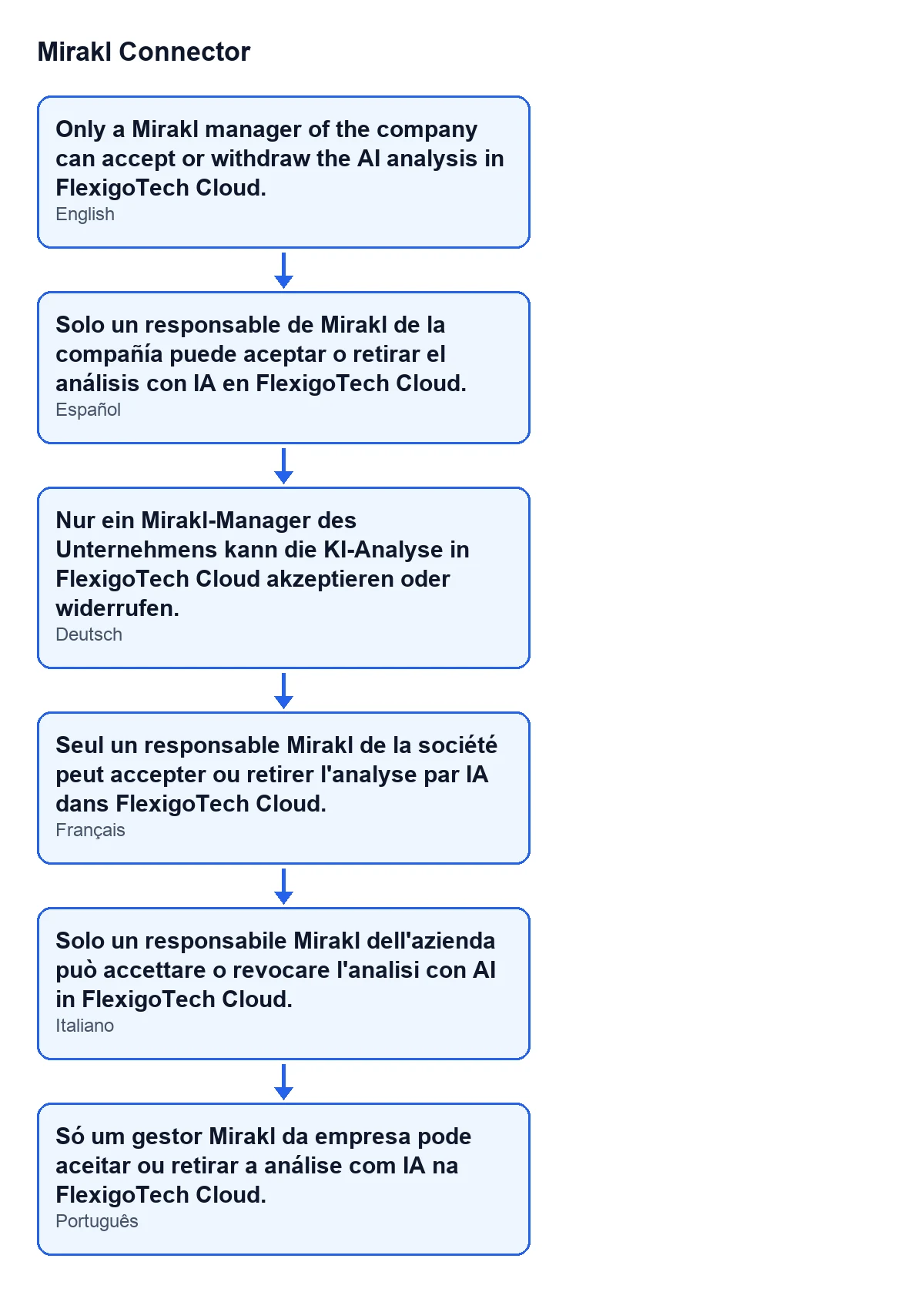
- Lees de hele tekst: ze geeft aan dat alleen een Mirakl-beheerder van het bedrijf de AI-analyse kan accepteren of intrekken. Ze zegt niet welke gebruiker of welk bedrijf het probleem is, dus dat moet je zelf uitzoeken. Met Odoo in het Nederlands zie je haar zoals in het volgende schema, dat dezelfde tekst in meerdere talen toont.
- Noteer welke gebruiker klikte, welke knop (
AccepterenofIntrekken) en voor welk bedrijf of welke bedrijven.
- Controleer of die gebruiker Mirakl-beheerder is. Zo niet, laat dan een andere gebruiker die dat wel is op de knop klikken, of pas de rechten van de eerste aan.
- Is de gebruiker al Mirakl-beheerder, controleer dan zijn bedrijven. Ontbreekt het betrokken bedrijf, voeg het dan toe, of voer de actie uit met een gebruiker die in dat bedrijf werkt.
- Raakt de actie meerdere bedrijven tegelijk, bedenk dan dat één bedrijf buiten de bedrijven van de gebruiker volstaat om de actie te stoppen. Probeer het met één bedrijf of met een gebruiker die in alle bedrijven werkt.
- Klik opnieuw op de knop met de gecorrigeerde gebruiker.
Checklist nadat je het hebt opgelost
- Herhaal de actie en controleer dat de melding niet meer verschijnt.
- Noteer in je interne documentatie welke gebruikers Mirakl-beheerder zijn en in welke bedrijven ze werken, zodat je vooraf weet wie de analyse kan accepteren of intrekken.
Versies en abonnement
De melding zit in de gepubliceerde code van Odoo 17, 18, 19 en 20, en de module wordt voor die versies gepubliceerd in Odoo Apps. Hij kent een eenmalige betaling per versie en vereist het abonnement op FlexigoTech Cloud, dus de eenmalige betaling is niet alles wat het kost: het plan Conector kost € 49 per maand of € 490 per jaar, excl. btw. De verbinding loopt via FlexigoTech Cloud, dat de inloggegevens versleuteld bewaart, de synchronisatie bewaakt en per e-mail waarschuwt als het misgaat. Je vindt de module op zijn Odoo Apps-pagina en op de modulepagina.
Als je hulp nodig hebt
FlexigoTech implementeert Odoo 17, 18, 19 en 20 en ontwikkelt connectoren en integraties op maat. Als je wilt vastleggen wie Mirakl-beheerder is in elk bedrijf van je Odoo, of de connector wilt afstemmen op jouw manier van werken, schrijf ons dan via de modulepagina.
Lees verder
Gecontroleerd in de broncode van de connector (versie 20.0) en in de gelinkte bronnen
Bronnen
- Broncode van de module: flexigobe_mirakl_connector 20.0 (aa05e537): models/mirakl_ai.py
- Broncode van de module: flexigobe_mirakl_connector 20.0 (aa05e537): views/mirakl_ai_consent_views.xml
- Broncode van de module: flexigobe_mirakl_connector 20.0 (aa05e537): views/mirakl_ai_views.xml
- apps.odoo.com/apps/modules/20.0/flexigobe_mirakl_connector
- flexigotech.com/precios.html
- flexigotech.com/en/services.html