

 Español
 English
 Català
 Deutsch
 Português
 Italiano
 Nederlands
 Polski
Quand il apparaît et ce qu'il signifie
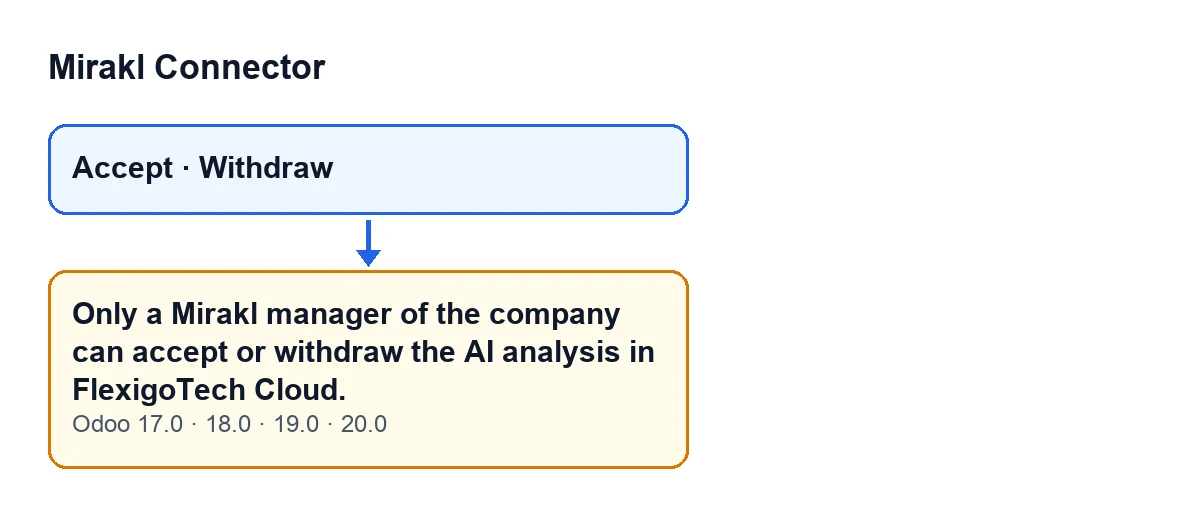
Le message Seul un responsable Mirakl de la société peut accepter ou retirer l'analyse par IA dans FlexigoTech Cloud. peut apparaître en cliquant sur le bouton Accepter, et en cliquant sur le bouton Retirer dans la fiche de l'instance Mirakl. Sur ces deux boutons, le module vérifie si votre utilisateur peut accepter ou retirer l'analyse ; si ce n'est pas le cas, l'action s'arrête et cet avertissement s'affiche.
C'est une vérification de droits portant sur l'utilisateur et ses sociétés. Elle concerne la personne qui clique sur le bouton. Le texte est fixe : il indique que seul un responsable Mirakl de la société peut accepter ou retirer l'analyse par IA.

La condition exacte, en clair
La vérification est réussie si l'une de ces situations se présente :
- L'action est exécutée en mode superutilisateur.
- L'utilisateur est responsable Mirakl et travaille dans les sociétés sur lesquelles on accepte ou on retire. Autrement dit, aucune de ces sociétés n'est en dehors des sociétés de l'utilisateur.
Si aucune des deux ne se présente, le message apparaît. Donc, soit l'utilisateur n'est pas responsable Mirakl, soit il l'est mais l'une des sociétés concernées ne fait pas partie des siennes.
Liste de vérification avant de cliquer sur le bouton
- Confirmez qui va cliquer : ce doit être un utilisateur responsable Mirakl, pas n'importe quel utilisateur qui voit le bouton.
- Vérifiez les sociétés de l'utilisateur : la société sur laquelle vous acceptez ou retirez l'analyse par IA doit faire partie des siennes. Si l'action concerne plusieurs sociétés, elles doivent toutes en faire partie.
- Si vous allez utiliser
Accepter, gardez à l'esprit que le bouton est masqué quandPeut acceptern'est pas vérifié. Ce champ n'apparaît dans aucune vue.
- Si vous allez utiliser
Retirer, vérifiez que vous le voyez. Il est masqué quandActiver les analyses IAn'est pas activé, quandConnexion Mirakln'est pas à sa valeur par défaut, ou quandConsentement IA acceptén'est pas vérifié. Ce dernier champ n'apparaît lui non plus dans aucune vue. Avec les valeurs par défaut, le bouton n'apparaît pas, carActiver les analyses IAest désactivé par défaut.
Liste de vérification quand le message apparaît
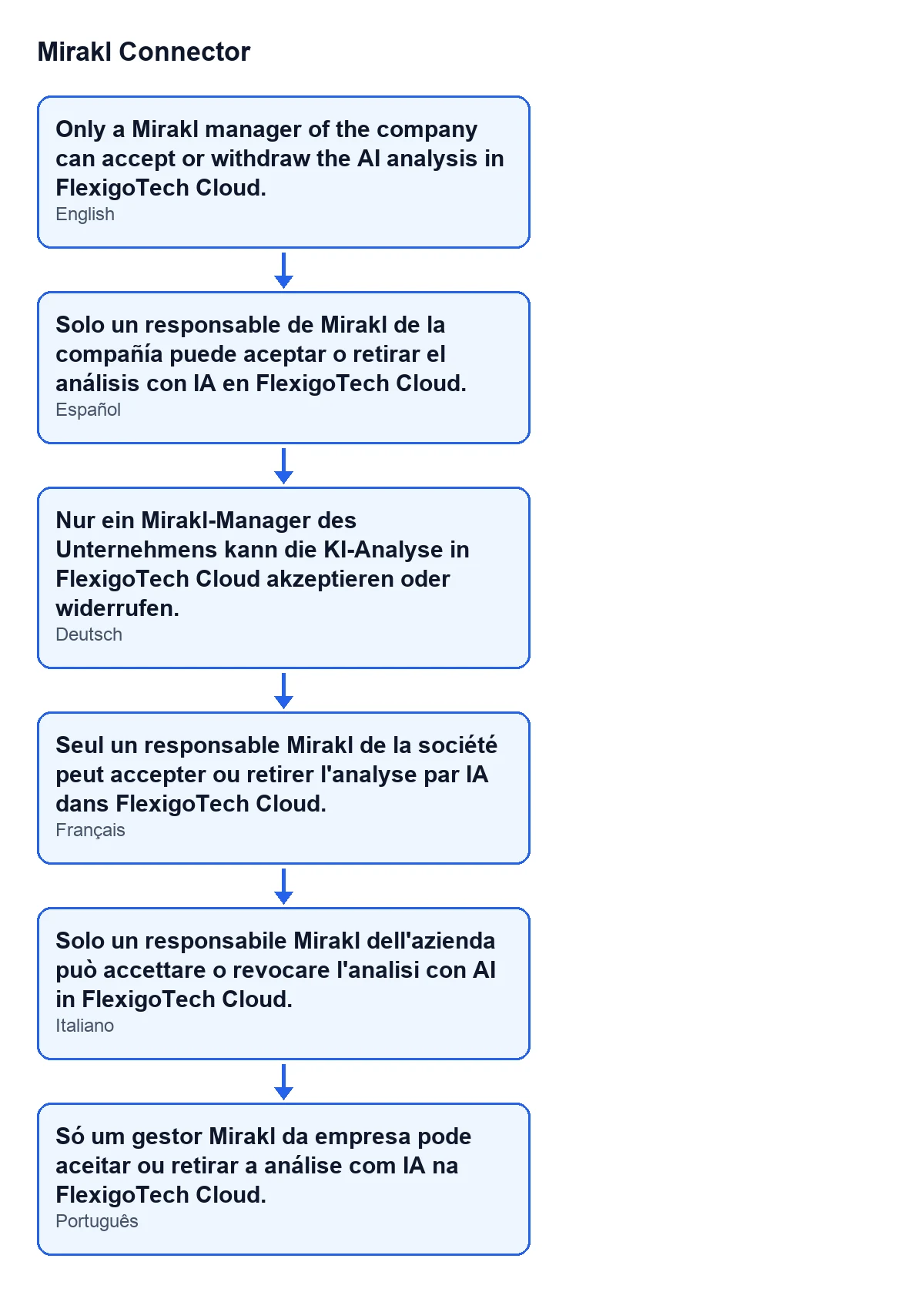
- Lisez le texte en entier : il indique que seul un responsable Mirakl de la société peut accepter ou retirer l'analyse par IA. Il ne vous dit pas quel utilisateur ni quelle société pose problème, c'est donc à vous de le déterminer. Avec Odoo en français, vous le verrez comme dans le schéma suivant, qui reprend le même texte dans plusieurs langues.
- Notez quel utilisateur a cliqué, sur quel bouton (
AccepterouRetirer) et sur quelle société ou quelles sociétés.
- Vérifiez si cet utilisateur est responsable Mirakl. S'il ne l'est pas, faites cliquer sur le bouton un autre utilisateur qui l'est, ou ajustez les droits du premier.
- Si l'utilisateur est déjà responsable Mirakl, passez en revue ses sociétés. Si la société concernée manque, ajoutez-la-lui, ou effectuez l'action avec un utilisateur qui travaille dans cette société.
- Si l'action concerne plusieurs sociétés à la fois, rappelez-vous qu'il suffit qu'une seule soit en dehors de celles de l'utilisateur pour que l'action s'arrête. Essayez avec une seule société ou avec un utilisateur qui travaille dans toutes.
- Cliquez de nouveau sur le bouton avec l'utilisateur corrigé.
Liste de vérification après la correction
- Répétez l'action et vérifiez que le message n'apparaît plus.
- Notez dans votre documentation interne quels utilisateurs sont responsables Mirakl et dans quelles sociétés ils travaillent, pour savoir à l'avance qui peut accepter ou retirer l'analyse.
Versions et abonnement
Le message figure dans le code publié d'Odoo 17, 18, 19 et 20, et le module est publié sur Odoo Apps pour ces versions. Il s'achète en paiement unique par version et nécessite l'abonnement à FlexigoTech Cloud : le paiement unique n'est donc pas tout ce qu'il coûte, le plan Connecteur coûte 49 €/mois ou 490 €/an HT. La connexion passe par FlexigoTech Cloud, qui conserve les identifiants chiffrés, surveille la synchronisation et prévient par e-mail en cas d'échec. Vous trouverez le module sur sa fiche Odoo Apps et sur la page du module.
Si vous avez besoin d'un coup de main
FlexigoTech met en place Odoo 17, 18, 19 et 20 et développe des connecteurs et des intégrations sur mesure. Si vous avez besoin de clarifier qui est responsable Mirakl dans chaque société de votre Odoo, ou d'adapter le connecteur à votre façon de travailler, écrivez-nous depuis la page du module.
À lire aussi
Vérifié dans le code du connecteur (version 20.0) et dans les sources citées
Sources
- Code du module : flexigobe_mirakl_connector 20.0 (aa05e537): models/mirakl_ai.py
- Code du module : flexigobe_mirakl_connector 20.0 (aa05e537): views/mirakl_ai_consent_views.xml
- Code du module : flexigobe_mirakl_connector 20.0 (aa05e537): views/mirakl_ai_views.xml
- apps.odoo.com/apps/modules/20.0/flexigobe_mirakl_connector
- flexigotech.com/precios.html
- flexigotech.com/en/services.html