

 Español
 English
 Deutsch
 Français
 Português
 Italiano
 Nederlands
 Polski
Quan surt i què significa
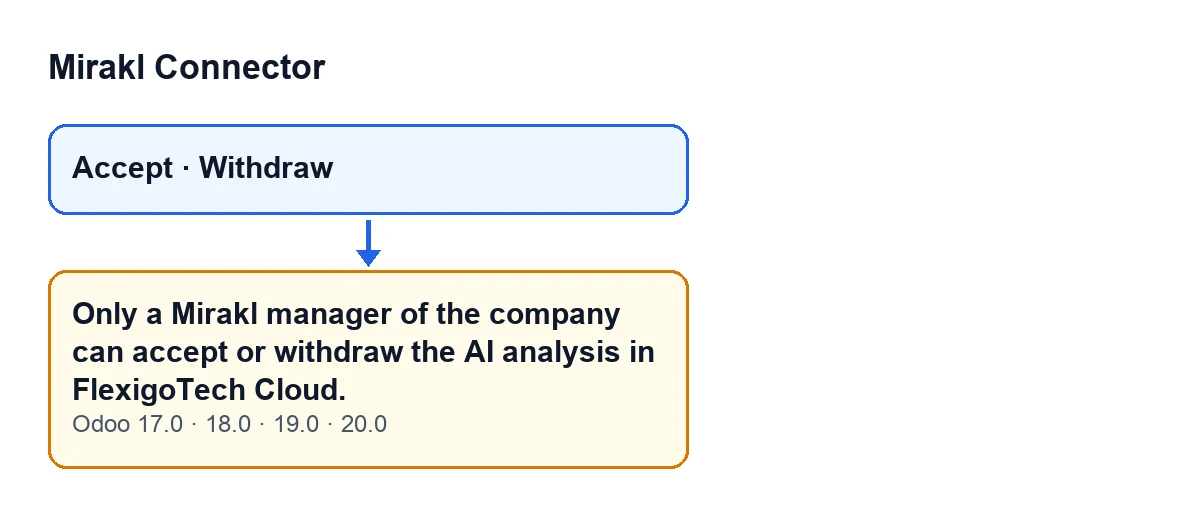
El missatge Only a Mirakl manager of the company can accept or withdraw the AI analysis in FlexigoTech Cloud. pot sortir en prémer el botó Accept, i en prémer el botó Withdraw a la fitxa de la instància de Mirakl. En tots dos botons el mòdul comprova si el teu usuari pot acceptar o retirar l'anàlisi; si no pot, l'acció s'atura i apareix aquest avís.
És una comprovació de permisos sobre l'usuari i les seves companyies. Parla de qui prem el botó. El text és fix: indica que només un responsable de Mirakl de la companyia pot acceptar o retirar l'anàlisi amb IA.

La condició exacta, en paraules
La comprovació se supera si es dóna alguna d'aquestes situacions:
- L'acció s'executa en mode superusuari.
- L'usuari és responsable de Mirakl i treballa a les companyies sobre les quals s'accepta o es retira. És a dir, cap d'aquestes companyies queda fora de les companyies de l'usuari.
Si no es dóna cap, surt el missatge. Per tant, o l'usuari no és responsable de Mirakl, o ho és però alguna de les companyies afectades no és entre les seves.
Llista de comprovació abans de prémer el botó
- Confirma qui premerà: ha de ser un usuari responsable de Mirakl, no qualsevol usuari que arribi a veure el botó.
- Comprova les companyies de l'usuari: la companyia sobre la qual acceptes o retires l'anàlisi amb IA ha de ser entre les seves. Si l'acció afecta diverses companyies, hi han de ser totes.
- Si faràs servir
Accept, tingues en compte que el botó s'amaga quan no es compleixCan Accept. Aquest camp no es veu en cap vista.
- Si faràs servir
Withdraw, comprova que el veus. S'amaga quanEnable AI insightsno està activat, quanMirakl connectionno està en el seu valor per defecte, o quan no es compleixAi Consent Ok. Aquest últim camp tampoc es veu en cap vista. Amb els valors per defecte el botó no apareix, perquèEnable AI insightsve desactivat.
Llista de comprovació quan apareix el missatge
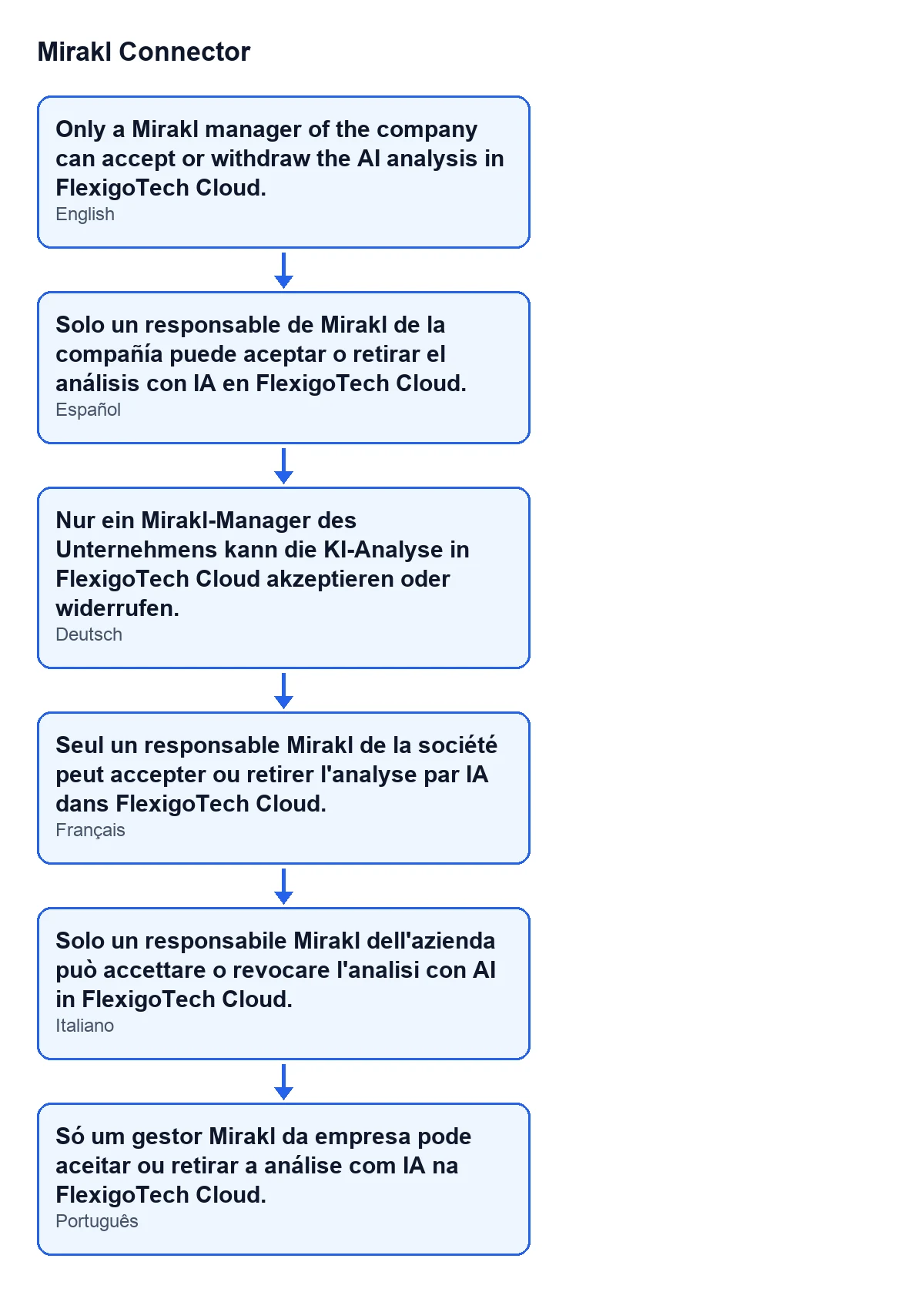
- Llegeix el text sencer: indica que només un responsable de Mirakl de la companyia pot acceptar o retirar l'anàlisi amb IA. No et diu quin usuari ni quina companyia falla, així que ho hauràs d'esbrinar tu. Amb Odoo en català el veuràs com a l'esquema següent, que recull el mateix text en diversos idiomes.
- Apunta quin usuari va prémer, quin botó (
AcceptoWithdraw) i sobre quina companyia o companyies.
- Comprova si aquest usuari és responsable de Mirakl. Si no ho és, fes que premi el botó un altre usuari que sí ho sigui, o ajusta els permisos del primer.
- Si l'usuari ja és responsable de Mirakl, revisa les seves companyies. Si falta la companyia afectada, afegeix-li-la, o fes l'acció amb un usuari que hi treballi.
- Si l'acció afecta diverses companyies alhora, recorda que n'hi ha prou que una quedi fora de les de l'usuari perquè s'aturi. Prova amb una sola companyia o amb un usuari que treballi a totes.
- Torna a prémer el botó amb l'usuari corregit.
Llista de comprovació després de corregir-ho
- Repeteix l'acció i comprova que el missatge ja no surt.
- Anota a la teva documentació interna quins usuaris són responsables de Mirakl i en quines companyies treballen, per saber per endavant qui pot acceptar o retirar l'anàlisi.
Versions i subscripció
El missatge és al codi publicat d'Odoo 17, 18, 19 i 20, i el mòdul es publica a Odoo Apps per a aquestes versions. És de pagament únic per versió i necessita la subscripció a FlexigoTech Cloud, així que el pagament únic no és tot el que costa: el pla Conector costa 49 €/mes o 490 €/any sense IVA. La connexió passa per FlexigoTech Cloud, que desa xifrades les credencials, vigila la sincronització i avisa per correu si falla. Tens el mòdul a la seva fitxa d'Odoo Apps i a la pàgina del mòdul.
Si necessites una mà
FlexigoTech implanta Odoo 17, 18, 19 i 20 i desenvolupa connectors i integracions a mida. Si necessites ordenar qui és responsable de Mirakl a cada companyia del teu Odoo, o adaptar el connector a la teva manera de treballar, escriu-nos des de la pàgina del mòdul.
Continua llegint
Comprovat al codi del connector (versió 20.0) i a les fonts enllaçades
Fonts
- Codi del mòdul: flexigobe_mirakl_connector 20.0 (aa05e537): models/mirakl_ai.py
- Codi del mòdul: flexigobe_mirakl_connector 20.0 (aa05e537): views/mirakl_ai_consent_views.xml
- Codi del mòdul: flexigobe_mirakl_connector 20.0 (aa05e537): views/mirakl_ai_views.xml
- apps.odoo.com/apps/modules/20.0/flexigobe_mirakl_connector
- flexigotech.com/precios.html
- flexigotech.com/en/services.html