

 English
 Català
 Deutsch
 Français
 Português
 Italiano
 Nederlands
 Polski
Cuándo sale y qué significa
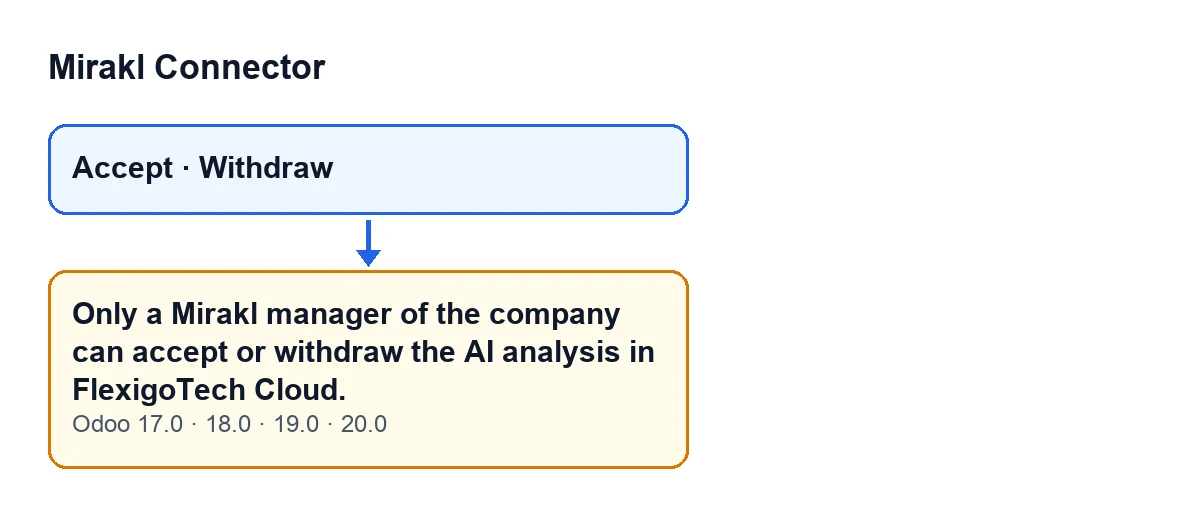
El mensaje Solo un responsable de Mirakl de la compañía puede aceptar o retirar el análisis con IA en FlexigoTech Cloud. (Only a Mirakl manager of the company can accept or withdraw the AI analysis in FlexigoTech Cloud.) puede salir al pulsar el botón Aceptar, y al pulsar el botón Retirar en la ficha de la instancia de Mirakl. En ambos botones el módulo comprueba si tu usuario puede aceptar o retirar el análisis; si no puede, la acción se detiene y aparece este aviso.
Es una comprobación de permisos sobre el usuario y sus compañías. Habla de quién pulsa el botón. El texto es fijo: indica que solo un responsable de Mirakl de la compañía puede aceptar o retirar el análisis con IA.

La condición exacta, en palabras
La comprobación se supera si se da alguna de estas situaciones:
- La acción se ejecuta en modo superusuario.
- El usuario es responsable de Mirakl y trabaja en las compañías sobre las que se acepta o se retira. Es decir, ninguna de esas compañías queda fuera de las compañías del usuario.
Si no se da ninguna, sale el mensaje. Por tanto, o el usuario no es responsable de Mirakl, o lo es pero alguna de las compañías afectadas no está entre las suyas.
Lista de comprobación antes de pulsar el botón
- Confirma quién va a pulsar: tiene que ser un usuario responsable de Mirakl, no cualquier usuario que llegue a ver el botón.
- Comprueba las compañías del usuario: la compañía sobre la que aceptas o retiras el análisis con IA debe estar entre las suyas. Si la acción afecta a varias compañías, deben estar todas.
- Si vas a usar
Aceptar, ten en cuenta que el botón se oculta cuando no se cumplePuede aceptar(Can Accept). Ese campo no se ve en ninguna vista.
- Si vas a usar
Retirar, comprueba que lo ves. Se oculta cuandoHabilitar análisis de IA(Enable AI insights) no está activado, cuandoConexión con Mirakl(Mirakl connection) no está en su valor por defecto, o cuando no se cumpleConsentimiento de IA aceptado(Ai Consent Ok). Este último campo tampoco se ve en ninguna vista. Con los valores por defecto el botón no aparece, porqueHabilitar análisis de IAviene desactivado.
Lista de comprobación cuando aparece el mensaje
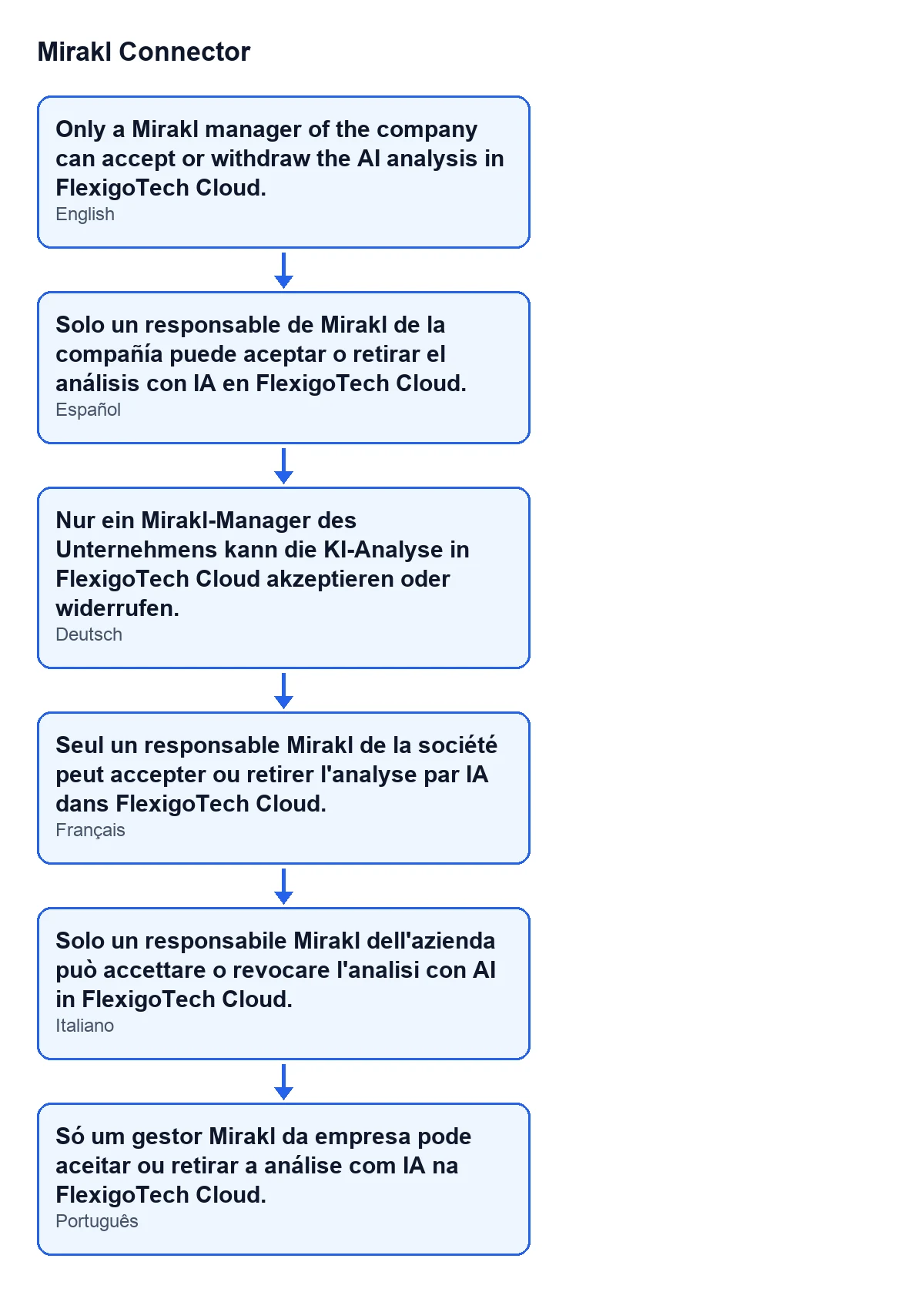
- Lee el texto entero: indica que solo un responsable de Mirakl de la compañía puede aceptar o retirar el análisis con IA. No te dice qué usuario ni qué compañía falla, así que tendrás que averiguarlo tú. Con Odoo en castellano lo verás como en el esquema siguiente, que recoge el mismo texto en varios idiomas.
- Apunta qué usuario pulsó, qué botón (
AceptaroRetirar) y sobre qué compañía o compañías.
- Comprueba si ese usuario es responsable de Mirakl. Si no lo es, haz que pulse el botón otro usuario que sí lo sea, o ajusta los permisos del primero.
- Si el usuario ya es responsable de Mirakl, revisa sus compañías. Si falta la compañía afectada, añádesela, o haz la acción con un usuario que trabaje en ella.
- Si la acción afecta a varias compañías a la vez, recuerda que basta con que una quede fuera de las del usuario para que se detenga. Prueba con una sola compañía o con un usuario que trabaje en todas.
- Vuelve a pulsar el botón con el usuario corregido.
Lista de comprobación después de corregirlo
- Repite la acción y comprueba que el mensaje ya no sale.
- Anota en tu documentación interna qué usuarios son responsables de Mirakl y en qué compañías trabajan, para saber de antemano quién puede aceptar o retirar el análisis.
Versiones y suscripción
El mensaje está en el código publicado de Odoo 17, 18, 19 y 20, y el módulo se publica en Odoo Apps para esas versiones. Es de pago único por versión y necesita la suscripción a FlexigoTech Cloud, así que el pago único no es todo lo que cuesta: el plan Conector cuesta 49 €/mes o 490 €/año sin IVA. La conexión pasa por FlexigoTech Cloud, que guarda cifradas las credenciales, vigila la sincronización y avisa por correo si falla. Tienes el módulo en su ficha de Odoo Apps y en la página del módulo.
Si necesitas una mano
FlexigoTech implanta Odoo 17, 18, 19 y 20 y desarrolla conectores e integraciones a medida. Si necesitas ordenar quién es responsable de Mirakl en cada compañía de tu Odoo, o adaptar el conector a tu forma de trabajar, escríbenos desde la página del módulo.
Sigue leyendo
Comprobado en el código del conector (versión 20.0) y en las fuentes enlazadas
Fuentes
- Código del módulo: flexigobe_mirakl_connector 20.0 (aa05e537): models/mirakl_ai.py
- Código del módulo: flexigobe_mirakl_connector 20.0 (aa05e537): views/mirakl_ai_consent_views.xml
- Código del módulo: flexigobe_mirakl_connector 20.0 (aa05e537): views/mirakl_ai_views.xml
- apps.odoo.com/apps/modules/20.0/flexigobe_mirakl_connector
- flexigotech.com/precios.html
- flexigotech.com/en/services.html