

 Español
 English
 Català
 Deutsch
 Français
 Italiano
 Nederlands
 Polski
Quando surge e o que significa
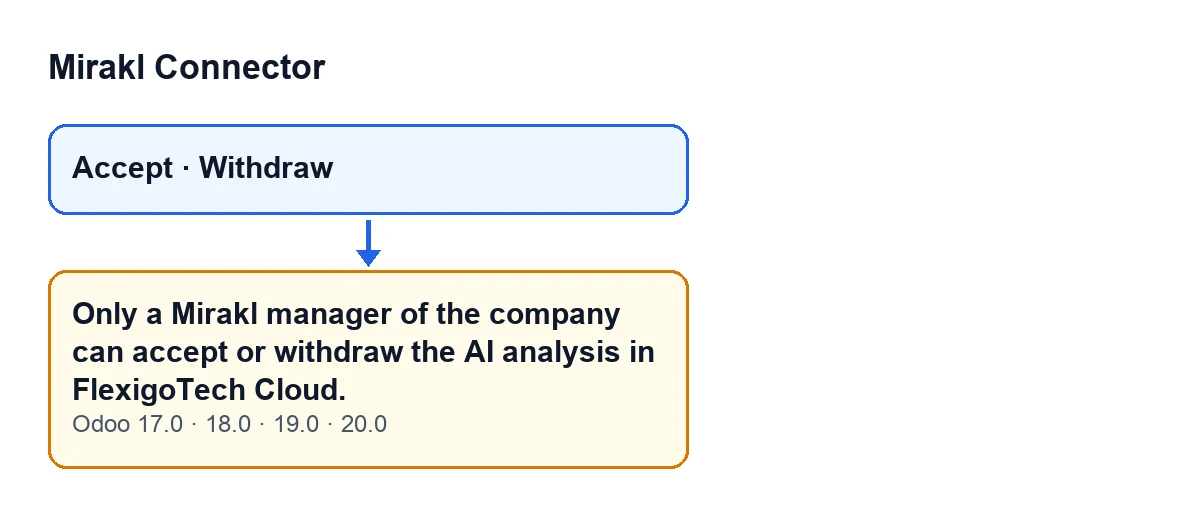
A mensagem Só um gestor Mirakl da empresa pode aceitar ou retirar a análise com IA na FlexigoTech Cloud. (Only a Mirakl manager of the company can accept or withdraw the AI analysis in FlexigoTech Cloud.) pode surgir ao clicar no botão Aceitar e ao clicar no botão Retirar na ficha da instância Mirakl. Em ambos os botões o módulo verifica se o teu utilizador pode aceitar ou retirar a análise; se não puder, a ação é interrompida e aparece este aviso.
É uma verificação de permissões sobre o utilizador e as suas empresas. Diz respeito a quem clica no botão. O texto é fixo: indica que só um gestor Mirakl da empresa pode aceitar ou retirar a análise com IA.

A condição exata, por palavras
A verificação é superada se se der uma destas situações:
- A ação é executada em modo superutilizador.
- O utilizador é gestor Mirakl e trabalha nas empresas sobre as quais se aceita ou se retira. Ou seja, nenhuma dessas empresas fica fora das empresas do utilizador.
Se não se der nenhuma, surge a mensagem. Portanto, ou o utilizador não é gestor Mirakl, ou é, mas alguma das empresas afetadas não está entre as suas.
Lista de verificação antes de clicar no botão
- Confirma quem vai clicar: tem de ser um utilizador gestor Mirakl, não qualquer utilizador que consiga ver o botão.
- Verifica as empresas do utilizador: a empresa sobre a qual aceitas ou retiras a análise com IA deve estar entre as suas. Se a ação afetar várias empresas, têm de estar todas.
- Se fores usar
Aceitar, tem em conta que o botão fica oculto quando não se cumprePode aceitar(Can Accept). Esse campo não se vê em nenhuma vista.
- Se fores usar
Retirar, verifica que o vês. Fica oculto quandoAtivar insights de IAnão está ativado, quandoLigação à Miraklnão está no seu valor por defeito, ou quando não se cumpreConsentimento de IA aceite. Este último campo também não se vê em nenhuma vista. Com os valores por defeito o botão não aparece, porqueAtivar insights de IAvem desativado.
Lista de verificação quando aparece a mensagem
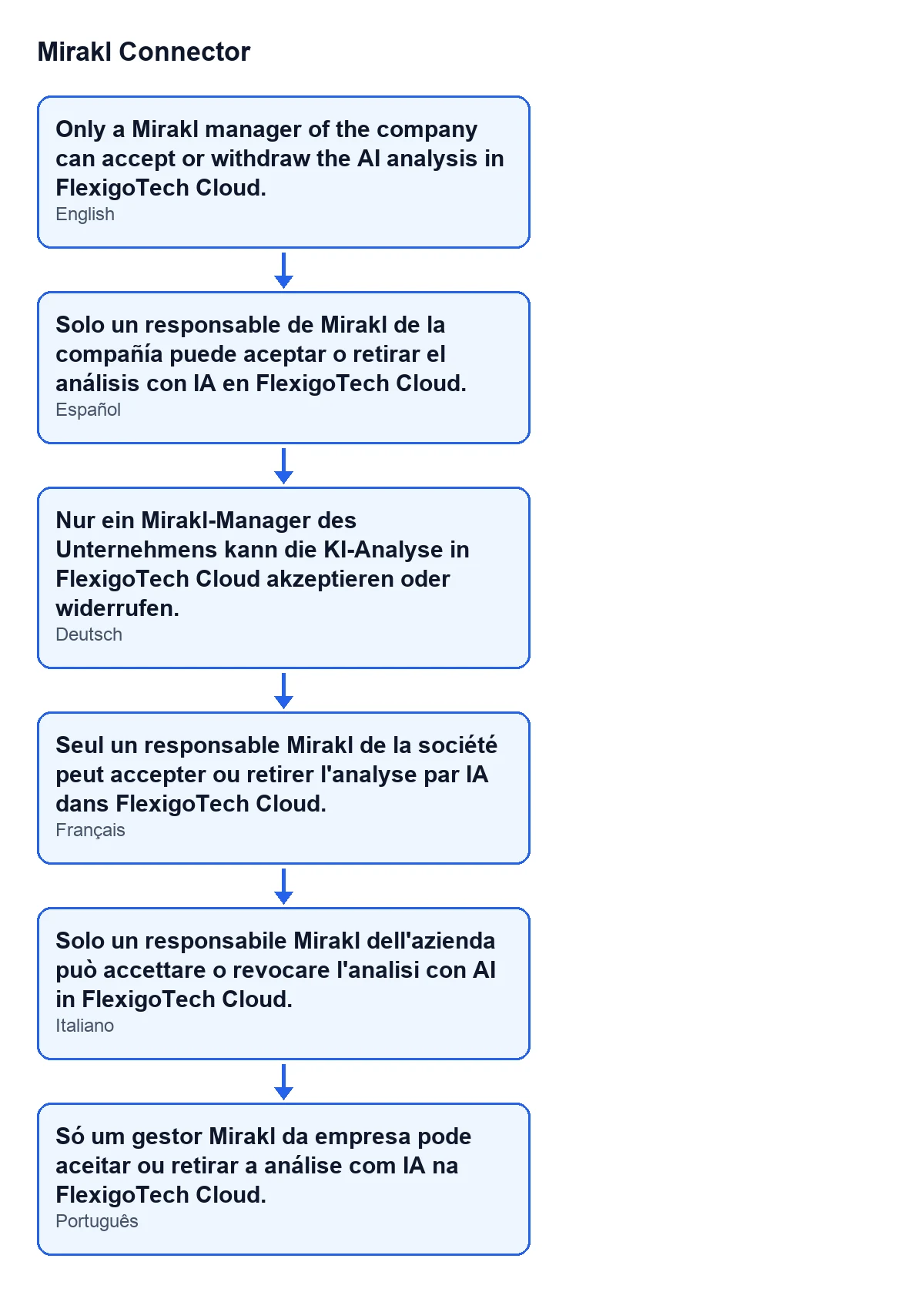
- Lê o texto todo: indica que só um gestor Mirakl da empresa pode aceitar ou retirar a análise com IA. Não te diz que utilizador nem que empresa falha, por isso terás de o descobrir tu. Com o Odoo em português de Portugal vê-lo-ás como no esquema seguinte, que reúne o mesmo texto em vários idiomas.
- Anota que utilizador clicou, que botão (
AceitarouRetirar) e sobre que empresa ou empresas.
- Verifica se esse utilizador é gestor Mirakl. Se não for, pede a outro utilizador que o seja que clique no botão, ou ajusta as permissões do primeiro.
- Se o utilizador já é gestor Mirakl, revê as suas empresas. Se faltar a empresa afetada, adiciona-lha, ou faz a ação com um utilizador que trabalhe nela.
- Se a ação afetar várias empresas ao mesmo tempo, lembra-te de que basta uma ficar fora das do utilizador para a ação ser interrompida. Experimenta com uma só empresa ou com um utilizador que trabalhe em todas.
- Clica de novo no botão com o utilizador corrigido.
Lista de verificação depois de corrigir
- Repete a ação e verifica que a mensagem já não surge.
- Regista na tua documentação interna que utilizadores são gestores Mirakl e em que empresas trabalham, para saberes de antemão quem pode aceitar ou retirar a análise.
Versões e subscrição
A mensagem existe no código publicado do Odoo 17, 18, 19 e 20, e o módulo é publicado no Odoo Apps para essas versões. É de pagamento único por versão e precisa da subscrição da FlexigoTech Cloud, por isso o pagamento único não é tudo o que custa: o plano Conector custa 49 €/mês ou 490 €/ano sem IVA. A ligação passa pela FlexigoTech Cloud, que guarda cifradas as credenciais, vigia a sincronização e avisa por e-mail se falhar. Tens o módulo na sua ficha do Odoo Apps e na página do módulo.
Se precisares de uma ajuda
A FlexigoTech implementa o Odoo 17, 18, 19 e 20 e desenvolve conectores e integrações à medida. Se precisares de organizar quem é gestor Mirakl em cada empresa do teu Odoo, ou de adaptar o conector à tua forma de trabalhar, escreve-nos a partir da página do módulo.
Continue a ler
Verificado no código do conector (versão 20.0) e nas fontes indicadas
Fontes
- Código do módulo: flexigobe_mirakl_connector 20.0 (aa05e537): models/mirakl_ai.py
- Código do módulo: flexigobe_mirakl_connector 20.0 (aa05e537): views/mirakl_ai_consent_views.xml
- Código do módulo: flexigobe_mirakl_connector 20.0 (aa05e537): views/mirakl_ai_views.xml
- apps.odoo.com/apps/modules/20.0/flexigobe_mirakl_connector
- flexigotech.com/precios.html
- flexigotech.com/en/services.html