

 Español
 English
 Català
 Deutsch
 Français
 Português
 Italiano
 Nederlands
Kiedy się pojawia i co oznacza
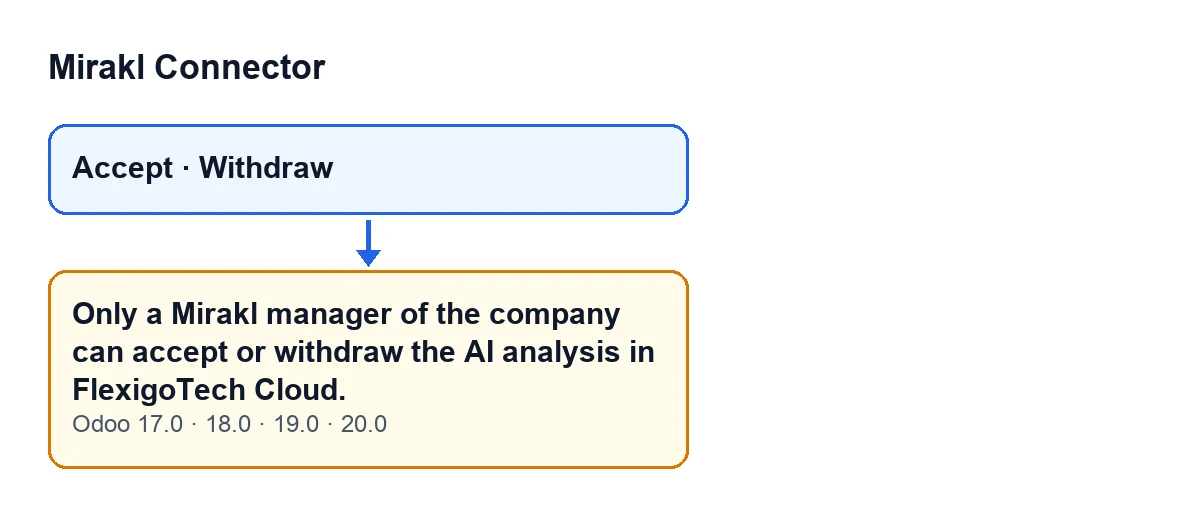
Komunikat Only a Mirakl manager of the company can accept or withdraw the AI analysis in FlexigoTech Cloud. może pojawić się po kliknięciu przycisku Accept oraz przycisku Withdraw w karcie instancji Mirakl. Przy obu przyciskach moduł sprawdza, czy Twój użytkownik może zaakceptować lub wycofać analizę; jeśli nie może, akcja zostaje zatrzymana i pojawia się to ostrzeżenie.
To kontrola uprawnień dotycząca użytkownika i jego firm. Mówi o tym, kto klika przycisk. Tekst jest stały: wskazuje, że tylko menedżer Mirakl danej firmy może zaakceptować lub wycofać analizę AI.

Dokładny warunek, własnymi słowami
Kontrola kończy się powodzeniem, jeśli zachodzi jedna z tych sytuacji:
- Akcja jest wykonywana w trybie superużytkownika.
- Użytkownik jest menedżerem Mirakl i pracuje w firmach, których dotyczy akceptacja lub wycofanie. Innymi słowy, żadna z tych firm nie znajduje się poza firmami użytkownika.
Jeśli nie zachodzi żadna z nich, pojawia się komunikat. Zatem albo użytkownik nie jest menedżerem Mirakl, albo jest, ale któraś z firm, których dotyczy akcja, nie należy do jego firm.
Lista kontrolna przed kliknięciem przycisku
- Potwierdź, kto ma kliknąć: musi to być użytkownik będący menedżerem Mirakl, a nie dowolny użytkownik, który widzi przycisk.
- Sprawdź firmy użytkownika: firma, dla której akceptujesz lub wycofujesz analizę AI, musi być wśród jego firm. Jeśli akcja dotyczy kilku firm, muszą tam być wszystkie.
- Jeśli zamierzasz użyć
Accept, pamiętaj, że przycisk jest ukryty, gdy nie jest spełnioneCan Accept. To pole nie jest widoczne w żadnym widoku.
- Jeśli zamierzasz użyć
Withdraw, sprawdź, czy go widzisz. Jest ukryty, gdyEnable AI insightsnie jest włączone, gdyMirakl connectionnie ma wartości domyślnej albo gdy nie jest spełnioneAi Consent Ok. To ostatnie pole również nie jest widoczne w żadnym widoku. Przy wartościach domyślnych przycisk się nie pojawia, ponieważEnable AI insightsjest domyślnie wyłączone.
Lista kontrolna, gdy pojawia się komunikat
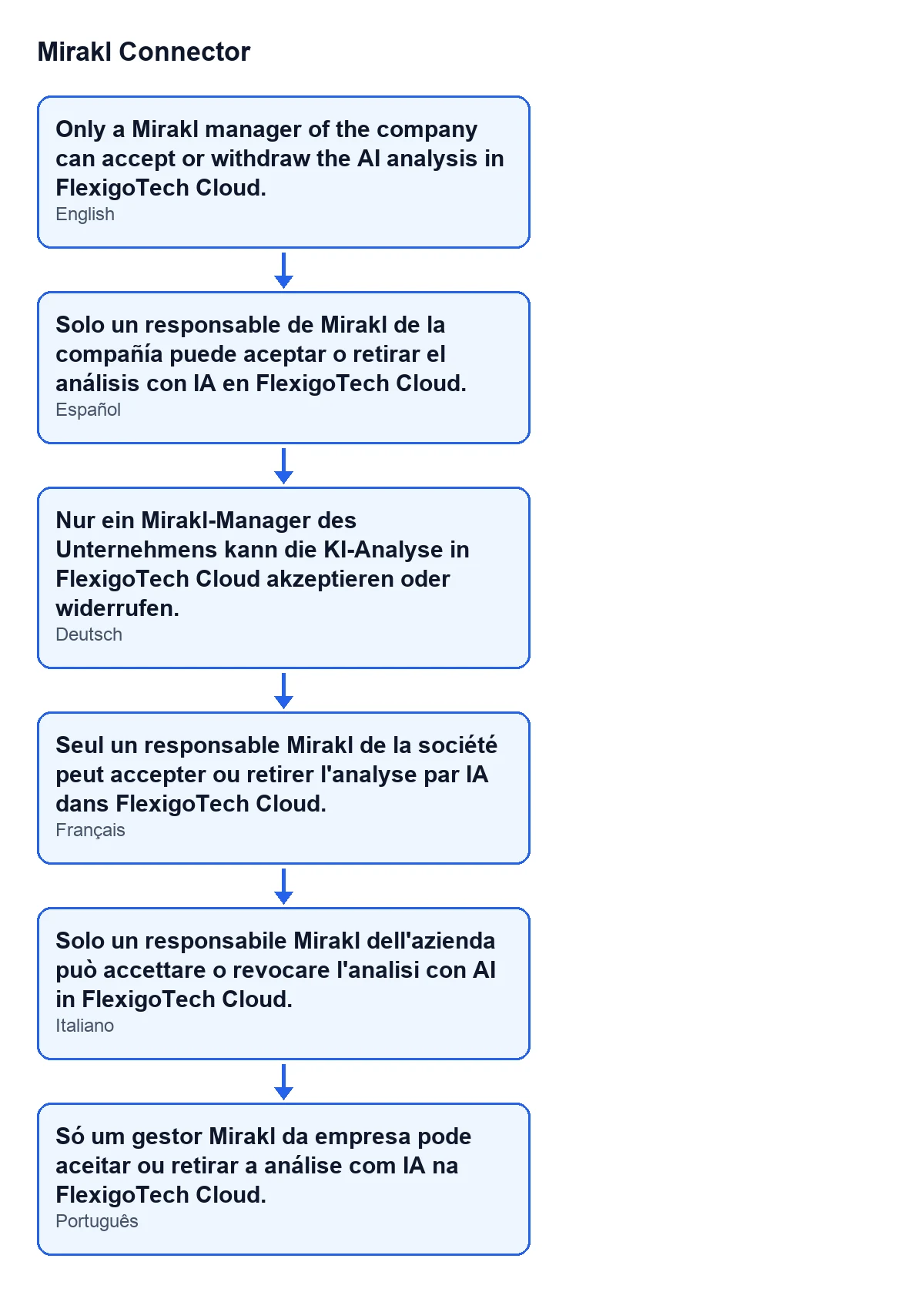
- Przeczytaj cały tekst: wskazuje, że tylko menedżer Mirakl danej firmy może zaakceptować lub wycofać analizę AI. Nie mówi, który użytkownik ani która firma zawodzi, więc musisz to ustalić sam. Przy Odoo po polsku zobaczysz go tak, jak na kolejnym schemacie, który zawiera ten sam tekst w kilku językach.
- Zanotuj, który użytkownik kliknął, który przycisk (
AcceptlubWithdraw) i dla jakiej firmy lub firm.
- Sprawdź, czy ten użytkownik jest menedżerem Mirakl. Jeśli nie jest, niech przycisk kliknie inny użytkownik, który nim jest, albo dostosuj uprawnienia pierwszego.
- Jeśli użytkownik już jest menedżerem Mirakl, sprawdź jego firmy. Jeśli brakuje firmy, której dotyczy akcja, dodaj mu ją albo wykonaj akcję użytkownikiem, który w niej pracuje.
- Jeśli akcja dotyczy kilku firm naraz, pamiętaj, że wystarczy, by jedna znajdowała się poza firmami użytkownika, aby akcja została zatrzymana. Spróbuj z jedną firmą albo z użytkownikiem, który pracuje we wszystkich.
- Kliknij przycisk ponownie, używając poprawionego użytkownika.
Lista kontrolna po poprawce
- Powtórz akcję i sprawdź, czy komunikat już się nie pojawia.
- Zapisz w swojej wewnętrznej dokumentacji, którzy użytkownicy są menedżerami Mirakl i w jakich firmach pracują, aby z góry wiedzieć, kto może zaakceptować lub wycofać analizę.
Wersje i subskrypcja
Komunikat występuje w opublikowanym kodzie Odoo 17, 18, 19 i 20, a moduł jest publikowany w Odoo Apps dla tych wersji. Jest płatny jednorazowo za wersję i wymaga subskrypcji FlexigoTech Cloud, więc jednorazowa opłata to nie cały koszt: plan Konektor kosztuje 49 €/mies. lub 490 €/rok netto (bez VAT). Połączenie przechodzi przez FlexigoTech Cloud, który przechowuje poświadczenia w postaci zaszyfrowanej, nadzoruje synchronizację i powiadamia e-mailem, gdy coś zawiedzie. Moduł znajdziesz w jego karcie w Odoo Apps oraz na stronie modułu.
Jeśli potrzebujesz pomocy
FlexigoTech wdraża Odoo 17, 18, 19 i 20 oraz tworzy konektory i integracje na zamówienie. Jeśli potrzebujesz uporządkować, kto jest menedżerem Mirakl w każdej firmie w Twoim Odoo, albo dostosować konektor do swojego sposobu pracy, napisz do nas ze strony modułu.
Czytaj dalej
Sprawdzone w kodzie źródłowym konektora (wersja 20.0) i w podlinkowanych źródłach
Źródła
- Kod modułu: flexigobe_mirakl_connector 20.0 (aa05e537): models/mirakl_ai.py
- Kod modułu: flexigobe_mirakl_connector 20.0 (aa05e537): views/mirakl_ai_consent_views.xml
- Kod modułu: flexigobe_mirakl_connector 20.0 (aa05e537): views/mirakl_ai_views.xml
- apps.odoo.com/apps/modules/20.0/flexigobe_mirakl_connector
- flexigotech.com/precios.html
- flexigotech.com/en/services.html