

 Español
 English
 Català
 Deutsch
 Français
 Português
 Nederlands
 Polski
Quando compare e cosa dice
Quando compare questo messaggio?
Quando premi Esporta su Shopify nella finestra di esportazione di un prodotto. Il pulsante è visibile senza condizioni in Odoo 17, 18, 19 e 20. Il modulo invia il prodotto a Shopify e, alla ricezione della risposta, vi cerca l'ID del prodotto. Se l'ID è vuoto, l'azione si interrompe e compare Shopify non ha restituito un ID prodotto dopo l'esportazione.
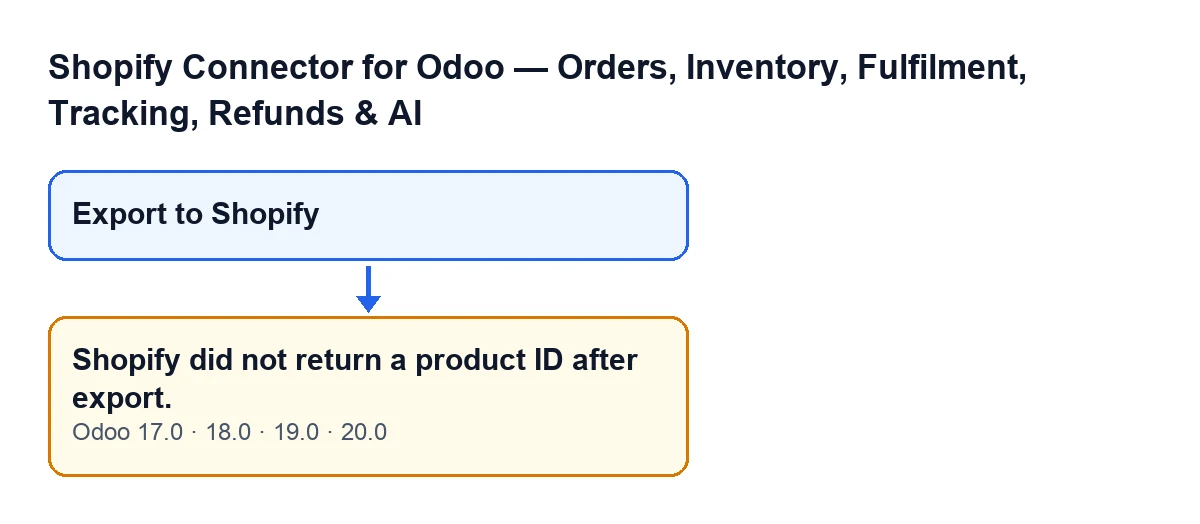
Come appare il messaggio a seconda della lingua del mio Odoo?
Con Odoo in italiano, Shopify non ha restituito un ID prodotto dopo l'esportazione. Lo schema seguente e la tabella riportano anche spagnolo, tedesco, francese e portoghese.
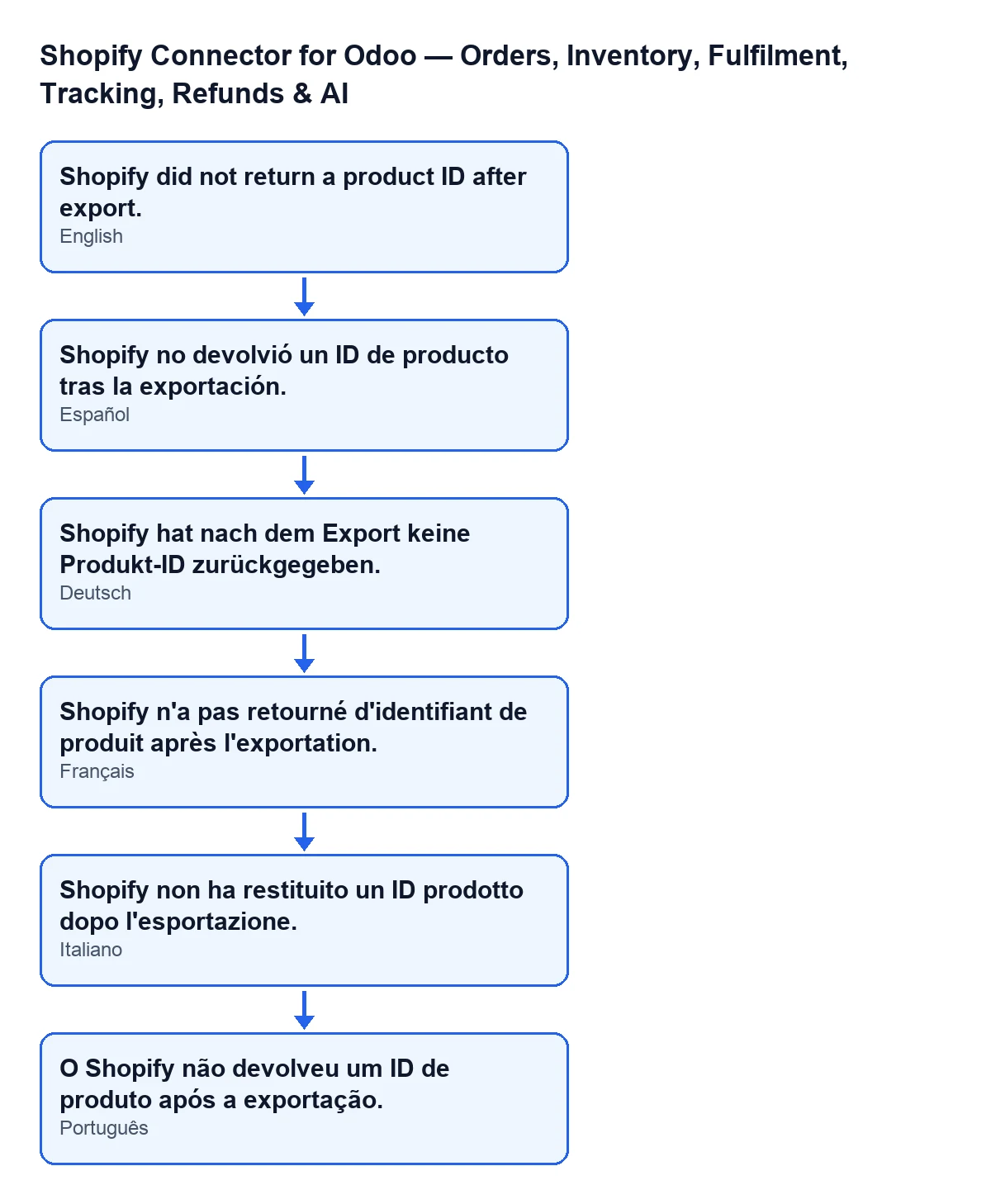
| Lingua di Odoo | Testo del messaggio |
|---|---|
| Spagnolo | Shopify no devolvió un ID de producto tras la exportación. |
| Tedesco | Shopify hat nach dem Export keine Produkt-ID zurückgegeben. |
| Francese | Shopify n'a pas retourné d'identifiant de produit après l'exportation. |
| Italiano | Shopify non ha restituito un ID prodotto dopo l'esportazione. |
| Portoghese | O Shopify não devolveu um ID de produto após a exportação. |
Qual è l'esatta condizione nel codice?
Dopo la risposta di Shopify, il modulo prende il prodotto che vi si trova e ne legge l'ID. Se quell'ID è vuoto, lancia il messaggio. È un controllo su un unico dato: che l'ID del prodotto esista nella risposta.
Significa che il prodotto non è stato creato su Shopify?
Il codice dice solo che la risposta non contiene l'ID del prodotto. Per questo conviene guardare il pannello del tuo negozio su Shopify prima di ripetere l'esportazione, invece di dare per scontato che non sia arrivato nulla.

Cosa ha fatto il modulo fino a quel punto
Cosa succede prima che compaia il messaggio?
Nel codice di Odoo 20 il modulo segue un ordine. Prima controlla che il prodotto non abbia già un collegamento con quel negozio; se ce l'ha, l'esportazione si ferma lì. Poi prepara i dati e li invia a Shopify. Quando riceve la risposta, controlla se contiene errori e, se non ce ne sono, legge l'ID del prodotto. Questo messaggio è proprio quest'ultimo controllo, quello che decide se l'esportazione può proseguire.
Quali dati del prodotto prepara il modulo?
Il nome, lo stato scelto nella finestra e i tag. Per ogni variante di Odoo, il prezzo e, se presenti, lo SKU e il codice a barre, oltre alle opzioni che derivano dai suoi attributi. Se sono compilati nel prodotto, aggiunge anche il fornitore e il tipo di prodotto di Shopify e la descrizione di vendita.
Viene salvato qualcosa in Odoo quando compare il messaggio?
No. L'azione si interrompe prima dei passaggi che scrivono in Odoo: non vengono creati i collegamenti per variante, non vengono scritti nelle varianti gli identificativi di Shopify, non viene aggiornato lo stato Shopify del prodotto e non arriva la notifica di successo. Questi passaggi si eseguono solo quando l'ID del prodotto non è vuoto.
Cosa viene salvato quando tutto va bene?
Quando l'ID arriva, il modulo scorre le varianti restituite da Shopify e le abbina a quelle di Odoo tramite SKU o, se non c'è corrispondenza, tramite posizione. Per ogni variante abbinata scrive gli identificativi di Shopify e crea un collegamento. Alla fine aggiorna lo stato Shopify del prodotto e mostra una notifica di successo. Niente di tutto questo accade con questo messaggio.
Cosa fare quando compare
Cosa faccio quando mi compare questo messaggio?
Poiché in Odoo non è rimasto alcun collegamento, segui quest'ordine:
- Apri il pannello del tuo negozio su Shopify e controlla se il prodotto compare, prima di ripetere qualsiasi cosa.
- Se ti serve, premi di nuovo
Esporta su Shopify: il pulsante resta visibile, perché non dipende da alcuna condizione. - Se il messaggio si ripete con lo stesso prodotto, scrivici con il testo esatto del messaggio, la versione di Odoo, il prodotto, il negozio e se il prodotto compare nel tuo pannello Shopify.
Cambia qualcosa a seconda della versione di Odoo?
Il messaggio è nel codice pubblicato di tutti e quattro i rami: 17, 18, 19 e 20.
Cambia se il negozio si collega tramite FlexigoTech Cloud?
Il codice distingue due percorsi per comunicare con Shopify. In quello di FlexigoTech Cloud, la richiesta passa dal servizio di FlexigoTech, che risponde con la risposta stessa di Shopify. Il modulo la tratta poi allo stesso modo, compreso il controllo dell'ID del prodotto.
Quali dati conviene fornire a FlexigoTech se ho bisogno di aiuto?
Il testo esatto del messaggio, la versione di Odoo, il nome del prodotto, il negozio verso cui esportavi e se il prodotto compare o no nel tuo pannello Shopify.
Quanto costa e come ti aiutiamo
Il modulo è a pagamento unico per versione di Odoo (pubblicato per 17, 18, 19 e 20) e richiede l'abbonamento a FlexigoTech Cloud, piano Connettore: 49 €/mese o 490 €/anno, IVA esclusa. Il prezzo di ogni versione è nella scheda di Odoo Apps e gli altri dettagli nella pagina del modulo.
Se stai implementando Odoo e vuoi rivedere come esporti i prodotti su Shopify, FlexigoTech implementa Odoo 17, 18, 19 e 20 e sviluppa connettori e integrazioni su misura.
Continua a leggere
Verificato nel codice del connettore (versione 20.0) e nelle fonti collegate
Fonti
- Codice del modulo: flexigobe_shopify_seller_connector 20.0 (d7e627b4): wizard/shopify_export_product_wizard.py
- Codice del modulo: flexigobe_shopify_seller_connector 20.0 (d7e627b4): wizard/shopify_export_product_wizard_views.xml
- apps.odoo.com/apps/modules/20.0/flexigobe_shopify_seller_connector
- flexigotech.com/en/services.html
- flexigotech.com/precios.html