

 Español
 English
 Català
 Deutsch
 Português
 Italiano
 Nederlands
 Polski
Quand il apparaît et ce qu'il dit
Quand ce message apparaît-il ?
Quand vous cliquez sur Exporter vers Shopify dans la fenêtre d'exportation d'un produit. Le bouton est visible sans condition dans Odoo 17, 18, 19 et 20. Le module envoie le produit à Shopify et, à la réception de la réponse, y cherche l'ID du produit. Si cet ID est vide, l'action s'arrête et affiche Shopify n'a pas retourné d'identifiant de produit après l'exportation.
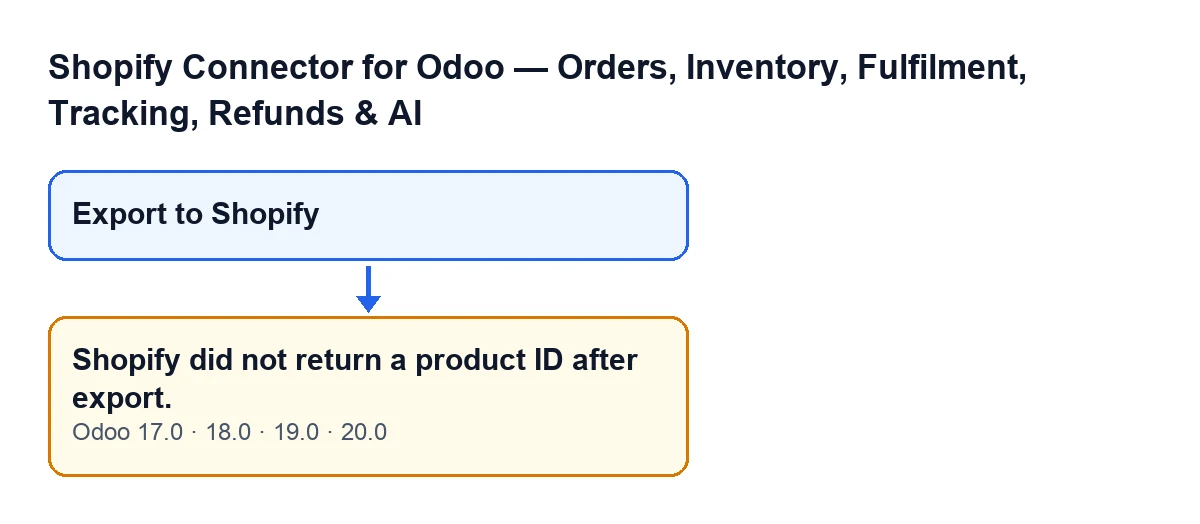
À quoi ressemble le message selon la langue de mon Odoo ?
Avec Odoo en français, Shopify n'a pas retourné d'identifiant de produit après l'exportation. Le schéma suivant et le tableau reprennent aussi l'espagnol, l'allemand, l'italien et le portugais.
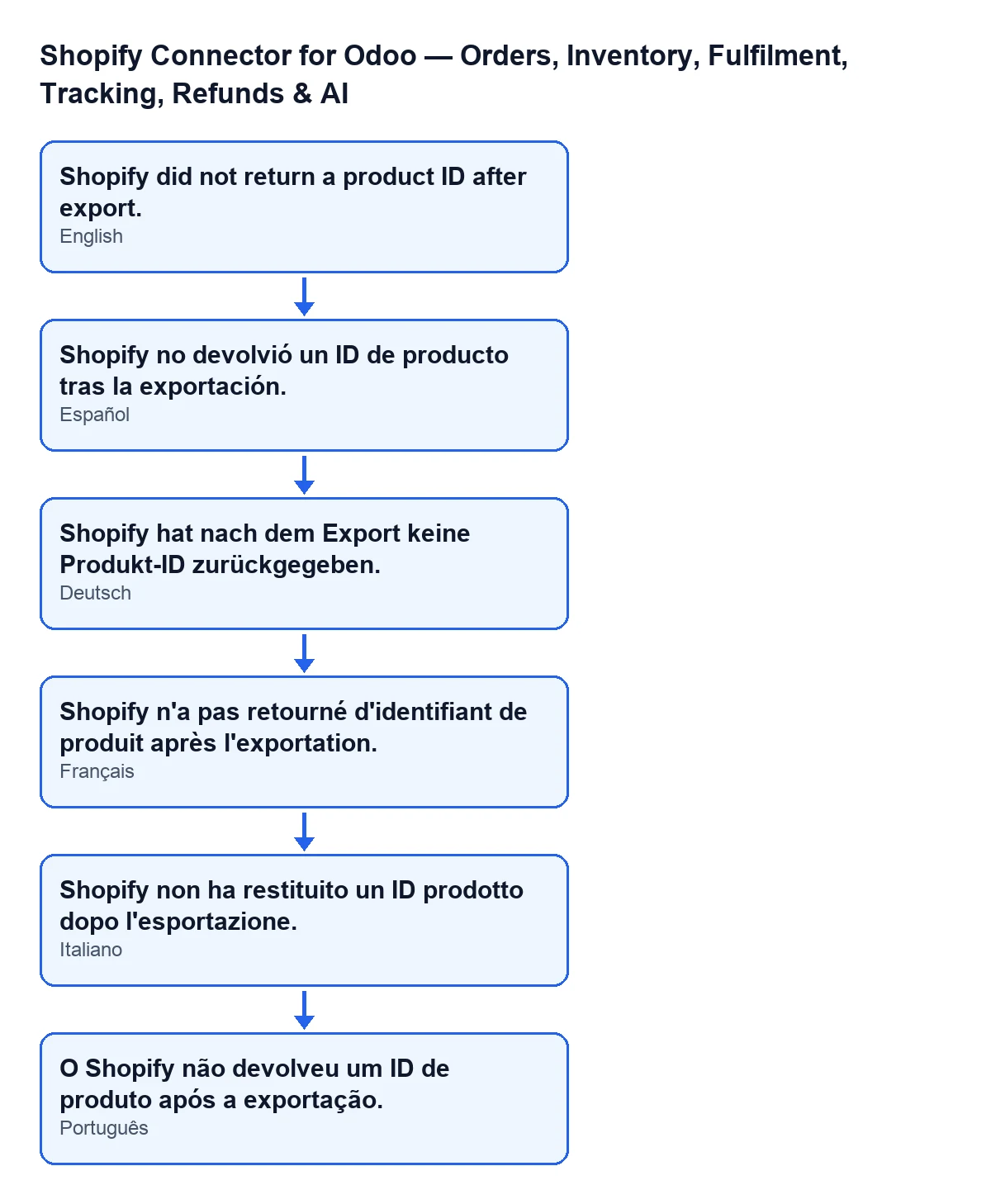
| Langue d'Odoo | Texte du message |
|---|---|
| Espagnol | Shopify no devolvió un ID de producto tras la exportación. |
| Allemand | Shopify hat nach dem Export keine Produkt-ID zurückgegeben. |
| Français | Shopify n'a pas retourné d'identifiant de produit après l'exportation. |
| Italien | Shopify non ha restituito un ID prodotto dopo l'esportazione. |
| Portugais | O Shopify não devolveu um ID de produto após a exportação. |
Quelle est la condition exacte dans le code ?
Après la réponse de Shopify, le module prend le produit qu'elle contient et lit son ID. Si cet ID est vide, il lance le message. C'est une vérification portant sur une seule donnée : que l'ID du produit existe dans la réponse.
Cela veut-il dire que le produit n'a pas été créé dans Shopify ?
Ce que dit le code, c'est seulement que la réponse ne contient pas l'ID du produit. C'est pourquoi il vaut mieux consulter l'administration de votre boutique Shopify avant de relancer l'exportation, plutôt que de supposer que rien n'est arrivé.

Ce qu'a fait le module jusqu'à ce point
Que se passe-t-il avant que le message n'apparaisse ?
Dans le code d'Odoo 20, le module suit un ordre précis. Il vérifie d'abord que le produit n'a pas déjà de liaison avec cette boutique ; s'il en a une, l'exportation s'arrête là. Ensuite il prépare les données et les envoie à Shopify. À la réception de la réponse, il vérifie si elle contient des erreurs et, si ce n'est pas le cas, il lit l'ID du produit. Ce message correspond à cette dernière vérification, celle qui décide si l'exportation peut continuer.
Quelles données du produit le module prépare-t-il ?
Le nom, le statut choisi dans la fenêtre et les étiquettes. Pour chaque variante d'Odoo, le prix et, s'ils existent, le SKU et le code-barres, ainsi que les options issues de ses attributs. S'ils sont renseignés sur le produit, il ajoute aussi le fournisseur et le type de produit de Shopify ainsi que la description de vente.
Est-ce que quelque chose est enregistré dans Odoo quand le message apparaît ?
Non. L'action s'arrête avant les étapes qui écrivent dans Odoo : les liaisons par variante ne sont pas créées, les identifiants de Shopify ne sont pas écrits sur les variantes, le statut Shopify du produit n'est pas mis à jour et la notification de succès n'arrive pas. Ces étapes ne s'exécutent que lorsque l'ID du produit n'est pas vide.
Qu'est-ce qui est enregistré quand tout se passe bien ?
Quand l'ID arrive, le module parcourt les variantes renvoyées par Shopify et les associe à celles d'Odoo par SKU ou, à défaut de correspondance, par position. Pour chaque variante associée, il écrit les identifiants de Shopify et crée une liaison. À la fin, il met à jour le statut Shopify du produit et affiche une notification de succès. Rien de tout cela n'a lieu avec ce message.
Que faire quand il apparaît
Que dois-je faire quand ce message s'affiche ?
Comme aucune liaison n'est restée dans Odoo, suivez cet ordre :
- Ouvrez l'administration de votre boutique Shopify et regardez si le produit apparaît, avant de relancer quoi que ce soit.
- Si besoin, cliquez de nouveau sur
Exporter vers Shopify: le bouton reste visible, car il ne dépend d'aucune condition. - Si le message se répète avec le même produit, écrivez-nous avec le texte exact du message, la version d'Odoo, le produit, la boutique et l'indication si le produit apparaît dans votre administration Shopify.
Est-ce que cela change selon la version d'Odoo ?
Le message figure dans le code publié des quatre branches : 17, 18, 19 et 20.
Est-ce que cela change si la boutique est connectée via FlexigoTech Cloud ?
Le code distingue deux voies pour communiquer avec Shopify. Dans celle de FlexigoTech Cloud, la requête passe par le service de FlexigoTech, qui répond avec la réponse même de Shopify. Le module la traite ensuite de la même façon, y compris la vérification de l'ID du produit.
Quelles informations donner à FlexigoTech si j'ai besoin d'aide ?
Le texte exact du message, la version d'Odoo, le nom du produit, la boutique vers laquelle vous exportiez et l'indication si le produit apparaît ou non dans votre administration Shopify.
Combien ça coûte et comment nous vous aidons
Le module est à paiement unique par version d'Odoo (publié pour 17, 18, 19 et 20) et nécessite l'abonnement à FlexigoTech Cloud, formule Connecteur : 49 €/mois ou 490 €/an, HT. Le prix de chaque version figure sur la fiche Odoo Apps et les autres détails sur la page du module.
Si vous êtes en train de déployer Odoo et souhaitez revoir la façon dont vous exportez vos produits vers Shopify, FlexigoTech déploie Odoo 17, 18, 19 et 20 et développe des connecteurs et des intégrations sur mesure.
À lire aussi
Vérifié dans le code du connecteur (version 20.0) et dans les sources citées
Sources
- Code du module : flexigobe_shopify_seller_connector 20.0 (d7e627b4): wizard/shopify_export_product_wizard.py
- Code du module : flexigobe_shopify_seller_connector 20.0 (d7e627b4): wizard/shopify_export_product_wizard_views.xml
- apps.odoo.com/apps/modules/20.0/flexigobe_shopify_seller_connector
- flexigotech.com/en/services.html
- flexigotech.com/precios.html