

 Español
 English
 Català
 Français
 Português
 Italiano
 Nederlands
 Polski
Wann sie erscheint und was sie sagt
Wann erscheint diese Meldung?
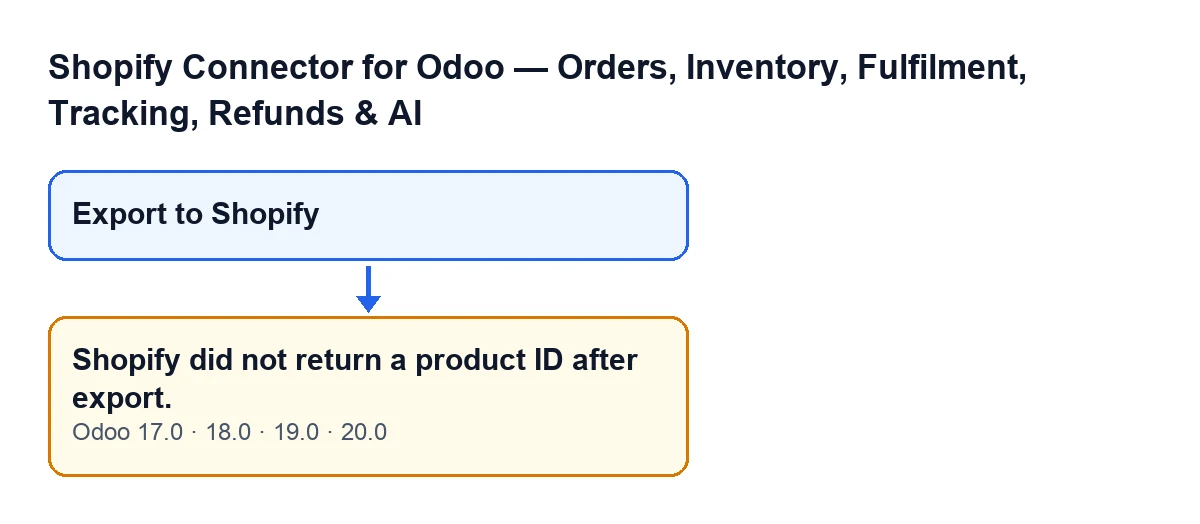
Beim Klick auf Nach Shopify exportieren im Exportfenster eines Produkts. Die Schaltfläche ist in Odoo 17, 18, 19 und 20 ohne Bedingungen sichtbar. Das Modul sendet das Produkt an Shopify und sucht in der Antwort nach der Produkt-ID. Ist diese ID leer, wird die Aktion abgebrochen und es erscheint Shopify hat nach dem Export keine Produkt-ID zurückgegeben.
Wie sieht die Meldung je nach Sprache meines Odoo aus?
Mit Odoo auf Deutsch lautet sie Shopify hat nach dem Export keine Produkt-ID zurückgegeben. Das folgende Schema und die Tabelle enthalten auch Spanisch, Französisch, Italienisch und Portugiesisch.
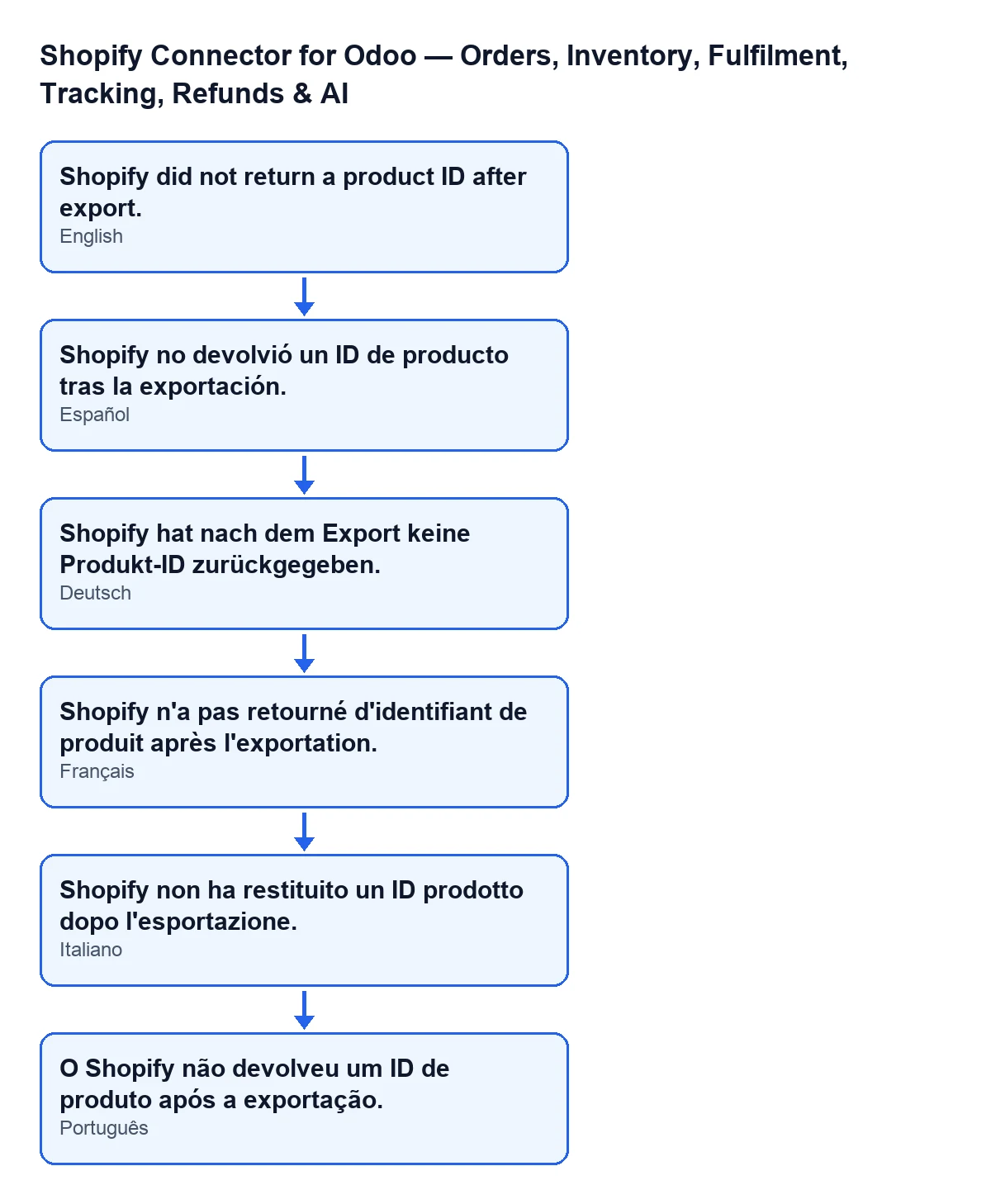
| Odoo-Sprache | Text der Meldung |
|---|---|
| Spanisch | Shopify no devolvió un ID de producto tras la exportación. |
| Deutsch | Shopify hat nach dem Export keine Produkt-ID zurückgegeben. |
| Französisch | Shopify n'a pas retourné d'identifiant de produit après l'exportation. |
| Italienisch | Shopify non ha restituito un ID prodotto dopo l'esportazione. |
| Portugiesisch | O Shopify não devolveu um ID de produto após a exportação. |
Wie lautet die genaue Bedingung im Code?
Nach der Antwort von Shopify nimmt das Modul das darin enthaltene Produkt und liest dessen ID. Ist diese ID leer, löst es die Meldung aus. Es ist eine Prüfung auf eine einzige Angabe: dass die Produkt-ID in der Antwort vorhanden ist.
Heißt das, dass das Produkt in Shopify nicht angelegt wurde?
Der Code sagt nur, dass die Antwort die Produkt-ID nicht enthält. Deshalb sollten Sie das Dashboard Ihres Shops in Shopify prüfen, bevor Sie den Export wiederholen, statt anzunehmen, dass nichts angekommen ist.

Was das Modul bis zu diesem Punkt getan hat
Was geschieht, bevor die Meldung erscheint?
Im Code von Odoo 20 folgt das Modul einer festen Reihenfolge. Zuerst prüft es, ob das Produkt bereits eine Verknüpfung mit diesem Shop hat; falls ja, wird der Export dort abgebrochen. Danach bereitet es die Daten vor und sendet sie an Shopify. Beim Eingang der Antwort prüft es, ob sie Fehler enthält, und liest, wenn keine vorhanden sind, die Produkt-ID. Diese Meldung ist genau diese letzte Prüfung, die entscheidet, ob der Export fortgesetzt werden kann.
Welche Produktdaten bereitet das Modul vor?
Den Namen, den im Fenster gewählten Status und die Tags. Pro Odoo-Variante den Preis und, sofern vorhanden, die SKU und den Barcode sowie die Optionen, die sich aus ihren Attributen ergeben. Sind sie am Produkt ausgefüllt, ergänzt es außerdem den Anbieter und den Shopify-Produkttyp sowie die Verkaufsbeschreibung.
Wird bei dieser Meldung etwas in Odoo gespeichert?
Nein. Die Aktion bricht vor den Schritten ab, die in Odoo schreiben: Die Verknüpfungen pro Variante werden nicht angelegt, die Shopify-Kennungen werden nicht in die Varianten geschrieben, der Shopify-Status des Produkts wird nicht aktualisiert und die Erfolgsmeldung erscheint nicht. Diese Schritte laufen nur, wenn die Produkt-ID nicht leer ist.
Was wird gespeichert, wenn alles gut geht?
Kommt die ID an, geht das Modul die von Shopify zurückgegebenen Varianten durch und ordnet sie den Odoo-Varianten per SKU oder, wenn es keine Übereinstimmung gibt, nach Position zu. Bei jeder zugeordneten Variante schreibt es die Shopify-Kennungen und legt eine Verknüpfung an. Am Ende aktualisiert es den Shopify-Status des Produkts und zeigt eine Erfolgsmeldung. Nichts davon geschieht bei dieser Meldung.
Was Sie tun können, wenn sie erscheint
Was mache ich, wenn diese Meldung erscheint?
Da in Odoo keine Verknüpfung entstanden ist, gehen Sie in dieser Reihenfolge vor:
- Öffnen Sie das Dashboard Ihres Shops in Shopify und prüfen Sie, ob das Produkt dort erscheint, bevor Sie etwas wiederholen.
- Falls nötig, klicken Sie erneut auf
Nach Shopify exportieren: Die Schaltfläche bleibt sichtbar, da sie von keiner Bedingung abhängt. - Wiederholt sich die Meldung mit demselben Produkt, schreiben Sie uns mit dem genauen Text der Meldung, der Odoo-Version, dem Produkt, dem Shop und der Angabe, ob das Produkt in Ihrem Shopify-Dashboard erscheint.
Ändert sich etwas je nach Odoo-Version?
Die Meldung steht im veröffentlichten Code aller vier Zweige: 17, 18, 19 und 20.
Ändert sich etwas, wenn der Shop über FlexigoTech Cloud angebunden ist?
Der Code unterscheidet zwei Wege, um mit Shopify zu kommunizieren. Beim Weg über FlexigoTech Cloud läuft die Anfrage über den FlexigoTech-Dienst, der mit der eigentlichen Antwort von Shopify antwortet. Das Modul behandelt sie danach genauso, einschließlich der Prüfung der Produkt-ID.
Welche Angaben sollte ich FlexigoTech geben, wenn ich Hilfe brauche?
Den genauen Text der Meldung, die Odoo-Version, den Namen des Produkts, den Shop, in den Sie exportiert haben, und ob das Produkt in Ihrem Shopify-Dashboard erscheint oder nicht.
Was es kostet und wie wir helfen
Das Modul ist eine Einmalzahlung pro Odoo-Version (veröffentlicht für 17, 18, 19 und 20) und benötigt das Abonnement für FlexigoTech Cloud, Tarif Konnektor: 49 €/Monat oder 490 €/Jahr, zzgl. MwSt. Den Preis jeder Version finden Sie in der Odoo-Apps-Seite und alle weiteren Details auf der Modulseite.
Wenn Sie Odoo einführen und prüfen möchten, wie Sie Produkte nach Shopify exportieren, führt FlexigoTech Odoo 17, 18, 19 und 20 ein und entwickelt individuelle Konnektoren und Integrationen.
Weiterlesen
Geprüft im Quellcode des Connectors (Version 20.0) und in den verlinkten Quellen
Quellen
- Quellcode des Moduls: flexigobe_shopify_seller_connector 20.0 (d7e627b4): wizard/shopify_export_product_wizard.py
- Quellcode des Moduls: flexigobe_shopify_seller_connector 20.0 (d7e627b4): wizard/shopify_export_product_wizard_views.xml
- apps.odoo.com/apps/modules/20.0/flexigobe_shopify_seller_connector
- flexigotech.com/en/services.html
- flexigotech.com/precios.html