

 English
 Català
 Deutsch
 Français
 Português
 Italiano
 Nederlands
 Polski
Cuándo sale y qué dice
¿Cuándo aparece este mensaje?
Al pulsar Exportar a Shopify en la ventana de exportación de un producto. El botón está a la vista sin condiciones en Odoo 17, 18, 19 y 20. El módulo envía el producto a Shopify y, al recibir la respuesta, busca en ella el ID del producto. Si ese ID viene vacío, la acción se detiene y sale Shopify no devolvió un ID de producto tras la exportación.
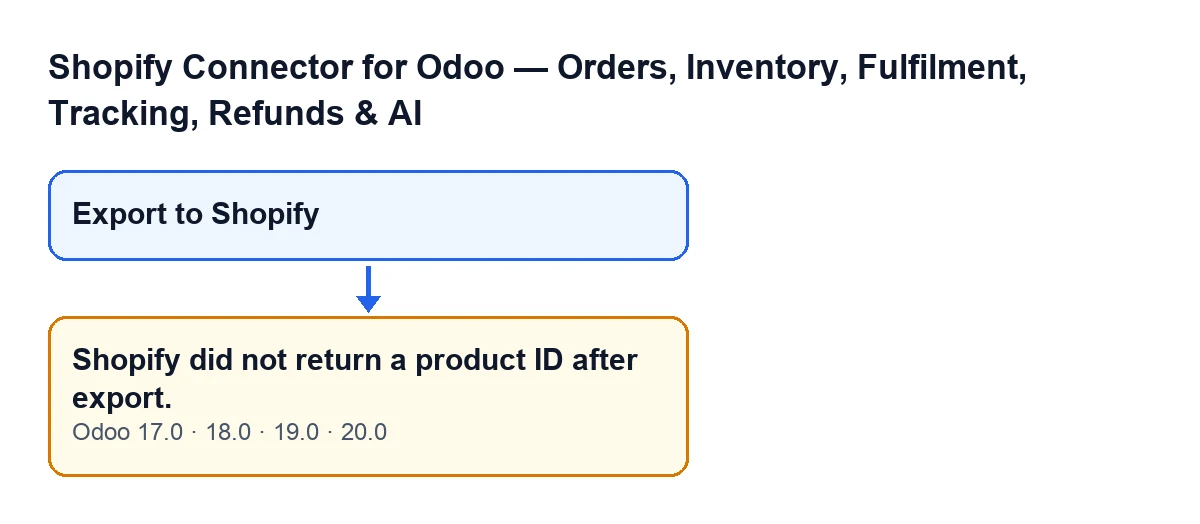
¿Cómo se ve el mensaje según el idioma de mi Odoo?
Con Odoo en castellano, Shopify no devolvió un ID de producto tras la exportación. El esquema siguiente y la tabla recogen también el alemán, el francés, el italiano y el portugués.
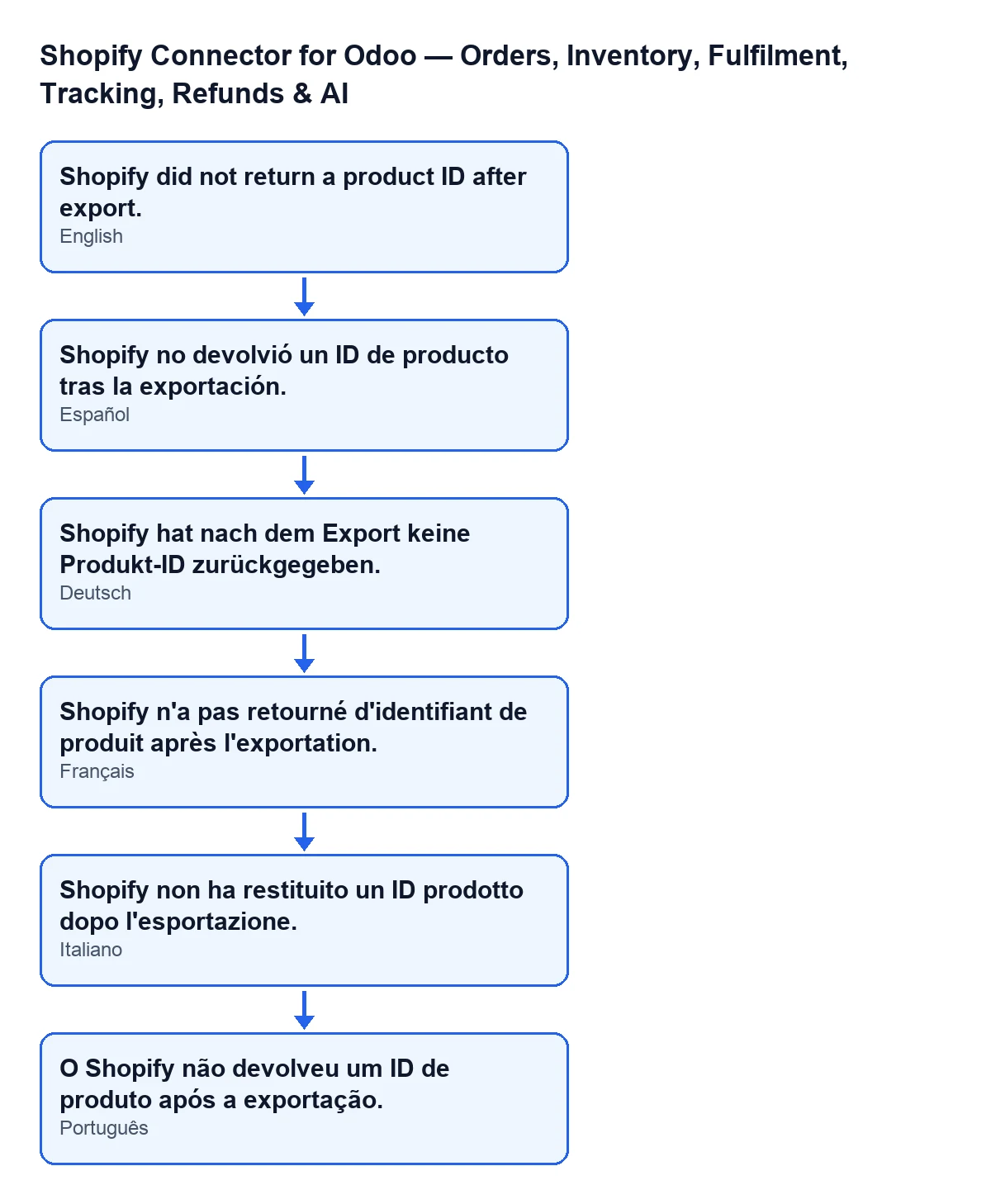
| Idioma de Odoo | Texto del mensaje |
|---|---|
| Castellano | Shopify no devolvió un ID de producto tras la exportación. |
| Alemán | Shopify hat nach dem Export keine Produkt-ID zurückgegeben. |
| Francés | Shopify n'a pas retourné d'identifiant de produit après l'exportation. |
| Italiano | Shopify non ha restituito un ID prodotto dopo l'esportazione. |
| Portugués | O Shopify não devolveu um ID de produto após a exportação. |
¿Cuál es la condición exacta del código?
Tras la respuesta de Shopify, el módulo toma el producto que viene en ella y lee su ID. Si ese ID está vacío, lanza el mensaje. Es una comprobación sobre un único dato: que el ID del producto exista en la respuesta.
¿Quiere decir que el producto no se ha creado en Shopify?
Lo que dice el código es solo que la respuesta no trae el ID del producto. Por eso conviene mirar el panel de tu tienda en Shopify antes de repetir la exportación, en lugar de dar por hecho que no ha llegado nada.

Qué ha hecho el módulo hasta ese punto
¿Qué pasa antes de que salte el mensaje?
En el código de Odoo 20 el módulo sigue un orden. Primero comprueba que el producto no tenga ya una vinculación con esa tienda; si la tiene, la exportación se detiene ahí. Después prepara los datos y los envía a Shopify. Cuando recibe la respuesta, comprueba si trae errores y, si no los trae, lee el ID del producto. Este mensaje es esa última comprobación, la que decide si la exportación puede continuar.
¿Qué datos del producto prepara el módulo?
El nombre, el estado elegido en la ventana y las etiquetas. Por cada variante de Odoo, el precio y, si los tiene, el SKU y el código de barras, además de las opciones que salen de sus atributos. Si están rellenos en el producto, añade también el proveedor y el tipo de producto de Shopify y la descripción de venta.
¿Se guarda algo en Odoo cuando sale el mensaje?
No. La acción se detiene antes de los pasos que escriben en Odoo: no se crean las vinculaciones por variante, no se escriben en las variantes los identificadores de Shopify, no se actualiza el estado de Shopify del producto y no llega la notificación de éxito. Esos pasos solo se ejecutan cuando el ID del producto no está vacío.
¿Qué se guarda cuando todo va bien?
Cuando el ID llega, el módulo recorre las variantes que devuelve Shopify y las empareja con las de Odoo por SKU o, si no hay coincidencia, por posición. En cada variante emparejada escribe los identificadores de Shopify y crea una vinculación. Al final actualiza el estado de Shopify del producto y muestra una notificación de éxito. Nada de eso ocurre con este mensaje.
Qué hacer cuando sale
¿Qué hago cuando me sale este mensaje?
Como en Odoo no ha quedado ninguna vinculación, sigue este orden:
- Abre el panel de tu tienda en Shopify y mira si el producto aparece, antes de repetir nada.
- Si lo necesitas, vuelve a pulsar
Exportar a Shopify: el botón sigue a la vista, porque no depende de ninguna condición. - Si el mensaje se repite con el mismo producto, escríbenos con el texto exacto del mensaje, la versión de Odoo, el producto, la tienda y si el producto aparece en tu panel de Shopify.
¿Cambia algo según la versión de Odoo?
El mensaje está en el código publicado de las cuatro ramas: 17, 18, 19 y 20.
¿Cambia si la tienda se conecta por FlexigoTech Cloud?
El código distingue dos rutas para hablar con Shopify. En la de FlexigoTech Cloud, la petición pasa por el servicio de FlexigoTech, que responde con la propia respuesta de Shopify. El módulo la trata después igual, incluida la comprobación del ID del producto.
¿Qué datos conviene darle a FlexigoTech si necesito ayuda?
El texto exacto del mensaje, la versión de Odoo, el nombre del producto, la tienda a la que exportabas y si el producto aparece o no en tu panel de Shopify.
Cuánto cuesta y cómo te ayudamos
El módulo es de pago único por versión de Odoo (publicado para 17, 18, 19 y 20) y necesita la suscripción a FlexigoTech Cloud, plan Conector: 49 € al mes o 490 € al año, sin IVA. El precio de cada versión está en la ficha de Odoo Apps y el resto de detalles en la página del módulo.
Si estás implantando Odoo y quieres revisar cómo exportas productos a Shopify, FlexigoTech implanta Odoo 17, 18, 19 y 20 y desarrolla conectores e integraciones a medida.
Sigue leyendo
Comprobado en el código del conector (versión 20.0) y en las fuentes enlazadas
Fuentes
- Código del módulo: flexigobe_shopify_seller_connector 20.0 (d7e627b4): wizard/shopify_export_product_wizard.py
- Código del módulo: flexigobe_shopify_seller_connector 20.0 (d7e627b4): wizard/shopify_export_product_wizard_views.xml
- apps.odoo.com/apps/modules/20.0/flexigobe_shopify_seller_connector
- flexigotech.com/en/services.html
- flexigotech.com/precios.html