

 Español
 English
 Català
 Deutsch
 Français
 Português
 Italiano
 Nederlands
Kiedy się pojawia i co mówi
Kiedy pojawia się ten komunikat?
Po kliknięciu Export to Shopify w oknie eksportu produktu. Przycisk jest widoczny bez żadnych warunków w Odoo 17, 18, 19 i 20. Moduł wysyła produkt do Shopify, a po otrzymaniu odpowiedzi szuka w niej ID produktu. Jeśli to ID jest puste, akcja zostaje zatrzymana i pojawia się Shopify did not return a product ID after export.
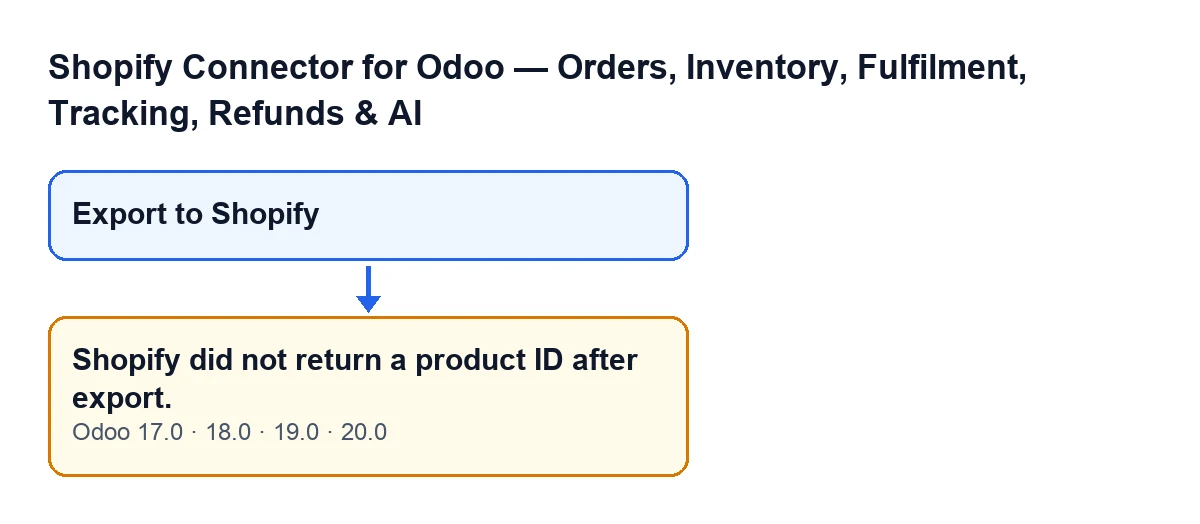
Jak wygląda komunikat w zależności od języka mojego Odoo?
Przy Odoo po polsku komunikat brzmi Shopify did not return a product ID after export. bo moduł nie ma tłumaczenia na ten język. Poniższy schemat i tabela zawierają także hiszpański, niemiecki, francuski, włoski i portugalski.
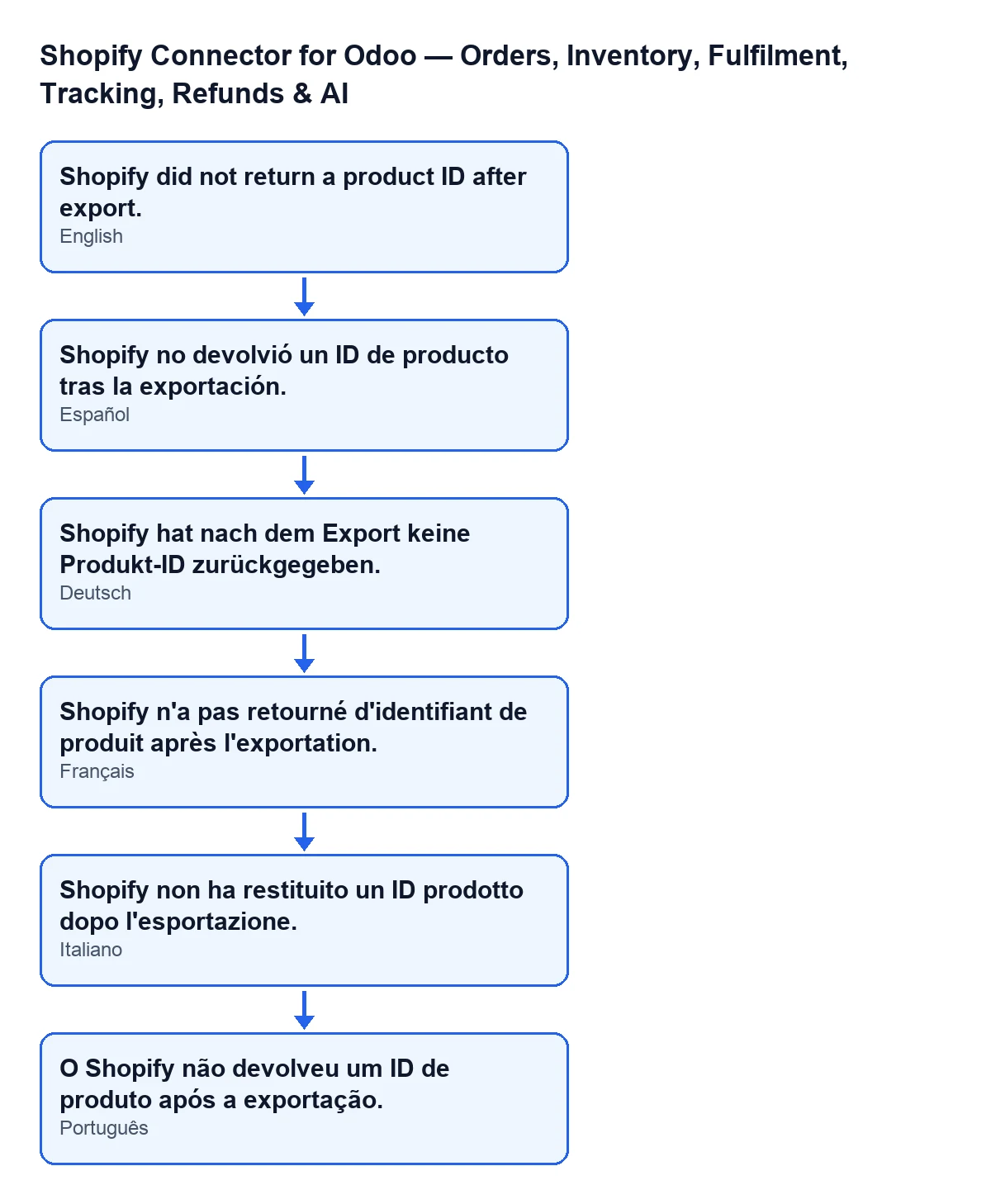
| Język Odoo | Treść komunikatu |
|---|---|
| Hiszpański | Shopify no devolvió un ID de producto tras la exportación. |
| Niemiecki | Shopify hat nach dem Export keine Produkt-ID zurückgegeben. |
| Francuski | Shopify n'a pas retourné d'identifiant de produit après l'exportation. |
| Włoski | Shopify non ha restituito un ID prodotto dopo l'esportazione. |
| Portugalski | O Shopify não devolveu um ID de produto após a exportação. |
Jaki dokładnie jest warunek w kodzie?
Po odpowiedzi Shopify moduł bierze produkt, który w niej przychodzi, i odczytuje jego ID. Jeśli to ID jest puste, zgłasza komunikat. To sprawdzenie jednej danej: czy ID produktu istnieje w odpowiedzi.
Czy to znaczy, że produkt nie został utworzony w Shopify?
Kod mówi tylko tyle, że odpowiedź nie zawiera ID produktu. Dlatego warto zajrzeć do konsoli administracyjnej swojego sklepu w Shopify przed ponowieniem eksportu, zamiast zakładać, że nic nie dotarło.

Co moduł zrobił do tego momentu
Co dzieje się, zanim pojawi się komunikat?
W kodzie Odoo 20 moduł działa w określonej kolejności. Najpierw sprawdza, czy produkt nie ma już powiązania z tym sklepem; jeśli ma, eksport zatrzymuje się w tym miejscu. Następnie przygotowuje dane i wysyła je do Shopify. Gdy otrzyma odpowiedź, sprawdza, czy zawiera błędy, a jeśli nie, odczytuje ID produktu. Ten komunikat to właśnie ostatnie sprawdzenie, to, które decyduje, czy eksport może być kontynuowany.
Jakie dane produktu przygotowuje moduł?
Nazwę, status wybrany w oknie oraz tagi. Dla każdego wariantu z Odoo: cenę oraz, jeśli je ma, SKU i kod kreskowy, a także opcje wynikające z jego atrybutów. Jeśli są wypełnione w produkcie, dodaje także dostawcę i typ produktu w Shopify oraz opis sprzedażowy.
Czy coś zapisuje się w Odoo, gdy pojawia się komunikat?
Nie. Akcja zatrzymuje się przed krokami, które zapisują dane w Odoo: nie powstają powiązania dla wariantów, w wariantach nie zapisują się identyfikatory Shopify, status Shopify produktu nie jest aktualizowany i nie pojawia się powiadomienie o sukcesie. Te kroki wykonują się tylko wtedy, gdy ID produktu nie jest puste.
Co zapisuje się, gdy wszystko idzie dobrze?
Gdy ID dotrze, moduł przechodzi po wariantach zwróconych przez Shopify i dopasowuje je do wariantów z Odoo po SKU lub, jeśli nie ma zgodności, według pozycji. W każdym dopasowanym wariancie zapisuje identyfikatory Shopify i tworzy powiązanie. Na końcu aktualizuje status Shopify produktu i wyświetla powiadomienie o sukcesie. Nic z tego nie dzieje się przy tym komunikacie.
Co zrobić, gdy się pojawi
Co mam zrobić, gdy widzę ten komunikat?
Ponieważ w Odoo nie zostało żadne powiązanie, postępuj w tej kolejności:
- Otwórz konsolę administracyjną swojego sklepu w Shopify i sprawdź, czy produkt się tam pojawia, zanim cokolwiek powtórzysz.
- Jeśli potrzebujesz, kliknij ponownie
Export to Shopify: przycisk nadal jest widoczny, bo nie zależy od żadnego warunku. - Jeśli komunikat powtarza się przy tym samym produkcie, napisz do nas, podając dokładną treść komunikatu, wersję Odoo, produkt, sklep oraz informację, czy produkt pojawia się w Twojej konsoli Shopify.
Czy coś zmienia się w zależności od wersji Odoo?
Komunikat znajduje się w opublikowanym kodzie wszystkich czterech gałęzi: 17, 18, 19 i 20.
Czy coś się zmienia, jeśli sklep jest połączony przez FlexigoTech Cloud?
Kod rozróżnia dwie ścieżki komunikacji z Shopify. W ścieżce FlexigoTech Cloud zapytanie przechodzi przez usługę FlexigoTech, która odpowiada właściwą odpowiedzią Shopify. Moduł traktuje ją później tak samo, łącznie ze sprawdzeniem ID produktu.
Jakie dane warto przekazać FlexigoTech, jeśli potrzebuję pomocy?
Dokładną treść komunikatu, wersję Odoo, nazwę produktu, sklep, do którego eksportowałeś, oraz informację, czy produkt pojawia się w Twojej konsoli Shopify.
Ile kosztuje i jak Ci pomagamy
Moduł jest płatny jednorazowo za wersję Odoo (opublikowany dla 17, 18, 19 i 20) i wymaga subskrypcji FlexigoTech Cloud, plan Konektor: 49 €/mies. lub 490 €/rok, netto (bez VAT). Cena każdej wersji znajduje się w karcie w Odoo Apps, a pozostałe szczegóły na stronie modułu.
Jeśli wdrażasz Odoo i chcesz przejrzeć, jak eksportujesz produkty do Shopify, FlexigoTech wdraża Odoo 17, 18, 19 i 20 oraz tworzy konektory i integracje na zamówienie.
Czytaj dalej
Sprawdzone w kodzie źródłowym konektora (wersja 20.0) i w podlinkowanych źródłach
Źródła
- Kod modułu: flexigobe_shopify_seller_connector 20.0 (d7e627b4): wizard/shopify_export_product_wizard.py
- Kod modułu: flexigobe_shopify_seller_connector 20.0 (d7e627b4): wizard/shopify_export_product_wizard_views.xml
- apps.odoo.com/apps/modules/20.0/flexigobe_shopify_seller_connector
- flexigotech.com/en/services.html
- flexigotech.com/precios.html