

 Español
 English
 Català
 Deutsch
 Français
 Português
 Nederlands
 Polski
Esempio Caso illustrativo: l'azienda e i suoi dati sono inventati per spiegare il flusso.
L'azienda
Nórdica Instalaciones installa impianti di climatizzazione per aziende in Svezia e Norvegia. I suoi clienti firmano con BankID, per questo l'azienda usa Scrive da tempo. Il resto va per conto suo: preventivi in un programma di videoscrittura, fatturazione in un altro programma e contratti firmati in una cartella condivisa.
Come lavorano oggi
Ingrid prepara il preventivo, lo esporta in PDF e lo carica su Scrive. Digita a mano nome ed e-mail del cliente, anche se erano già nel preventivo. Quando il cliente firma, scarica il PDF firmato, lo rinomina e lo salva nella cartella del cliente. Poi avvisa l'amministrazione che può emettere la fattura.
Ogni passaggio funziona. Il problema è la somma: i dati si digitano due volte, nessuno vede a colpo d'occhio quali preventivi aspettano una firma e, quando qualcuno ha bisogno di un contratto di un anno fa, comincia la ricerca nella cartella.
Cosa cambia con Odoo
Con Odoo e il connettore Scrive, pubblicato per Odoo 17, 18, 19 e 20:
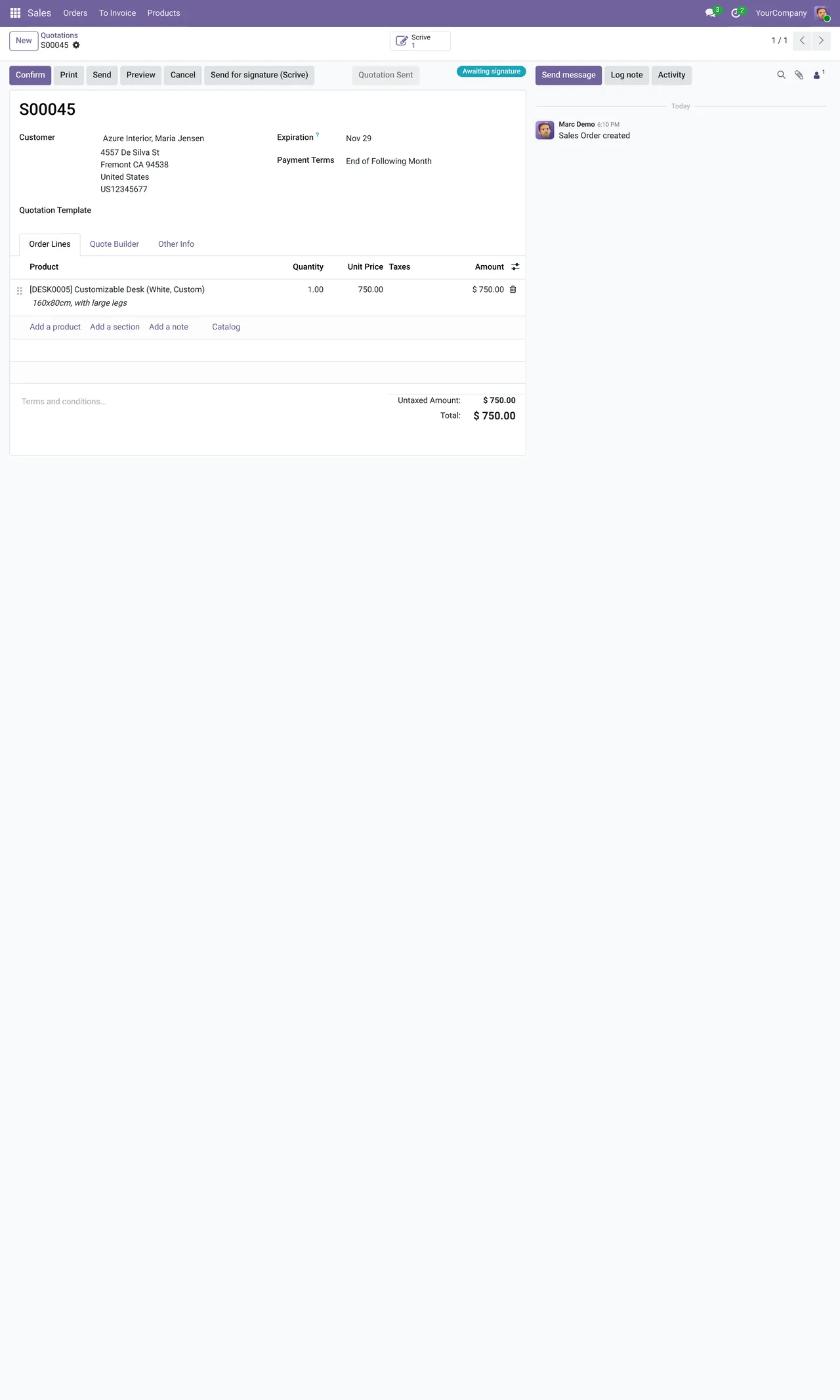
- Il preventivo si fa in Odoo e si invia in firma dal preventivo stesso, uno per uno, in blocco o in automatico alla conferma.
- Il cliente riceve il documento via e-mail, SMS, di persona o tramite un link, e firma con il suo metodo di identificazione.
- Il preventivo mostra il suo stato: in attesa di firma, firmato, rifiutato o scaduto. Odoo controlla ogni ora quelli in sospeso.
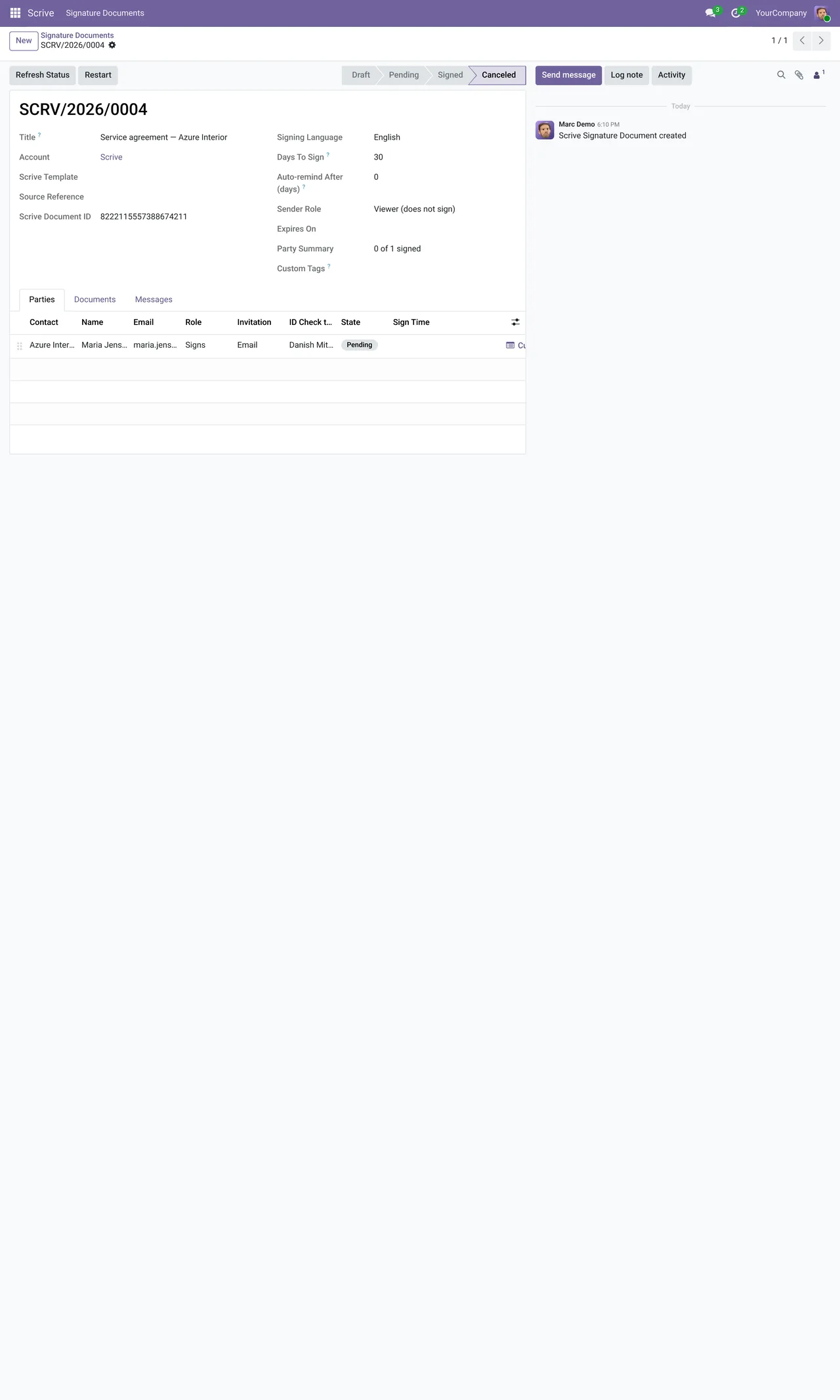
- Il PDF sigillato e lo ZIP delle prove restano salvati sul preventivo. Non c'è più una cartella da tenere in ordine.
- Il cliente vede nel portale i documenti che aspettano la sua firma.
Prima e dopo
| Passaggio | Prima | Con Odoo |
|---|---|---|
| Preparare il documento | Videoscrittura ed esportazione | Preventivo di Odoo |
| Dati dei firmatari | Digitati in Scrive | Presi dal contatto |
| Sapere cosa manca da firmare | Chiedere o guardare in Scrive | Filtrare i preventivi per stato |
| Conservare la copia firmata | Scaricare e archiviare | Salvata in automatico sul record |
| Fatturazione | Avvisare un altro reparto | Fattura dall'ordine firmato |
Cosa bisogna preparare
Prima di iniziare, Nórdica Instalaciones registra il suo account Scrive in Odoo, in Scrive › Configuration › Accounts. Se usava già dei modelli in Scrive, continua a usarli da Odoo, in Configuration › Templates. E verifica con Scrive che i metodi di identificazione richiesti dai suoi clienti, come BankID, siano attivi nel suo piano, perché li attiva Scrive, non Odoo.
Dopo qualche settimana, il team di Nórdica Instalaciones non chiede più via e-mail se un contratto è firmato: filtra l'elenco dei preventivi per stato.
Se ti suona familiare
In FlexigoTech implementiamo Odoo e colleghiamo il tuo account Scrive. Il modulo costa 9 € per versione di Odoo e il piano Connettore parte da 49 € al mese, IVA esclusa. Le credenziali di Scrive restano cifrate nel nostro cloud, che ti avvisa se la sincronizzazione fallisce. E se il tuo processo contrattuale ha passaggi propri, li sviluppiamo su misura dentro Odoo.
Continua a leggere
Verificato nel codice del connettore (versione 20.0) e nelle fonti collegate
Fonti
- Codice del modulo: flexigobe_scrive_connector 20.0 (21b3b940): static/description/index.html
- Codice del modulo: flexigobe_scrive_connector 20.0 (21b3b940): models/scrive_mixin.py
- Codice del modulo: flexigobe_scrive_connector 20.0 (21b3b940): data/ir_cron.xml
- apps.odoo.com/apps/modules/20.0/flexigobe_scrive_connector
- flexigotech.com/en/services.html
- flexigotech.com/precios.html
- Codice del modulo: flexigobe_scrive_connector 20.0 (21b3b940): views/menus.xml