

 Español
 English
 Català
 Deutsch
 Français
 Português
 Nederlands
 Polski
Prima di iniziare
Ti serve un account Scrive registrato in Odoo, in Scrive › Configuration › Accounts. Se vuoi che il cliente si identifichi con BankID, MitID, itsme o un'altra eID, quel metodo deve essere attivato da Scrive sul tuo account: dipende dal tuo piano e Scrive può addebitarlo a parte.
Il connettore è pubblicato per Odoo 17, 18, 19 e 20.
Passaggi
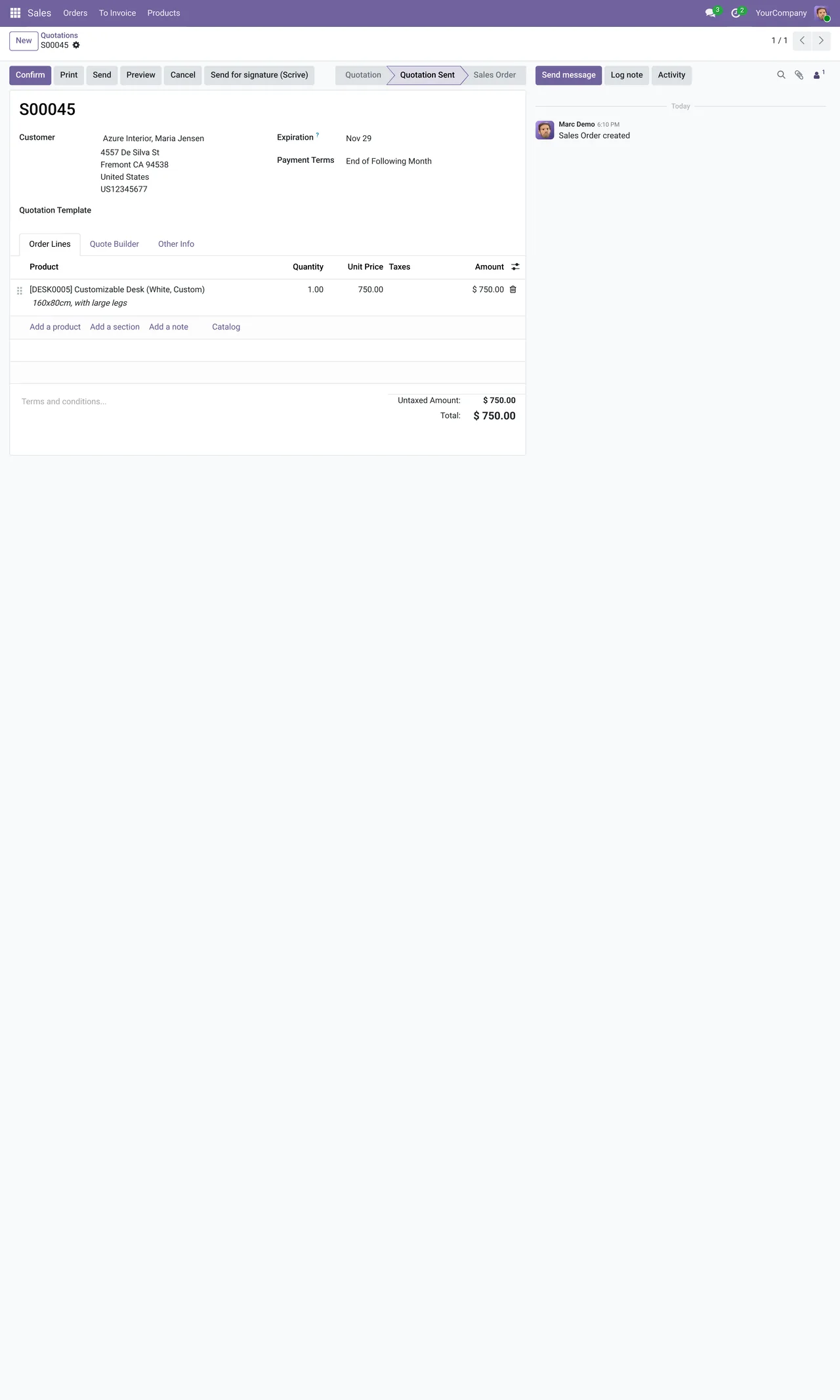
- Apri il preventivo in Vendite e premi il pulsante per inviarlo in firma. Si apre la procedura guidata di Scrive con il PDF del preventivo già allegato.
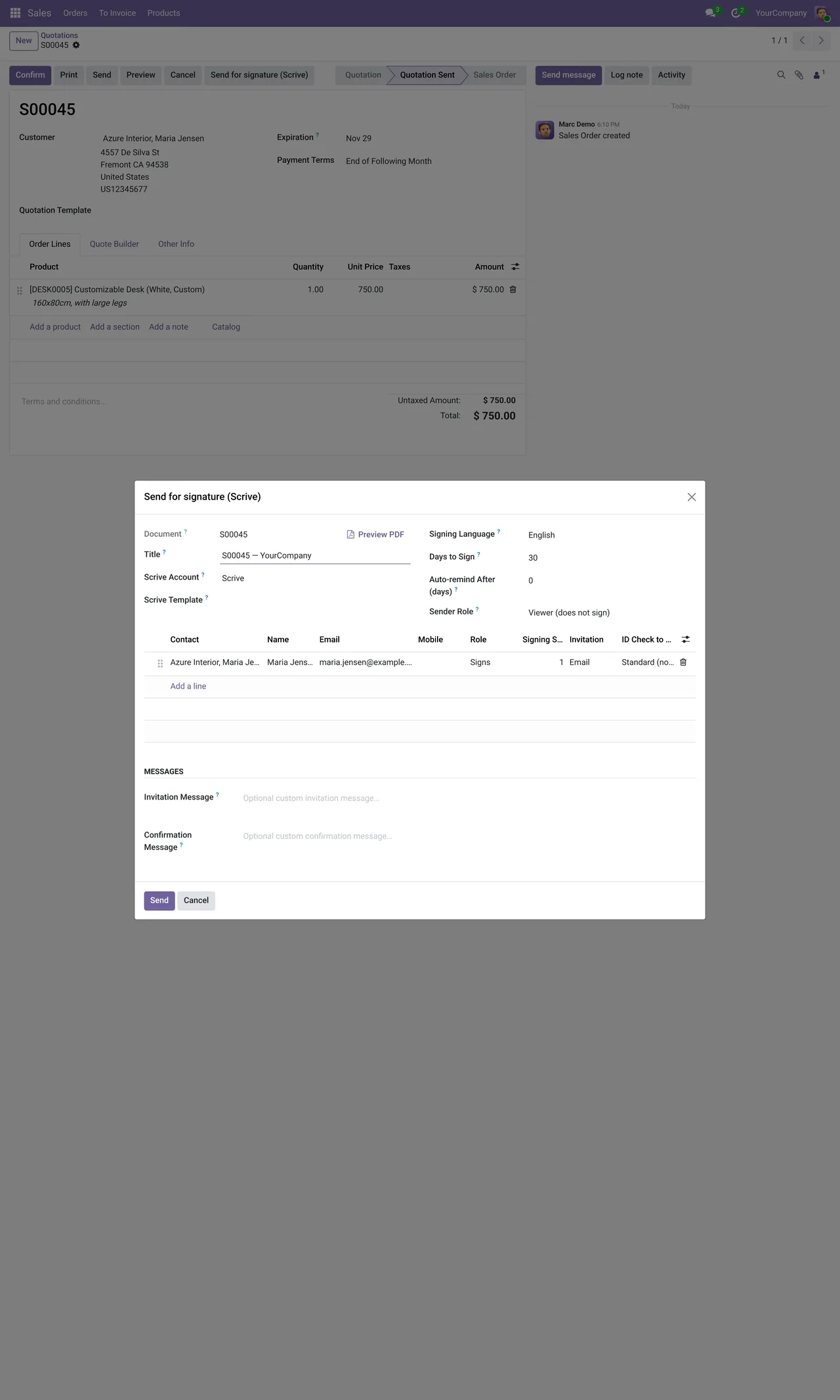
- Aggiungi i firmatari. Per ognuno scegli come gli arriva il documento: e-mail, SMS, firma di persona o link condivisibile.
- Scegli il metodo di identificazione, se serve: BankID svedese o norvegese, MitID, FTN, iDIN, Freja, Onfido, OneID, Verimi, itsme, Smart-ID, la firma qualificata di Scrive o un PIN via SMS.
- Se usi modelli di Scrive, scegli il modello invece di costruire il documento da zero.
- Imposta la scadenza per firmare e i promemoria automatici. La scadenza va da 1 a 365 giorni; il promemoria da 0, che lo disattiva, a 364, e sempre prima che il documento scada.
- Invia. Il preventivo passa a «in attesa di firma».
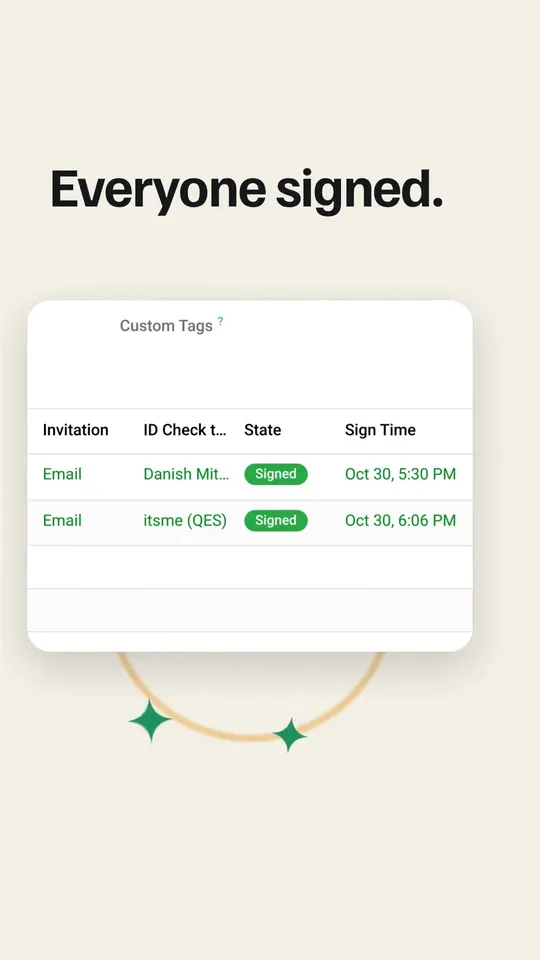
- Quando il cliente firma, il preventivo passa a firmato e il PDF sigillato, con il suo ZIP delle prove, resta salvato lì.
Gli stati che vedrai
Un documento inviato passa in Odoo per questi stati: non inviato, bozza, in attesa di firma, firmato, annullato, scaduto, rifiutato o errore. In più, ogni firmatario ha lo stato di consegna della sua e-mail e del suo SMS: sconosciuto, non consegnato, consegnato o differito. Se qualcuno dice di non aver ricevuto nulla, è lì che devi guardare.
Il connettore controlla ogni ora i documenti in sospeso, oltre agli avvisi che Scrive manda quando qualcosa cambia. Se uno stato resta indietro, il controllo successivo lo aggiorna.
Errori in cui puoi imbatterti
Scrive can only sign PDF attachments.Si firmano solo i PDF. Se alleghi un file Word, convertilo prima.Days to Sign must be between 1 and 365…La scadenza è fuori intervallo.Auto-remind After must be between 0 (disabled) and 364…Il promemoria è fuori intervallo.
Se il cliente non firma
Un documento non firmato non resta in sospeso. Se passa la scadenza, viene segnato come scaduto; se il cliente lo rifiuta, come rifiutato; e se lo annulli tu, come annullato. Da quello stato decidi se inviarlo di nuovo con una nuova scadenza o archiviare il preventivo.
E dopo la firma
Il PDF sigillato e le prove restano sul preventivo, quindi non devi scaricarli in nessuna cartella. I tuoi clienti hanno anche una pagina nel portale dove vedono i documenti che aspettano la loro firma e firmano quelli inviati tramite link.
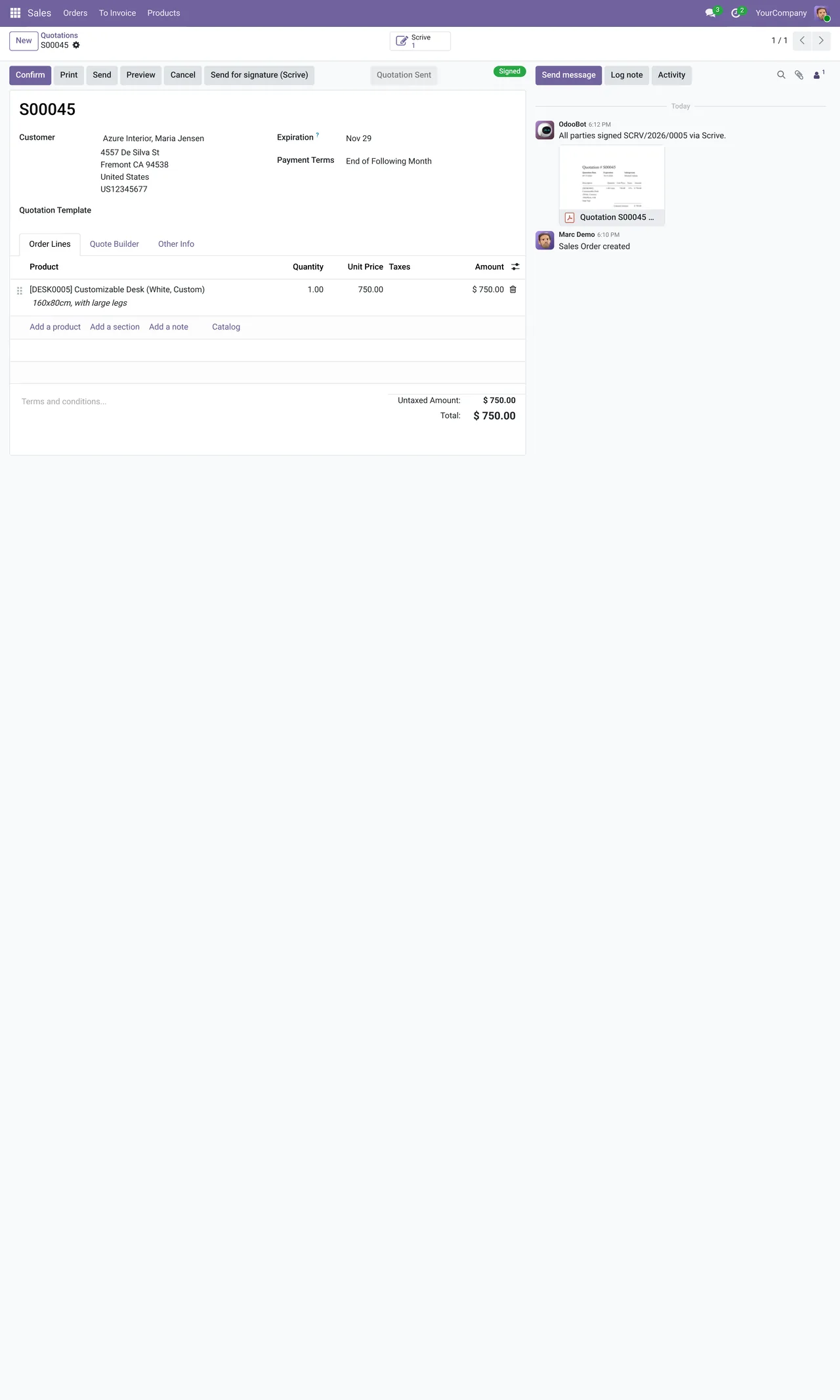
L'invio si può fare anche in blocco dall'elenco, o in automatico quando si conferma l'ordine.
Continua a leggere
Verificato nel codice del connettore (versione 20.0) e nelle fonti collegate
Fonti
- Codice del modulo: flexigobe_scrive_connector 20.0 (21b3b940): static/description/index.html
- Codice del modulo: flexigobe_scrive_connector 20.0 (21b3b940): models/scrive_account.py
- Codice del modulo: flexigobe_scrive_connector 20.0 (21b3b940): models/ir_attachment.py
- Codice del modulo: flexigobe_scrive_connector 20.0 (21b3b940): models/scrive_mixin.py
- Codice del modulo: flexigobe_scrive_connector 20.0 (21b3b940): models/scrive_party.py
- Codice del modulo: flexigobe_scrive_connector 20.0 (21b3b940): data/ir_cron.xml
- Codice del modulo: flexigobe_scrive_connector 20.0 (21b3b940): views/menus.xml
- apps.odoo.com/apps/modules/20.0/flexigobe_scrive_connector
- youtube.com/shorts/GfbctRfwkV8