

 English
 Català
 Deutsch
 Français
 Português
 Italiano
 Nederlands
 Polski
Ejemplo Caso ilustrativo: la empresa y sus datos son inventados para explicar el flujo.
La empresa
Nórdica Instalaciones monta sistemas de climatización para empresas en Suecia y Noruega. Sus clientes firman con BankID, así que la empresa usa Scrive desde hace tiempo. El resto de la gestión va por separado: los presupuestos en un procesador de textos, la facturación en otro programa y los contratos firmados en una carpeta compartida.

Cómo trabajan hoy
Ingrid prepara el presupuesto, lo exporta a PDF y lo sube a Scrive. Escribe a mano el nombre y el correo del cliente, que ya estaban en el presupuesto. Cuando el cliente firma, descarga el PDF firmado, lo renombra y lo guarda en la carpeta del cliente. Luego avisa a facturación de que pueden emitir la factura.
Cada paso funciona. El problema es la suma: los datos se escriben dos veces, nadie sabe de un vistazo qué presupuestos esperan firma y, cuando alguien busca un contrato de hace un año, empieza la búsqueda por carpetas.
Lo que cambia con Odoo
Con Odoo y el conector de Scrive, publicado para Odoo 17, 18, 19 y 20:
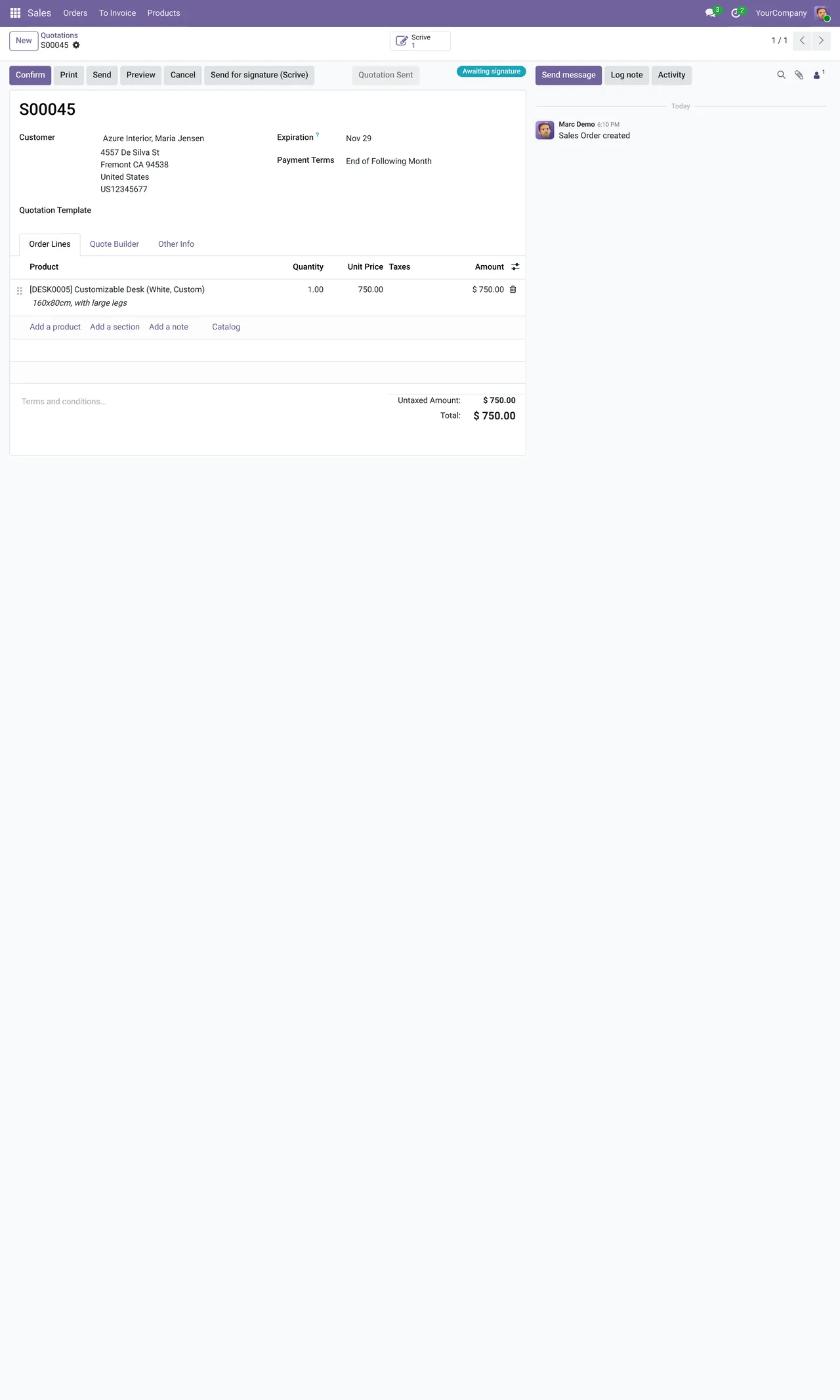
- El presupuesto se hace en Odoo y se envía a firmar desde el propio presupuesto, uno a uno, en bloque o automáticamente al confirmar.
- El cliente recibe el documento por correo, SMS, en persona o con un enlace, y firma con su método de identificación.
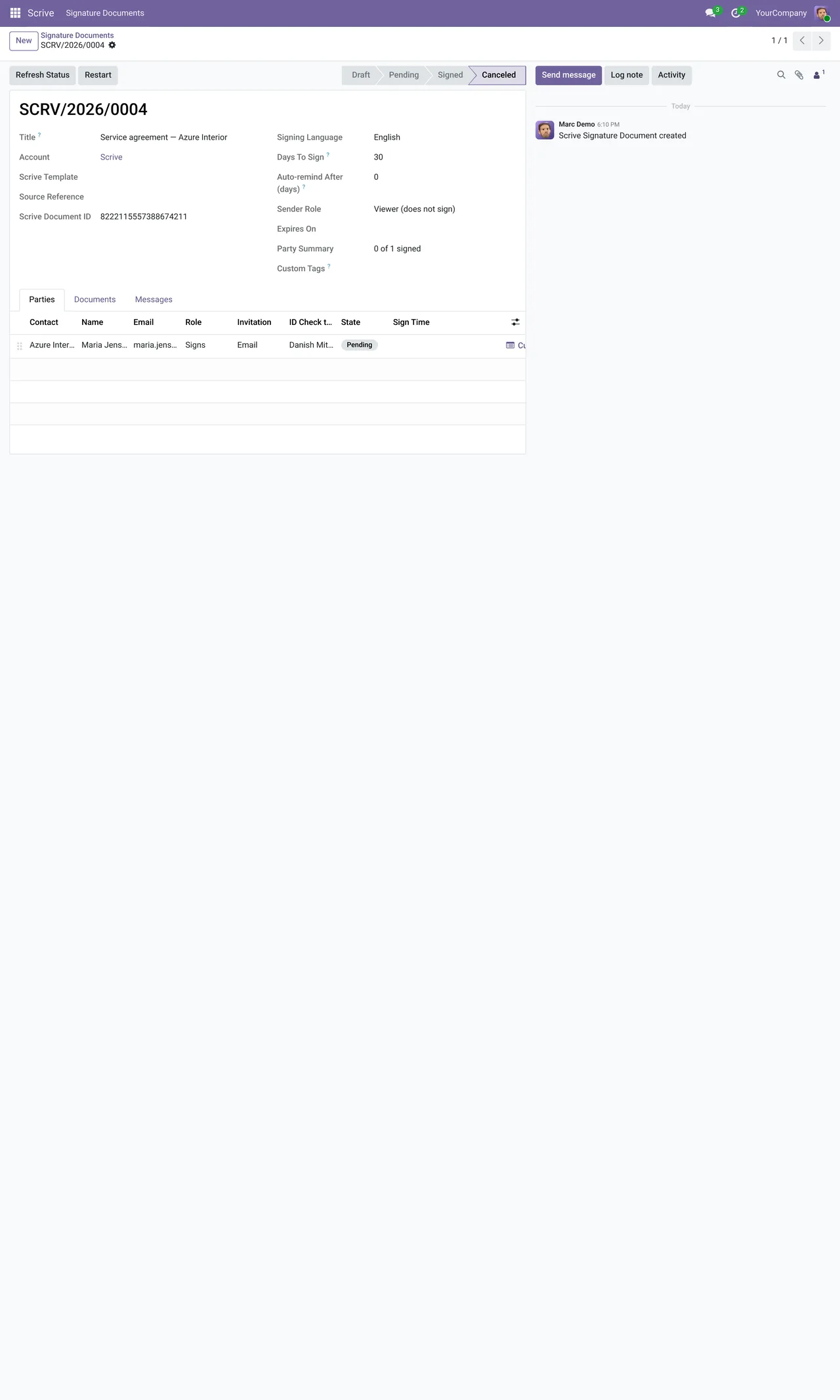
- El presupuesto muestra su estado: esperando firma, firmado, rechazado o caducado. Odoo consulta los pendientes cada hora.
- El PDF sellado y el ZIP de evidencias se guardan en el presupuesto. No hay carpeta que mantener.
- El cliente ve en el portal los documentos que esperan su firma.
Antes y después
| Paso | Antes | Con Odoo |
|---|---|---|
| Preparar el documento | Procesador de textos y exportar | Presupuesto de Odoo |
| Datos del firmante | Teclearlos en Scrive | Salen del contacto |
| Saber qué falta por firmar | Preguntar o revisar Scrive | Filtrar presupuestos por estado |
| Guardar el firmado | Descargar y archivar | Se guarda solo en el registro |
| Facturar | Avisar a otro departamento | Facturar desde el pedido firmado |
Lo que hay que preparar
Antes de empezar, Nórdica Instalaciones da de alta su cuenta de Scrive en Odoo, en Scrive › Configuration › Accounts. Si ya usaba plantillas en Scrive, las sigue usando desde Odoo, en Configuration › Templates. Y comprueba con Scrive que los métodos de identificación que piden sus clientes, como BankID, están activados en su plan, porque los activa Scrive y no Odoo.
Al cabo de unas semanas, el equipo de Nórdica Instalaciones deja de preguntar por correo si un contrato está firmado: lo filtra en la lista de presupuestos por estado.
Si te suena
En FlexigoTech implantamos Odoo y conectamos tu cuenta de Scrive. El módulo cuesta 9 € por versión de Odoo y el plan Conector empieza en 49 € al mes, sin IVA. Las credenciales de Scrive se guardan cifradas en nuestra nube, que avisa si la sincronización falla. Y si tu proceso de contratación tiene pasos propios, los desarrollamos a medida dentro de Odoo.
Sigue leyendo
Comprobado en el código del conector (versión 20.0) y en las fuentes enlazadas
Fuentes
- Código del módulo: flexigobe_scrive_connector 20.0 (21b3b940): static/description/index.html
- Código del módulo: flexigobe_scrive_connector 20.0 (21b3b940): models/scrive_mixin.py
- Código del módulo: flexigobe_scrive_connector 20.0 (21b3b940): data/ir_cron.xml
- apps.odoo.com/apps/modules/20.0/flexigobe_scrive_connector
- flexigotech.com/en/services.html
- flexigotech.com/precios.html
- Código del módulo: flexigobe_scrive_connector 20.0 (21b3b940): views/menus.xml