

 Español
 English
 Català
 Deutsch
 Français
 Português
 Nederlands
 Polski
La condizione esatta dell'avviso
L'avviso L'associazione non ha alcun account Amazon. compare per una sola condizione: il campo Account dell'inserzione è vuoto. Il codice lo verifica esattamente così: se l'inserzione non ha un account, l'azione si interrompe e il messaggio appare a schermo.
È il primo controllo del metodo che lo esegue. Se il campo ha un valore, il metodo prosegue con gli altri controlli, e qualsiasi avviso diverso che compaia dopo è un'altra questione, con una sua causa.
Il messaggio parla di «associazione» (binding), ma la scheda in cui nasce è quella delle Inserzioni. Con Odoo in italiano lo vedrai come L'associazione non ha alcun account Amazon. Il testo è nel codice pubblicato di tutti i rami del modulo: Odoo 17, 18, 19 e 20.
L'associazione non ha alcun account Amazon.
Da quali pulsanti può comparire
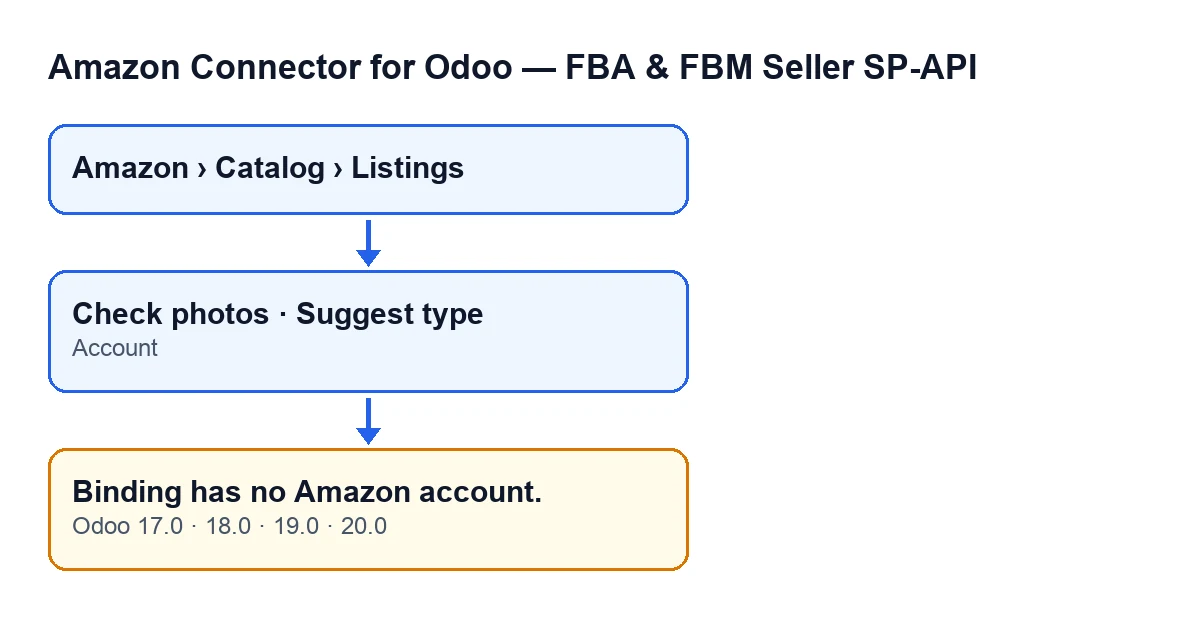
Nel codice di Odoo 20.0, l'avviso può comparire premendo due pulsanti della scheda dell'inserzione: Controlla foto (Check photos) e Suggerisci tipo (Suggest type). Ciascuno richiama un metodo che passa da quel controllo e, se il campo Account è vuoto, lancia l'avviso.
Entrambi i pulsanti sono visibili con i valori predefiniti. In Odoo 17, 18, 19 e 20 si nascondono quando il campo Asin ha un valore, quindi con Asin vuoto li hai in vista.
La scheda si apre dal menu Amazon › Catalogo › Inserzioni. Ogni tratto del menu richiede il permesso Visualizzatore (Viewer): se non ne hai uno, non vedi quel tratto.
Un caso per vederlo in pratica
Esempio Caso illustrativo: l'azienda e i suoi dati sono inventati per spiegare il flusso.
Immagina un negozio di piante inventato, Viveros Ejemplo, che lavora con Odoo e il connettore Amazon. La persona che gestisce il catalogo apre Amazon › Catalogo › Inserzioni, entra nella scheda di un'inserzione e preme Controlla foto. Compare L'associazione non ha alcun account Amazon. e l'azione si interrompe.
La prima idea è che il problema sia nelle foto. Ma il testo parla di un account, non di immagini. Per verificarlo preme Suggerisci tipo sulla stessa inserzione e riceve lo stesso avviso. Due pulsanti diversi con lo stesso messaggio puntano all'inserzione e non a ciò che fa ciascun pulsante.
Allora guarda la scheda. Nel gruppo Panoramica c'è il campo Account, e lo trova vuoto. Torna all'elenco delle Inserzioni, dove quel campo compare ugualmente, e controlla se altre inserzioni hanno lo stesso vuoto. Compila l'account Amazon SP-API corrispondente e ripete l'azione. Se comparisse un avviso diverso, sarebbe un altro controllo e andrebbe letto per intero.
Non importa come l'inserzione sia rimasta senza account: il codice guarda solo se il campo è vuoto.
Come risolverlo passo per passo
- Apri
Amazon › Catalogo › Inserzioni. Ti serve il permessoVisualizzatorein ogni tratto del menu. - Apri la scheda dell'inserzione che ha dato l'avviso.
- Cerca il campo
Accountnel gruppoPanoramica. Se è vuoto, quella è la causa. - Compilalo con l'account Amazon SP-API che corrisponde a quell'inserzione.
- Premi di nuovo
Controlla fotooSuggerisci tipo, il pulsante con cui è comparso l'avviso. - Se ora compare un altro messaggio, leggilo per intero: quello dell'account non si verifica più e ciò che compare è un altro controllo.
Controllare più inserzioni insieme
Se sospetti che più di un'inserzione sia nella stessa situazione, non serve aprirle una per una. Il campo Account si vede anche nell'elenco delle Inserzioni, quindi puoi scorrere la colonna e individuare quelle che lo hanno vuoto prima di premere qualsiasi pulsante.
Il controllo è lo stesso per tutte: il codice guarda se l'inserzione ha un account, senza entrare nel merito di quale sia. Per questo l'avviso non ti dice nulla sulle foto né sul tipo di prodotto: ti dice solo che a quell'inserzione manca l'account.
Cosa imparare dal caso
- L'avviso punta a un campo, non a un pulsante: lo stesso messaggio può comparire da
Controlla fotoe daSuggerisci tipo. - La condizione è solo che
Accountsia vuoto. Quale account inserisci è un'altra questione. - Se non vedi i due pulsanti su un'inserzione, guarda il campo
Asin: si nascondono quando ha un valore. - L'avviso interrompe l'azione: dopo aver compilato l'account, ripetila.
- Se non vedi il menu
Inserzioni, controlla se ti manca il permessoVisualizzatorein qualche tratto del menu.
Come può aiutarti FlexigoTech
Se stai implementando Odoo e il connettore Amazon, o vuoi che qualcuno riveda come sono configurate le inserzioni e i loro account, FlexigoTech implementa Odoo 17, 18, 19 e 20 e sviluppa connettori e integrazioni su misura. Trovi i dettagli del modulo nella sua pagina su flexigotech.com e nella sua scheda di Odoo Apps.
Continua a leggere
Verificato nel codice del connettore (versione 20.0) e nelle fonti collegate
Fonti
- Codice del modulo: flexigobe_amazon_seller_connector 20.0 (8576afa5): models/amazon_spapi_product_binding.py
- Codice del modulo: flexigobe_amazon_seller_connector 20.0 (8576afa5): views/amazon_spapi_new_product_views.xml
- Codice del modulo: flexigobe_amazon_seller_connector 20.0 (8576afa5): models/amazon_spapi_new_product.py
- flexigotech.com/en/services.html