

 English
 Català
 Deutsch
 Français
 Português
 Italiano
 Nederlands
 Polski
La condición exacta del aviso
El aviso El binding no tiene cuenta Amazon. (Binding has no Amazon account.) sale por una sola condición: el campo Cuenta (Account) del listing está vacío. El código lo comprueba tal cual: si el listing no tiene cuenta, la acción se detiene y el mensaje aparece en pantalla.
Es la primera comprobación del método que la hace. Si el campo tiene valor, el método sigue con sus otras comprobaciones, y cualquier aviso distinto que salga después es otro asunto, con su propia causa.
El mensaje habla de «binding», pero la ficha donde se origina es la de Listings. Con Odoo en castellano lo verás como El binding no tiene cuenta Amazon. El texto está en el código publicado de todas las ramas del módulo: Odoo 17, 18, 19 y 20.
El binding no tiene cuenta Amazon.
Desde qué botones puede salir
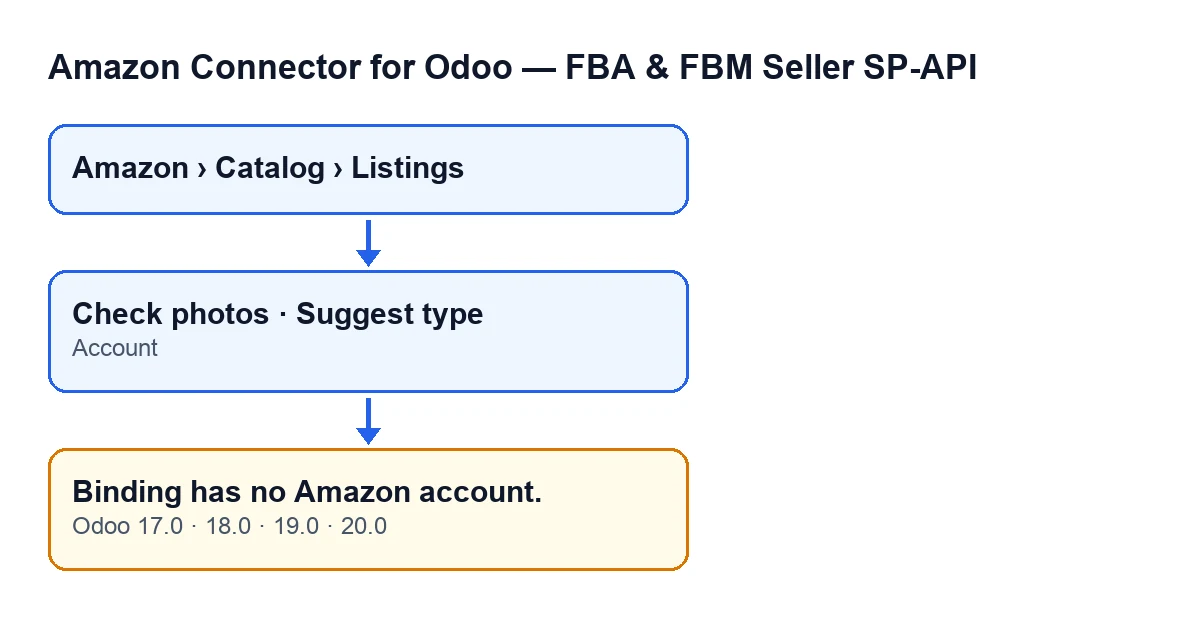
En el código de Odoo 20.0, el aviso puede aparecer al pulsar dos botones de la ficha del listing: Comprobar fotos (Check photos) y Sugerir tipo (Suggest type). Cada uno llama a un método que pasa por esa comprobación y, si el campo Cuenta está vacío, lanza el aviso.
Ambos botones se ven con los valores por defecto. En Odoo 17, 18, 19 y 20 se ocultan cuando el campo Asin tiene valor, así que con Asin vacío los tienes a la vista.
La ficha se abre desde el menú Amazon › Catálogo › Listings (Amazon › Catalog › Listings). Cada tramo del menú pide el permiso Lector (Viewer): si no tienes uno de ellos, no ves ese tramo.
Un caso para verlo en la práctica
Ejemplo Caso ilustrativo: la empresa y sus datos son inventados para explicar el flujo.
Imagina una tienda de plantas inventada, Viveros Ejemplo, que trabaja con Odoo y el conector de Amazon. La persona que lleva el catálogo abre Amazon › Catálogo › Listings, entra en la ficha de un listing y pulsa Comprobar fotos. Sale El binding no tiene cuenta Amazon. y la acción se detiene.
Su primera idea es que el problema está en las fotos. Pero el texto habla de una cuenta, no de imágenes. Para comprobarlo pulsa Sugerir tipo en el mismo listing y recibe el mismo aviso. Dos botones distintos con el mismo mensaje apuntan al listing y no a lo que hace cada botón.
Entonces mira la ficha. En el grupo Resumen general (Overview) está el campo Cuenta, y lo encuentra vacío. Vuelve a la lista de Listings, donde ese campo también aparece, y revisa si otros listings tienen el mismo hueco. Rellena la cuenta Amazon SP-API que corresponde y repite la acción. Si saliera un aviso distinto, ya sería otra comprobación y habría que leerlo entero.
No importa cómo llegó el listing a no tener cuenta: el código solo mira si el campo está vacío.
Cómo resolverlo paso a paso
- Abre
Amazon › Catálogo › Listings. Necesitas el permisoLectoren cada tramo del menú. - Abre la ficha del listing que dio el aviso.
- Busca el campo
Cuentaen el grupoResumen general. Si está vacío, esa es la causa. - Rellénalo con la cuenta Amazon SP-API que corresponda a ese listing.
- Vuelve a pulsar
Comprobar fotosoSugerir tipo, el botón con el que te salió. - Si ahora aparece otro mensaje, léelo entero: el de la cuenta ya no se cumple y lo que sale es otra comprobación distinta.
Revisar varios listings a la vez
Si sospechas que más de un listing está en la misma situación, no hace falta abrirlos uno a uno. El campo Cuenta se ve también en la lista de Listings, así que puedes recorrer la columna y localizar los que la tienen vacía antes de pulsar ningún botón.
La comprobación es la misma en todos: el código mira si el listing tiene cuenta, sin entrar en cuál es. Por eso el aviso no te dice nada sobre las fotos ni sobre el tipo de producto: solo te dice que a ese listing le falta la cuenta.
Qué aprender del caso
- El aviso apunta a un campo, no a un botón: el mismo mensaje puede salir desde
Comprobar fotosy desdeSugerir tipo. - La condición es solo que
Cuentaesté vacío. Qué cuenta pongas es otra cuestión. - Si no ves los dos botones en un listing, mira el campo
Asin: se ocultan cuando tiene valor. - El aviso detiene la acción: tras rellenar la cuenta, repítela.
- Si no ves el menú
Listings, mira si te falta el permisoLectoren alguno de los tramos del menú.
Cómo puede ayudarte FlexigoTech
Si estás implantando Odoo y el conector de Amazon, o quieres que alguien revise cómo quedan los listings y sus cuentas, FlexigoTech implanta Odoo 17, 18, 19 y 20 y desarrolla conectores e integraciones a medida. Tienes los detalles del módulo en su página en flexigotech.com y en su ficha de Odoo Apps.
Sigue leyendo
Comprobado en el código del conector (versión 20.0) y en las fuentes enlazadas
Fuentes
- Código del módulo: flexigobe_amazon_seller_connector 20.0 (8576afa5): models/amazon_spapi_product_binding.py
- Código del módulo: flexigobe_amazon_seller_connector 20.0 (8576afa5): views/amazon_spapi_new_product_views.xml
- Código del módulo: flexigobe_amazon_seller_connector 20.0 (8576afa5): models/amazon_spapi_new_product.py
- flexigotech.com/en/services.html