

 Español
 English
 Català
 Deutsch
 Français
 Italiano
 Nederlands
 Polski
A condição exata do aviso
O aviso O vínculo não tem conta Amazon. (Binding has no Amazon account.) aparece por uma única condição: o campo Conta (Account) da listagem está vazio. O código verifica-o tal e qual: se a listagem não tem conta, a ação é interrompida e a mensagem surge no ecrã.
É a primeira verificação do método que a faz. Se o campo tiver valor, o método segue com as suas outras verificações, e qualquer aviso diferente que surja depois é outro assunto, com a sua própria causa.
A mensagem fala de «binding», mas a ficha onde se origina é a das Listagens. Com o Odoo em português, vê-la-á como O vínculo não tem conta Amazon. O texto está no código publicado de todas as ramas do módulo: Odoo 17, 18, 19 e 20.
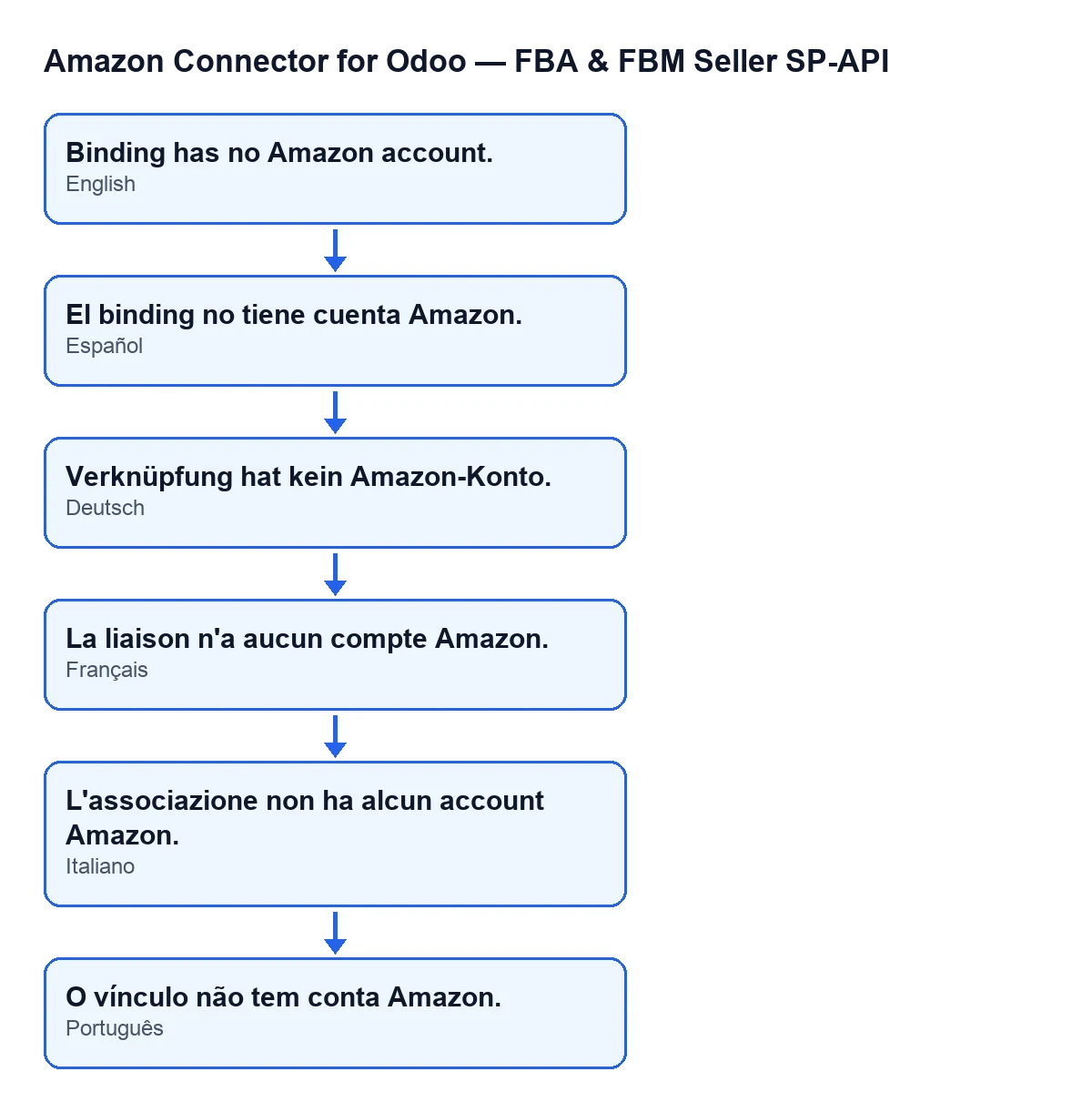
O vínculo não tem conta Amazon.
A partir de que botões pode aparecer
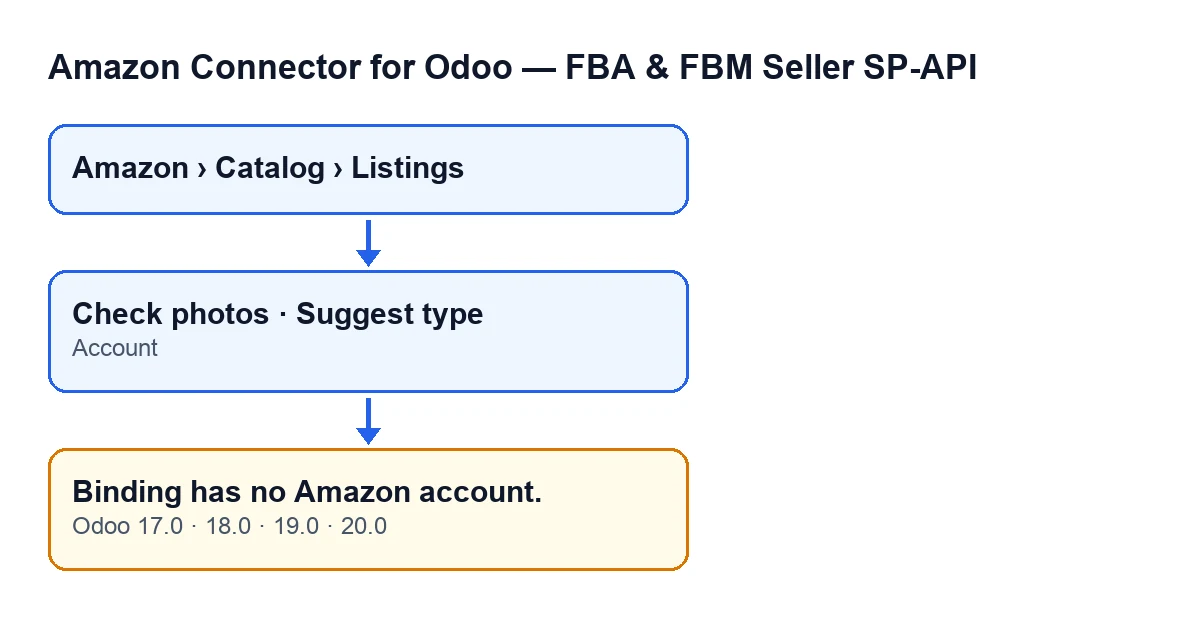
No código do Odoo 20.0, o aviso pode surgir ao carregar em dois botões da ficha da listagem: Verificar fotos (Check photos) e Sugerir tipo (Suggest type). Cada um chama um método que passa por essa verificação e, se o campo Conta estiver vazio, lança o aviso.
Ambos os botões estão visíveis com os valores por defeito. No Odoo 17, 18, 19 e 20 ficam ocultos quando o campo Asin tem valor, pelo que, com Asin vazio, tem-nos à vista.
A ficha abre-se a partir do menu Amazon › Catálogo › Listagens (Amazon › Catalog › Listings). Cada troço do menu exige a permissão Visualizador (Viewer): se não tiver uma delas, não vê esse troço.
Um caso para ver na prática
Exemplo Caso ilustrativo: a empresa e os seus dados são inventados para explicar o fluxo.
Imagine uma loja de plantas inventada, Viveros Ejemplo, que trabalha com o Odoo e o conector da Amazon. A pessoa que gere o catálogo abre Amazon › Catálogo › Listagens, entra na ficha de uma listagem e carrega em Verificar fotos. Surge O vínculo não tem conta Amazon. e a ação é interrompida.
A sua primeira ideia é que o problema está nas fotos. Mas o texto fala de uma conta, não de imagens. Para o confirmar, carrega em Sugerir tipo na mesma listagem e recebe o mesmo aviso. Dois botões diferentes com a mesma mensagem apontam para a listagem e não para o que cada botão faz.
Então olha para a ficha. No grupo Vista geral (Overview) está o campo Conta, e encontra-o vazio. Volta à lista de Listagens, onde esse campo também aparece, e verifica se outras listagens têm a mesma lacuna. Preenche a conta Amazon SP-API que corresponde e repete a ação. Se surgisse um aviso diferente, seria já outra verificação e teria de ser lido por inteiro.
Não importa como a listagem ficou sem conta: o código só verifica se o campo está vazio.
Como resolver passo a passo
- Abra
Amazon › Catálogo › Listagens. Precisa da permissãoVisualizadorem cada troço do menu. - Abra a ficha da listagem que deu o aviso.
- Procure o campo
Contano grupoVista geral. Se estiver vazio, essa é a causa. - Preencha-o com a conta Amazon SP-API que corresponde a essa listagem.
- Volte a carregar em
Verificar fotosouSugerir tipo, o botão com o qual lhe apareceu. - Se agora aparecer outra mensagem, leia-a por inteiro: a da conta já não se verifica e o que surge é outra verificação diferente.
Rever várias listagens de uma vez
Se suspeita de que mais do que uma listagem está na mesma situação, não é preciso abri-las uma a uma. O campo Conta vê-se também na lista de Listagens, pelo que pode percorrer a coluna e localizar as que o têm vazio antes de carregar em qualquer botão.
A verificação é a mesma em todas: o código vê se a listagem tem conta, sem entrar em qual é. Por isso o aviso não lhe diz nada sobre as fotos nem sobre o tipo de artigo: apenas lhe diz que a essa listagem falta a conta.
O que aprender com o caso
- O aviso aponta para um campo, não para um botão: a mesma mensagem pode surgir a partir de
Verificar fotose deSugerir tipo. - A condição é apenas que
Contaesteja vazio. Que conta coloque é outra questão. - Se não vê os dois botões numa listagem, veja o campo
Asin: ficam ocultos quando tem valor. - O aviso interrompe a ação: depois de preencher a conta, repita-a.
- Se não vê o menu
Listagens, verifique se lhe falta a permissãoVisualizadorem algum dos troços do menu.
Como a FlexigoTech o pode ajudar
Se está a implementar o Odoo e o conector da Amazon, ou quer que alguém reveja como ficam as listagens e as suas contas, a FlexigoTech implementa o Odoo 17, 18, 19 e 20 e desenvolve conectores e integrações à medida. Tem os detalhes do módulo na sua página em flexigotech.com e na sua ficha do Odoo Apps.
Continue a ler
Verificado no código do conector (versão 20.0) e nas fontes indicadas
Fontes
- Código do módulo: flexigobe_amazon_seller_connector 20.0 (8576afa5): models/amazon_spapi_product_binding.py
- Código do módulo: flexigobe_amazon_seller_connector 20.0 (8576afa5): views/amazon_spapi_new_product_views.xml
- Código do módulo: flexigobe_amazon_seller_connector 20.0 (8576afa5): models/amazon_spapi_new_product.py
- flexigotech.com/en/services.html