

 Español
 English
 Català
 Deutsch
 Português
 Italiano
 Nederlands
 Polski
La condition exacte de l'avertissement
L'avertissement La liaison n'a aucun compte Amazon. (Binding has no Amazon account.) apparaît pour une seule condition : le champ Compte (Account) de l'annonce est vide. Le code le vérifie tel quel : si l'annonce n'a pas de compte, l'action s'arrête et le message s'affiche à l'écran.
C'est la première vérification de la méthode qui l'effectue. Si le champ a une valeur, la méthode poursuit ses autres vérifications, et tout autre avertissement qui apparaîtrait ensuite est une autre affaire, avec sa propre cause.
Le message parle de « liaison » (binding), mais la fiche où il naît est celle d'Annonces. Avec Odoo en français, vous verrez La liaison n'a aucun compte Amazon. Le texte figure dans le code publié de toutes les branches du module : Odoo 17, 18, 19 et 20.
La liaison n'a aucun compte Amazon.
Depuis quels boutons il peut apparaître
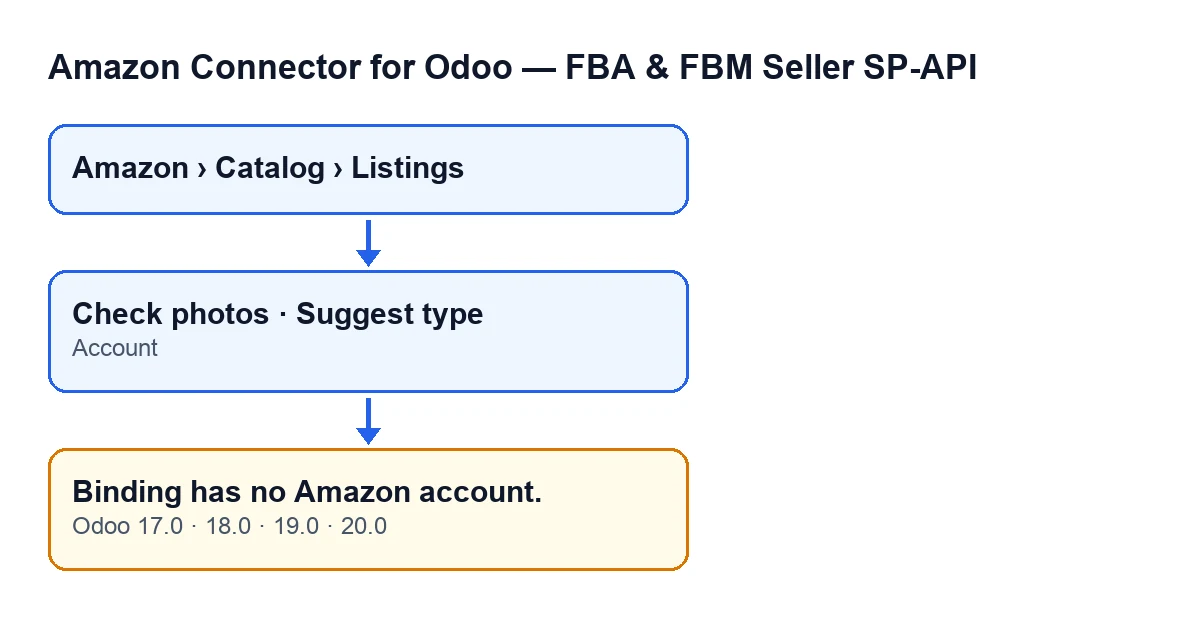
Dans le code d'Odoo 20.0, l'avertissement peut apparaître en cliquant sur deux boutons de la fiche de l'annonce : Vérifier les photos (Check photos) et Suggérer le type (Suggest type). Chacun appelle une méthode qui passe par cette vérification et, si le champ Compte est vide, déclenche l'avertissement.
Les deux boutons sont visibles avec les valeurs par défaut. Dans Odoo 17, 18, 19 et 20, ils sont masqués lorsque le champ Asin a une valeur ; avec Asin vide, vous les avez donc sous les yeux.
La fiche s'ouvre depuis le menu Amazon › Catalogue › Annonces (Amazon › Catalog › Listings). Chaque niveau du menu demande l'autorisation Lecteur (Viewer) : si vous n'en avez pas une, vous ne voyez pas ce niveau.
Un cas pour le voir en pratique
Exemple Cas illustratif : l'entreprise et ses chiffres sont inventés pour expliquer le flux.
Imaginez une boutique de plantes fictive, Viveros Ejemplo, qui travaille avec Odoo et le connecteur Amazon. La personne qui gère le catalogue ouvre Amazon › Catalogue › Annonces, entre dans la fiche d'une annonce et clique sur Vérifier les photos. La liaison n'a aucun compte Amazon. s'affiche et l'action s'arrête.
Sa première idée est que le problème vient des photos. Mais le texte parle d'un compte, pas d'images. Pour le vérifier, elle clique sur Suggérer le type sur la même annonce et reçoit le même avertissement. Deux boutons différents avec le même message pointent vers l'annonce et non vers ce que fait chaque bouton.
Elle regarde alors la fiche. Dans le groupe Aperçu (Overview) se trouve le champ Compte, qu'elle trouve vide. Elle revient à la liste d'Annonces, où ce champ apparaît aussi, et vérifie si d'autres annonces présentent le même vide. Elle renseigne le compte Amazon SP-API qui convient et relance l'action. Si un autre avertissement apparaissait, il s'agirait d'une autre vérification et il faudrait le lire en entier.
Peu importe comment l'annonce s'est retrouvée sans compte : le code regarde seulement si le champ est vide.
Comment le résoudre pas à pas
- Ouvrez
Amazon › Catalogue › Annonces. Vous avez besoin de l'autorisationLecteursur chaque niveau du menu. - Ouvrez la fiche de l'annonce qui a provoqué l'avertissement.
- Repérez le champ
Comptedans le groupeAperçu. S'il est vide, c'est la cause. - Renseignez-le avec le compte Amazon SP-API qui correspond à cette annonce.
- Cliquez de nouveau sur
Vérifier les photosouSuggérer le type, le bouton avec lequel l'avertissement est apparu. - Si un autre message s'affiche maintenant, lisez-le en entier : celui du compte ne s'applique plus et ce qui apparaît est une autre vérification.
Vérifier plusieurs annonces à la fois
Si vous soupçonnez que plus d'une annonce est dans la même situation, inutile de les ouvrir une à une. Le champ Compte est aussi visible dans la liste d'Annonces ; vous pouvez donc parcourir la colonne et repérer celles où il est vide avant de cliquer sur un bouton.
La vérification est la même partout : le code regarde si l'annonce a un compte, sans chercher lequel. C'est pourquoi l'avertissement ne dit rien sur les photos ni sur le type de produit : il dit seulement qu'il manque le compte à cette annonce.
Ce qu'il faut retenir du cas
- L'avertissement pointe vers un champ, pas vers un bouton : le même message peut apparaître depuis
Vérifier les photoset depuisSuggérer le type. - La condition est seulement que
Comptesoit vide. Le compte que vous choisissez est une autre question. - Si vous ne voyez pas les deux boutons sur une annonce, regardez le champ
Asin: ils sont masqués lorsqu'il a une valeur. - L'avertissement interrompt l'action : après avoir renseigné le compte, relancez-la.
- Si vous ne voyez pas le menu
Annonces, vérifiez s'il vous manque l'autorisationLecteursur l'un des niveaux du menu.
Comment FlexigoTech peut vous aider
Si vous mettez en place Odoo et le connecteur Amazon, ou si vous souhaitez que quelqu'un vérifie l'état des annonces et de leurs comptes, FlexigoTech déploie Odoo 17, 18, 19 et 20 et développe des connecteurs et des intégrations sur mesure. Vous trouverez les détails du module sur sa page sur flexigotech.com et dans sa fiche Odoo Apps.
À lire aussi
Vérifié dans le code du connecteur (version 20.0) et dans les sources citées
Sources
- Code du module : flexigobe_amazon_seller_connector 20.0 (8576afa5): models/amazon_spapi_product_binding.py
- Code du module : flexigobe_amazon_seller_connector 20.0 (8576afa5): views/amazon_spapi_new_product_views.xml
- Code du module : flexigobe_amazon_seller_connector 20.0 (8576afa5): models/amazon_spapi_new_product.py
- flexigotech.com/en/services.html