

 Español
 English
 Català
 Deutsch
 Français
 Português
 Italiano
 Nederlands
Dokładny warunek komunikatu
Komunikat Binding has no Amazon account. pojawia się przy jednym warunku: pole Account listingu jest puste. Kod sprawdza to wprost: jeśli listing nie ma konta, akcja zostaje zatrzymana, a komunikat wyświetla się na ekranie.
To pierwsze sprawdzenie w metodzie, która je wykonuje. Jeśli pole ma wartość, metoda przechodzi do kolejnych kontroli, a każdy inny komunikat, który pojawi się później, to osobna sprawa z własną przyczyną.
Komunikat mówi o «binding», ale karta, w której powstaje, to karta Listings. W Odoo po polsku zobaczysz go jako Binding has no Amazon account. Ten tekst znajduje się w opublikowanym kodzie wszystkich gałęzi modułu: Odoo 17, 18, 19 i 20.
Binding has no Amazon account.
Z których przycisków może się pojawić
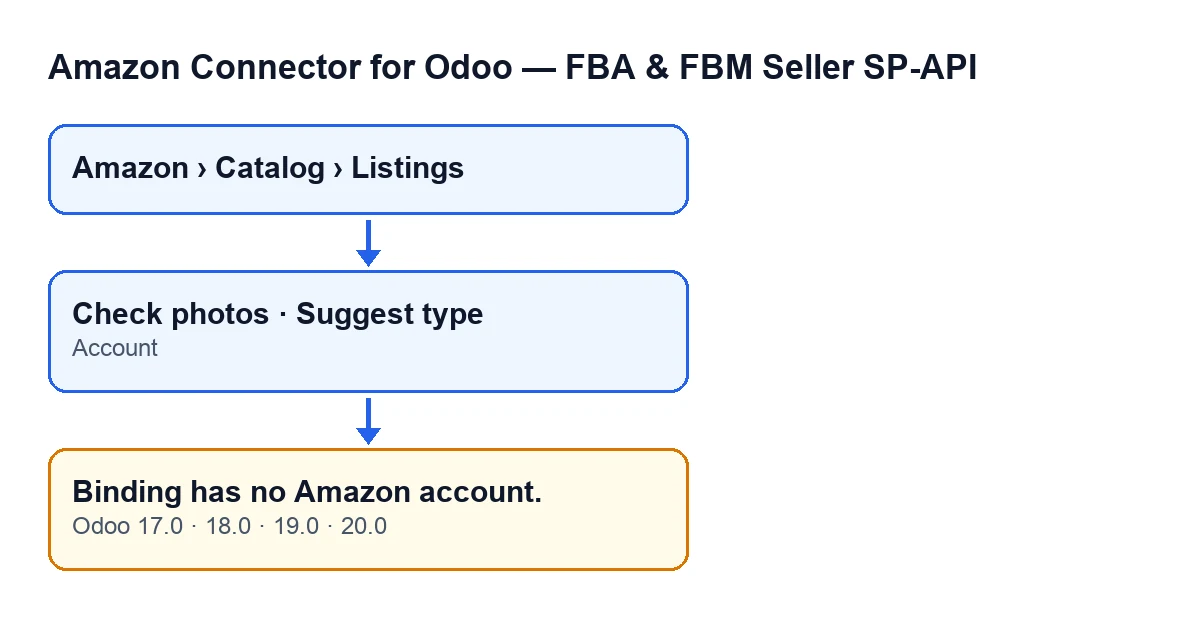
W kodzie Odoo 20.0 komunikat może pojawić się po kliknięciu dwóch przycisków w karcie listingu: Check photos i Suggest type. Każdy z nich wywołuje metodę, która przechodzi przez to sprawdzenie i, jeśli pole Account jest puste, zgłasza komunikat.
Oba przyciski są widoczne przy wartościach domyślnych. W Odoo 17, 18, 19 i 20 są ukrywane, gdy pole Asin ma wartość, więc przy pustym Asin masz je na widoku.
Kartę otwierasz z menu Amazon › Catalog › Listings. Każdy poziom menu wymaga uprawnienia Viewer: jeśli nie masz któregoś z nich, ten poziom jest niewidoczny.
Przypadek w praktyce
Przykład Przypadek poglądowy: firma i jej dane są zmyślone, żeby pokazać przebieg.
Wyobraź sobie zmyślony sklep z roślinami, Viveros Ejemplo, który pracuje z Odoo i konektorem Amazon. Osoba prowadząca katalog otwiera Amazon › Catalog › Listings, wchodzi w kartę listingu i klika Check photos. Pojawia się Binding has no Amazon account. i akcja zostaje zatrzymana.
Jej pierwsza myśl: problem tkwi w zdjęciach. Ale komunikat mówi o koncie, nie o obrazach. Żeby to sprawdzić, klika Suggest type w tym samym listingu i dostaje ten sam komunikat. Dwa różne przyciski z tym samym komunikatem wskazują na listing, a nie na to, co robi dany przycisk.
Wtedy zagląda do karty. W grupie Overview jest pole Account i okazuje się puste. Wraca do listy Listings, gdzie to pole też jest widoczne, i sprawdza, czy inne listingi mają tę samą lukę. Uzupełnia odpowiednie konto Amazon SP-API i powtarza akcję. Gdyby pojawił się inny komunikat, byłaby to już inna kontrola i trzeba by go przeczytać w całości.
Nie ma znaczenia, jak listing znalazł się bez konta: kod sprawdza tylko, czy pole jest puste.
Jak to rozwiązać krok po kroku
- Otwórz
Amazon › Catalog › Listings. Potrzebujesz uprawnieniaViewerna każdym poziomie menu. - Otwórz kartę listingu, który wyświetlił komunikat.
- Znajdź pole
Accountw grupieOverview. Jeśli jest puste, to jest przyczyna. - Uzupełnij je kontem Amazon SP-API odpowiednim dla tego listingu.
- Kliknij ponownie
Check photoslubSuggest type, ten przycisk, przy którym pojawił się komunikat. - Jeśli teraz pojawi się inny komunikat, przeczytaj go w całości: ten o koncie już się nie spełnia, a to, co się wyświetla, to inna kontrola.
Sprawdzanie wielu listingów naraz
Jeśli podejrzewasz, że więcej niż jeden listing jest w tej samej sytuacji, nie musisz otwierać ich po kolei. Pole Account widać także na liście Listings, więc możesz przejrzeć kolumnę i znaleźć te z pustym polem, zanim klikniesz jakikolwiek przycisk.
Sprawdzenie jest takie samo dla wszystkich: kod patrzy, czy listing ma konto, nie wnikając w to, które to konto. Dlatego komunikat nic nie mówi o zdjęciach ani o typie produktu: mówi tylko, że temu listingowi brakuje konta.
Czego uczy ten przypadek
- Komunikat wskazuje na pole, nie na przycisk: ten sam komunikat może pojawić się po
Check photosi poSuggest type. - Warunek to tylko puste pole
Account. Jakie konto wpiszesz, to osobna kwestia. - Jeśli nie widzisz obu przycisków w listingu, sprawdź pole
Asin: są ukrywane, gdy ma wartość. - Komunikat zatrzymuje akcję: po uzupełnieniu konta powtórz ją.
- Jeśli nie widzisz menu
Listings, sprawdź, czy nie brakuje Ci uprawnieniaViewerna którymś poziomie menu.
Jak może pomóc FlexigoTech
Jeśli wdrażasz Odoo i konektor Amazon albo chcesz, żeby ktoś sprawdził, jak wyglądają listingi i ich konta, FlexigoTech wdraża Odoo 17, 18, 19 i 20 oraz tworzy konektory i integracje na zamówienie. Szczegóły modułu znajdziesz na jego stronie na flexigotech.com oraz w jego karcie w Odoo Apps.
Czytaj dalej
Sprawdzone w kodzie źródłowym konektora (wersja 20.0) i w podlinkowanych źródłach
Źródła
- Kod modułu: flexigobe_amazon_seller_connector 20.0 (8576afa5): models/amazon_spapi_product_binding.py
- Kod modułu: flexigobe_amazon_seller_connector 20.0 (8576afa5): views/amazon_spapi_new_product_views.xml
- Kod modułu: flexigobe_amazon_seller_connector 20.0 (8576afa5): models/amazon_spapi_new_product.py
- flexigotech.com/en/services.html