

 Español
 English
 Català
 Français
 Português
 Italiano
 Nederlands
 Polski
Die genaue Bedingung der Meldung
Die Meldung Verknüpfung hat kein Amazon-Konto. (Binding has no Amazon account.) erscheint nur unter einer Bedingung: Das Feld Konto (Account) des Listings ist leer. Der Code prüft genau das: Hat das Listing kein Konto, wird die Aktion gestoppt und die Meldung wird auf dem Bildschirm angezeigt.
Das ist die erste Prüfung der Methode, die sie durchführt. Hat das Feld einen Wert, setzt die Methode mit ihren weiteren Prüfungen fort, und jede andere Meldung, die danach erscheint, ist eine andere Sache mit eigener Ursache.
Die Meldung spricht von einer Verknüpfung (Binding), aber die Ansicht, in der sie entsteht, ist die von Listings. Mit Odoo auf Deutsch sehen Sie sie als Verknüpfung hat kein Amazon-Konto. Der Text steht im veröffentlichten Code aller Zweige des Moduls: Odoo 17, 18, 19 und 20.
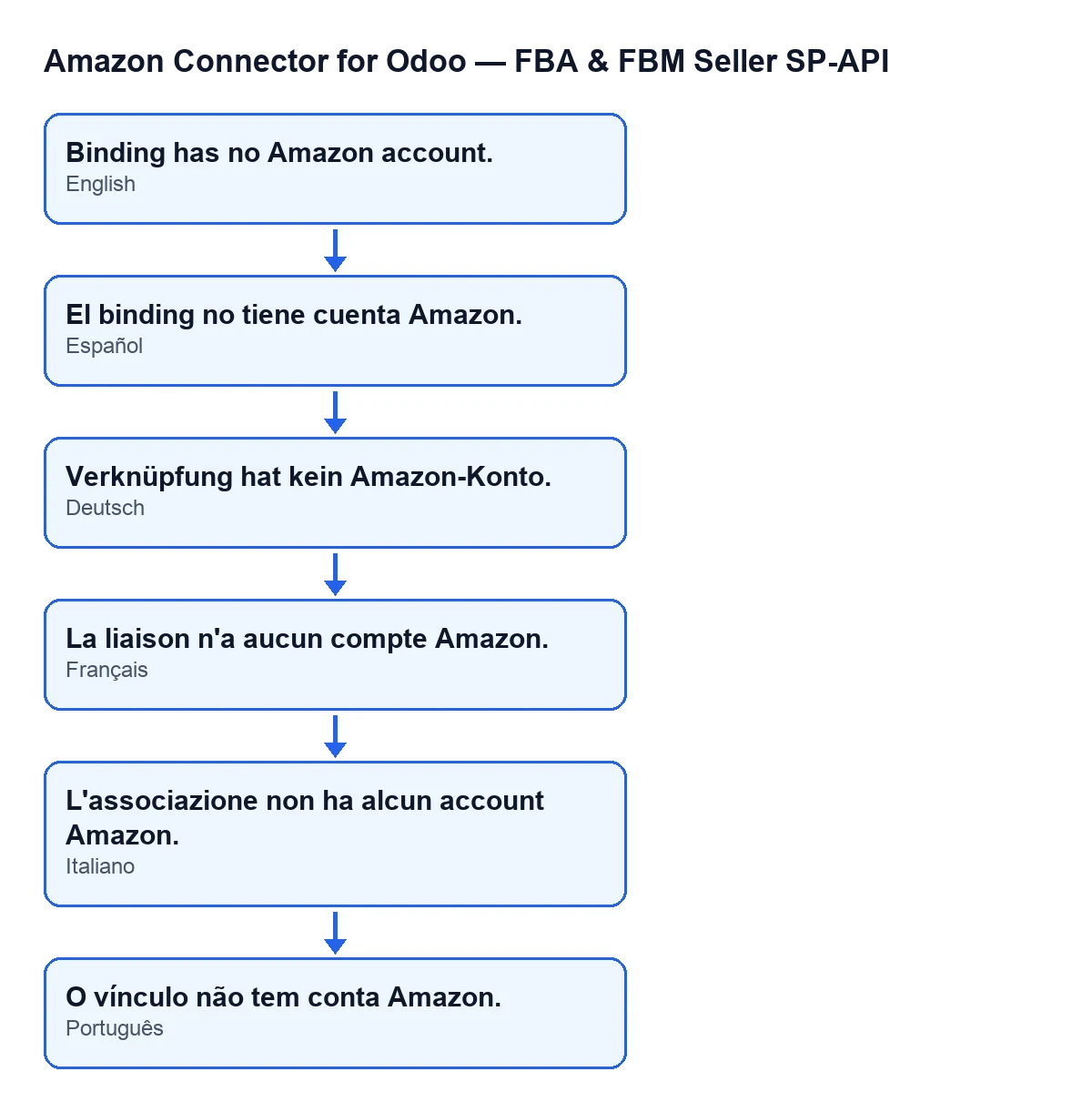
Verknüpfung hat kein Amazon-Konto.
Über welche Schaltflächen sie erscheinen kann
Im Code von Odoo 20.0 kann die Meldung bei zwei Schaltflächen in der Listing-Ansicht erscheinen: Fotos prüfen (Check photos) und Typ vorschlagen (Suggest type). Jede ruft eine Methode auf, die diese Prüfung durchläuft und, wenn das Feld Konto leer ist, die Meldung auslöst.
Beide Schaltflächen sind mit den Standardwerten sichtbar. In Odoo 17, 18, 19 und 20 werden sie ausgeblendet, wenn das Feld Asin einen Wert hat. Ist Asin leer, haben Sie sie also im Blick.
Die Ansicht öffnen Sie über das Menü Amazon › Katalog › Listings (Amazon › Catalog › Listings). Jeder Abschnitt des Menüs erfordert die Berechtigung Betrachter (Viewer): Fehlt sie bei einem davon, sehen Sie diesen Abschnitt nicht.
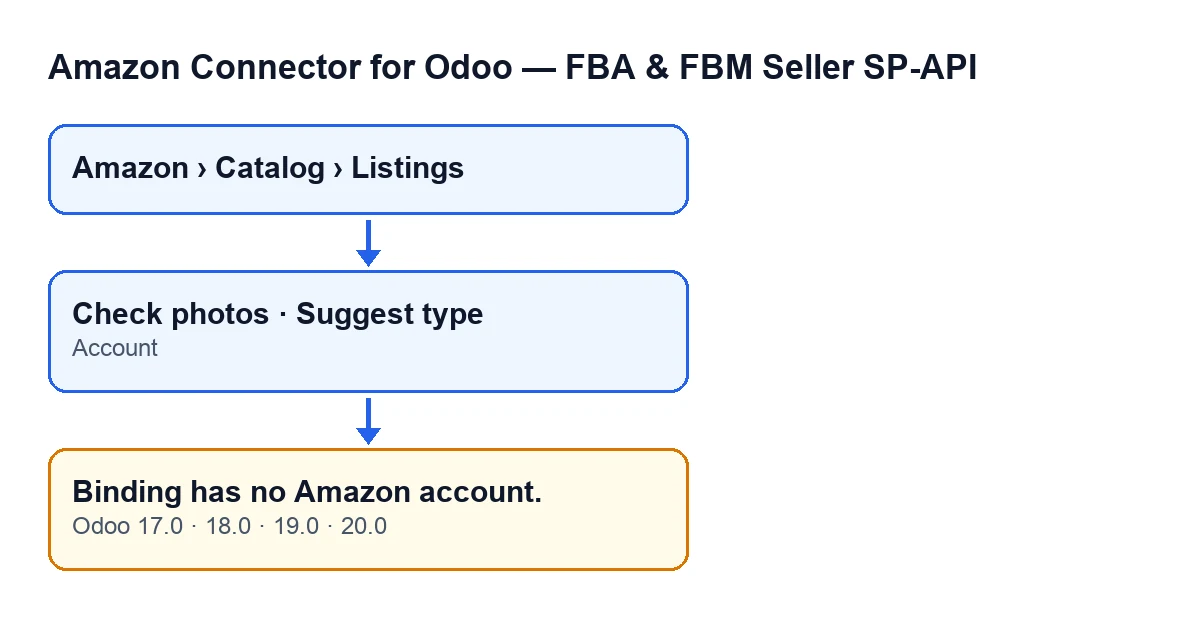
Ein Fall aus der Praxis
Beispiel Fiktiver Fall: Firma und Zahlen sind erfunden, um den Ablauf zu zeigen.
Stellen Sie sich ein erfundenes Pflanzengeschäft vor, Viveros Ejemplo, das mit Odoo und dem Amazon-Konnektor arbeitet. Die Person, die den Katalog pflegt, öffnet Amazon › Katalog › Listings, geht in die Ansicht eines Listings und klickt auf Fotos prüfen. Es erscheint Verknüpfung hat kein Amazon-Konto. und die Aktion wird gestoppt.
Ihr erster Gedanke ist, dass das Problem bei den Fotos liegt. Aber der Text spricht von einem Konto, nicht von Bildern. Zur Überprüfung klickt sie im selben Listing auf Typ vorschlagen und erhält dieselbe Meldung. Zwei verschiedene Schaltflächen mit derselben Meldung deuten auf das Listing und nicht auf das, was die jeweilige Schaltfläche tut.
Dann schaut sie in die Ansicht. In der Gruppe Übersicht (Overview) befindet sich das Feld Konto, und sie findet es leer. Sie geht zurück zur Liste der Listings, in der dieses Feld ebenfalls erscheint, und prüft, ob andere Listings dieselbe Lücke haben. Sie trägt das passende Amazon-SP-API-Konto ein und wiederholt die Aktion. Käme eine andere Meldung, wäre es eine andere Prüfung, und man müsste sie vollständig lesen.
Es spielt keine Rolle, wie das Listing zu seinem fehlenden Konto kam: Der Code prüft nur, ob das Feld leer ist.
So beheben Sie es Schritt für Schritt
- Öffnen Sie
Amazon › Katalog › Listings. Sie benötigen die BerechtigungBetrachterin jedem Abschnitt des Menüs. - Öffnen Sie die Ansicht des Listings, das die Meldung ausgelöst hat.
- Suchen Sie das Feld
Kontoin der GruppeÜbersicht. Ist es leer, ist das die Ursache. - Tragen Sie das Amazon-SP-API-Konto ein, das zu diesem Listing gehört.
- Klicken Sie erneut auf
Fotos prüfenoderTyp vorschlagen, je nachdem, mit welcher Schaltfläche die Meldung kam. - Erscheint nun eine andere Meldung, lesen Sie sie vollständig: Die Bedingung zum Konto trifft nicht mehr zu, und was erscheint, ist eine andere Prüfung.
Mehrere Listings auf einmal prüfen
Vermuten Sie, dass mehr als ein Listing in derselben Lage ist, müssen Sie sie nicht einzeln öffnen. Das Feld Konto ist auch in der Liste der Listings sichtbar. So können Sie die Spalte durchgehen und diejenigen finden, bei denen es leer ist, bevor Sie eine Schaltfläche anklicken.
Die Prüfung ist bei allen dieselbe: Der Code schaut, ob das Listing ein Konto hat, ohne zu prüfen, welches. Deshalb sagt Ihnen die Meldung nichts über die Fotos oder den Produkttyp: Sie sagt nur, dass diesem Listing das Konto fehlt.
Was Sie aus dem Fall mitnehmen
- Die Meldung verweist auf ein Feld, nicht auf eine Schaltfläche: Dieselbe Meldung kann bei
Fotos prüfenund beiTyp vorschlagenerscheinen. - Die Bedingung ist nur, dass
Kontoleer ist. Welches Konto Sie eintragen, ist eine andere Frage. - Sehen Sie bei einem Listing die beiden Schaltflächen nicht, schauen Sie auf das Feld
Asin: Sie werden ausgeblendet, wenn es einen Wert hat. - Die Meldung stoppt die Aktion: Wiederholen Sie sie, nachdem Sie das Konto eingetragen haben.
- Sehen Sie das Menü
Listingsnicht, prüfen Sie, ob Ihnen in einem der Menüabschnitte die BerechtigungBetrachterfehlt.
Wie FlexigoTech Ihnen helfen kann
Wenn Sie Odoo und den Amazon-Konnektor einführen oder jemanden suchen, der prüft, wie Ihre Listings und deren Konten aufgestellt sind: FlexigoTech führt Odoo 17, 18, 19 und 20 ein und entwickelt individuelle Konnektoren und Integrationen. Die Details zum Modul finden Sie auf der Seite auf flexigotech.com und in der Odoo-Apps-Seite.
Weiterlesen
Geprüft im Quellcode des Connectors (Version 20.0) und in den verlinkten Quellen
Quellen
- Quellcode des Moduls: flexigobe_amazon_seller_connector 20.0 (8576afa5): models/amazon_spapi_product_binding.py
- Quellcode des Moduls: flexigobe_amazon_seller_connector 20.0 (8576afa5): views/amazon_spapi_new_product_views.xml
- Quellcode des Moduls: flexigobe_amazon_seller_connector 20.0 (8576afa5): models/amazon_spapi_new_product.py
- flexigotech.com/en/services.html