

 Español
 English
 Deutsch
 Français
 Português
 Italiano
 Nederlands
 Polski
La condició exacta de l'avís
L'avís Binding has no Amazon account. surt per una sola condició: el camp Account del listing és buit. El codi ho comprova tal qual: si el listing no té compte, l'acció s'atura i el missatge apareix en pantalla.
És la primera comprovació del mètode que la fa. Si el camp té valor, el mètode continua amb les altres comprovacions, i qualsevol avís diferent que surti després és un altre assumpte, amb la seva pròpia causa.
El missatge parla de «binding», però la fitxa on s'origina és la de Listings. Amb Odoo en català el veuràs com Binding has no Amazon account. El text és al codi publicat de totes les branques del mòdul: Odoo 17, 18, 19 i 20.
Binding has no Amazon account.
Des de quins botons pot sortir
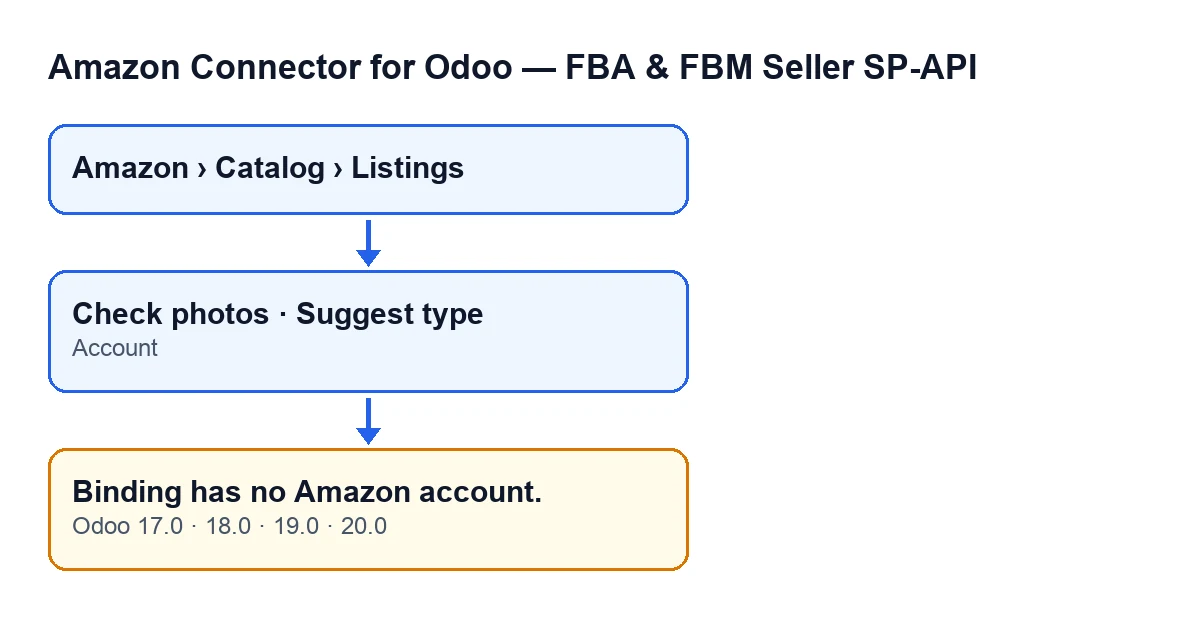
Al codi d'Odoo 20.0, l'avís pot aparèixer en prémer dos botons de la fitxa del listing: Check photos i Suggest type. Cadascun crida un mètode que passa per aquesta comprovació i, si el camp Account és buit, llança l'avís.
Tots dos botons es veuen amb els valors per defecte. A Odoo 17, 18, 19 i 20 s'oculten quan el camp Asin té valor, així que amb Asin buit els tens a la vista.
La fitxa s'obre des del menú Amazon › Catalog › Listings. Cada tram del menú demana el permís Viewer: si no en tens algun, no veus aquell tram.
Un cas per veure-ho a la pràctica
Exemple Cas il·lustratiu: l'empresa i les seves dades són inventades per explicar el flux.
Imagina una botiga de plantes inventada, Viveros Ejemplo, que treballa amb Odoo i el connector d'Amazon. La persona que porta el catàleg obre Amazon › Catalog › Listings, entra a la fitxa d'un listing i prem Check photos. Surt Binding has no Amazon account. i l'acció s'atura.
La seva primera idea és que el problema són les fotos. Però el text parla d'un compte, no d'imatges. Per comprovar-ho prem Suggest type al mateix listing i rep el mateix avís. Dos botons diferents amb el mateix missatge apunten al listing i no al que fa cada botó.
Llavors mira la fitxa. Al grup Overview hi ha el camp Account, i el troba buit. Torna a la llista de Listings, on aquest camp també apareix, i revisa si altres listings tenen el mateix buit. Omple el compte Amazon SP-API que correspon i repeteix l'acció. Si sortís un avís diferent, ja seria una altra comprovació i caldria llegir-lo sencer.
No importa com va arribar el listing a no tenir compte: el codi només mira si el camp és buit.
Com resoldre-ho pas a pas
- Obre
Amazon › Catalog › Listings. Necessites el permísViewera cada tram del menú. - Obre la fitxa del listing que ha donat l'avís.
- Busca el camp
Accountal grupOverview. Si és buit, aquesta és la causa. - Omple'l amb el compte Amazon SP-API que correspongui a aquest listing.
- Torna a prémer
Check photosoSuggest type, el botó amb el qual t'ha sortit. - Si ara apareix un altre missatge, llegeix-lo sencer: el del compte ja no es compleix i el que surt és una altra comprovació diferent.
Revisar diversos listings alhora
Si sospites que més d'un listing està en la mateixa situació, no cal obrir-los un per un. El camp Account es veu també a la llista de Listings, així que pots recórrer la columna i localitzar els que el tenen buit abans de prémer cap botó.
La comprovació és la mateixa a tots: el codi mira si el listing té compte, sense entrar en quin és. Per això l'avís no et diu res sobre les fotos ni sobre el tipus de producte: només et diu que a aquest listing li falta el compte.
Què aprendre del cas
- L'avís apunta a un camp, no a un botó: el mateix missatge pot sortir des de
Check photosi des deSuggest type. - La condició és només que
Accountsigui buit. Quin compte posis és una altra qüestió. - Si no veus els dos botons en un listing, mira el camp
Asin: s'oculten quan té valor. - L'avís atura l'acció: després d'omplir el compte, repeteix-la.
- Si no veus el menú
Listings, mira si et falta el permísVieweren algun dels trams del menú.
Com et pot ajudar FlexigoTech
Si estàs implantant Odoo i el connector d'Amazon, o vols que algú revisi com queden els listings i els seus comptes, FlexigoTech implanta Odoo 17, 18, 19 i 20 i desenvolupa connectors i integracions a mida. Tens els detalls del mòdul a la seva pàgina a flexigotech.com i a la seva fitxa d'Odoo Apps.
Continua llegint
Comprovat al codi del connector (versió 20.0) i a les fonts enllaçades
Fonts
- Codi del mòdul: flexigobe_amazon_seller_connector 20.0 (8576afa5): models/amazon_spapi_product_binding.py
- Codi del mòdul: flexigobe_amazon_seller_connector 20.0 (8576afa5): views/amazon_spapi_new_product_views.xml
- Codi del mòdul: flexigobe_amazon_seller_connector 20.0 (8576afa5): models/amazon_spapi_new_product.py
- flexigotech.com/en/services.html