

 Español
 English
 Català
 Deutsch
 Français
 Português
 Italiano
 Polski
De exacte voorwaarde van de melding
De melding Binding has no Amazon account. verschijnt door één enkele voorwaarde: het veld Account van de listing is leeg. De code controleert dat letterlijk: heeft de listing geen account, dan stopt de actie en verschijnt het bericht op het scherm.
Dit is de eerste controle van de methode die haar uitvoert. Heeft het veld een waarde, dan gaat de methode verder met haar andere controles, en elke andere melding die daarna verschijnt is een ander geval, met een eigen oorzaak.
Het bericht spreekt over een «binding», maar het formulier waar het ontstaat is dat van Listings. Met Odoo in het Nederlands zie je het als Binding has no Amazon account. De tekst staat in de gepubliceerde code van alle takken van de module: Odoo 17, 18, 19 en 20.
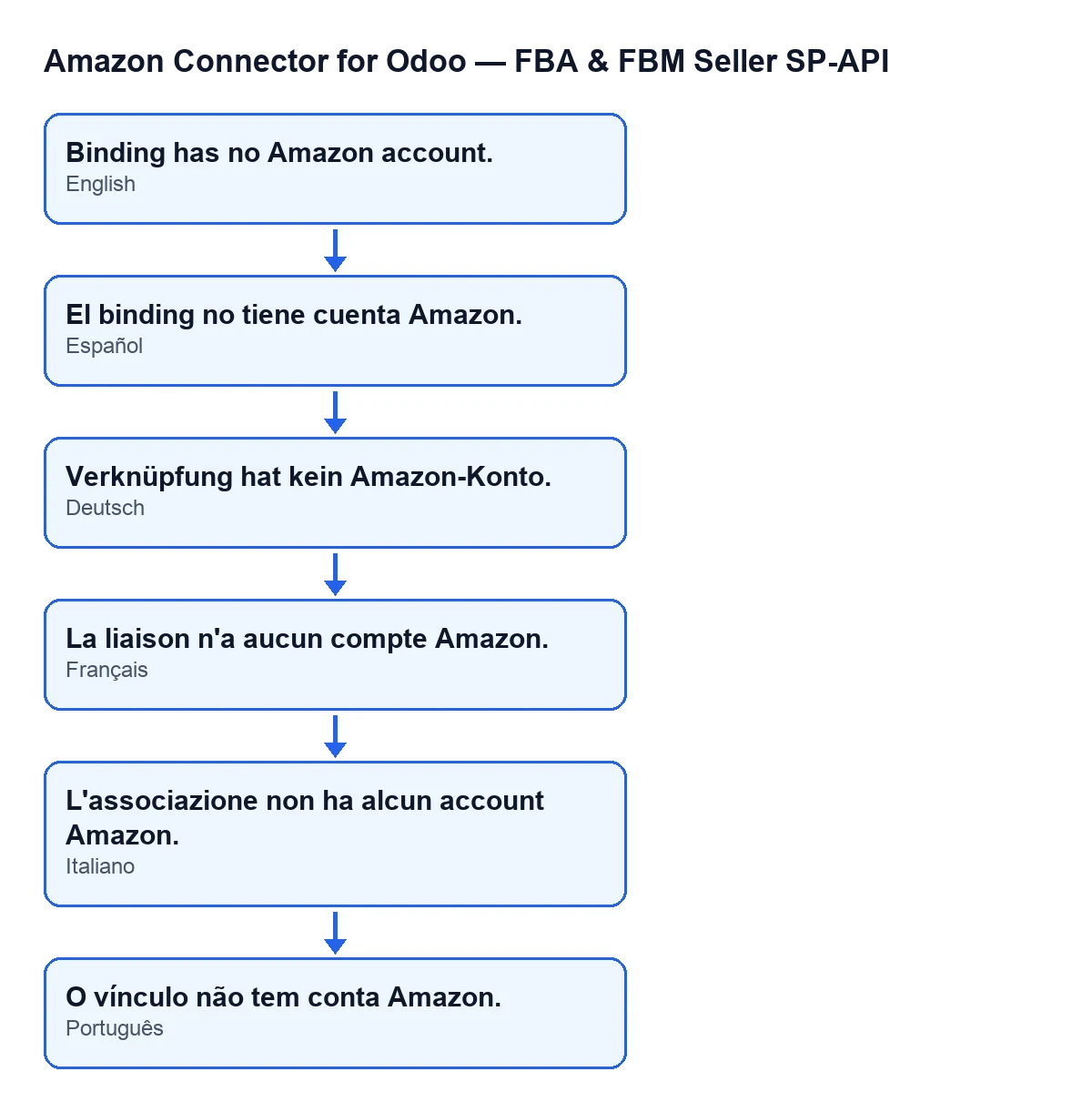
Binding has no Amazon account.
Vanaf welke knoppen de melding kan verschijnen
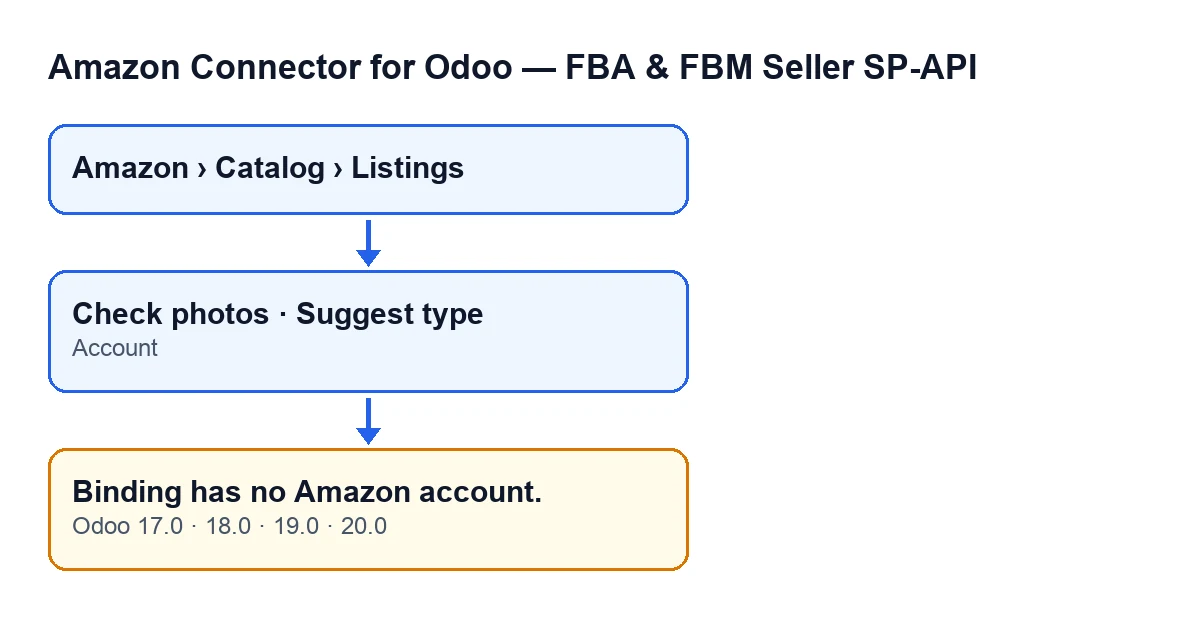
In de code van Odoo 20.0 kan de melding verschijnen wanneer je op een van twee knoppen in het formulier van de listing klikt: Check photos en Suggest type. Elke knop roept een methode aan die door die controle gaat en, als het veld Account leeg is, de melding geeft.
Beide knoppen zijn zichtbaar met de standaardwaarden. In Odoo 17, 18, 19 en 20 worden ze verborgen wanneer het veld Asin een waarde heeft, dus met een leeg Asin heb je ze in beeld.
Het formulier open je via het menu Amazon › Catalog › Listings. Elk onderdeel van het menu vraagt het recht Viewer: heb je dat voor een van die onderdelen niet, dan zie je dat onderdeel niet.
Een voorbeeld uit de praktijk
Voorbeeld Fictief geval: het bedrijf en de cijfers zijn verzonnen om de werkwijze uit te leggen.
Stel je een verzonnen plantenwinkel voor, Viveros Ejemplo, die met Odoo en de Amazon-connector werkt. Degene die de catalogus beheert opent Amazon › Catalog › Listings, gaat naar het formulier van een listing en klikt op Check photos. Er verschijnt Binding has no Amazon account. en de actie stopt.
Zijn eerste gedachte is dat het probleem bij de foto's ligt. Maar de tekst spreekt over een account, niet over afbeeldingen. Om dat te controleren klikt hij op Suggest type in dezelfde listing en krijgt dezelfde melding. Twee verschillende knoppen met hetzelfde bericht wijzen naar de listing en niet naar wat elke knop doet.
Dan kijkt hij naar het formulier. In de groep Overview staat het veld Account, en dat blijkt leeg. Hij gaat terug naar de lijst van Listings, waar dat veld ook voorkomt, en kijkt of andere listings hetzelfde gat hebben. Hij vult het Amazon SP-API-account in dat erbij hoort en herhaalt de actie. Zou er een andere melding verschijnen, dan is dat een andere controle en moet je die helemaal lezen.
Het maakt niet uit hoe de listing zonder account is gekomen: de code kijkt alleen of het veld leeg is.
Stap voor stap oplossen
- Open
Amazon › Catalog › Listings. Je hebt het rechtViewernodig op elk onderdeel van het menu. - Open het formulier van de listing die de melding gaf.
- Zoek het veld
Accountin de groepOverview. Is het leeg, dan is dat de oorzaak. - Vul het in met het Amazon SP-API-account dat bij die listing hoort.
- Klik opnieuw op
Check photosofSuggest type, de knop waarmee je de melding kreeg. - Verschijnt er nu een ander bericht, lees het dan helemaal: dat van het account is niet meer van toepassing en wat je ziet is een andere controle.
Meerdere listings tegelijk nakijken
Vermoed je dat meer dan één listing in dezelfde situatie zit, dan hoef je ze niet een voor een te openen. Het veld Account zie je ook in de lijst van Listings, dus je kunt de kolom doorlopen en de listings zonder account opsporen voordat je op een knop klikt.
De controle is overal dezelfde: de code kijkt of de listing een account heeft, zonder te onderzoeken welk. Daarom zegt de melding niets over de foto's of over het producttype: ze zegt alleen dat die listing een account mist.
Wat je van dit geval kunt leren
- De melding wijst naar een veld, niet naar een knop: hetzelfde bericht kan verschijnen vanaf
Check photosen vanafSuggest type. - De voorwaarde is alleen dat
Accountleeg is. Welk account je invult is een andere kwestie. - Zie je de twee knoppen niet bij een listing, kijk dan naar het veld
Asin: ze worden verborgen wanneer het een waarde heeft. - De melding stopt de actie: herhaal haar nadat je het account hebt ingevuld.
- Zie je het menu
Listingsniet, kijk dan of je het rechtViewermist op een van de onderdelen van het menu.
Hoe FlexigoTech je kan helpen
Ben je Odoo en de Amazon-connector aan het implementeren, of wil je dat iemand nakijkt hoe de listings en hun accounts erbij staan, dan implementeert FlexigoTech Odoo 17, 18, 19 en 20 en ontwikkelt het connectoren en integraties op maat. De details van de module vind je op de pagina op flexigotech.com en in het Odoo Apps-formulier.
Lees verder
Gecontroleerd in de broncode van de connector (versie 20.0) en in de gelinkte bronnen
Bronnen
- Broncode van de module: flexigobe_amazon_seller_connector 20.0 (8576afa5): models/amazon_spapi_product_binding.py
- Broncode van de module: flexigobe_amazon_seller_connector 20.0 (8576afa5): views/amazon_spapi_new_product_views.xml
- Broncode van de module: flexigobe_amazon_seller_connector 20.0 (8576afa5): models/amazon_spapi_new_product.py
- flexigotech.com/en/services.html