

 Español
 English
 Català
 Deutsch
 Français
 Português
 Nederlands
 Polski
Dove si trova il pulsante e quando compare
Il pulsante Elimina la mia chiave da FlexigoTech Cloud si trova nella scheda di Istanze Mirakl (Mirakl Instances), che si apre dal menu Mirakl › Configurazione › Marketplace. Esiste nei rami 17.0, 18.0, 19.0 e 20.0 del modulo, e la sua condizione di visibilità è la stessa in tutti e quattro.
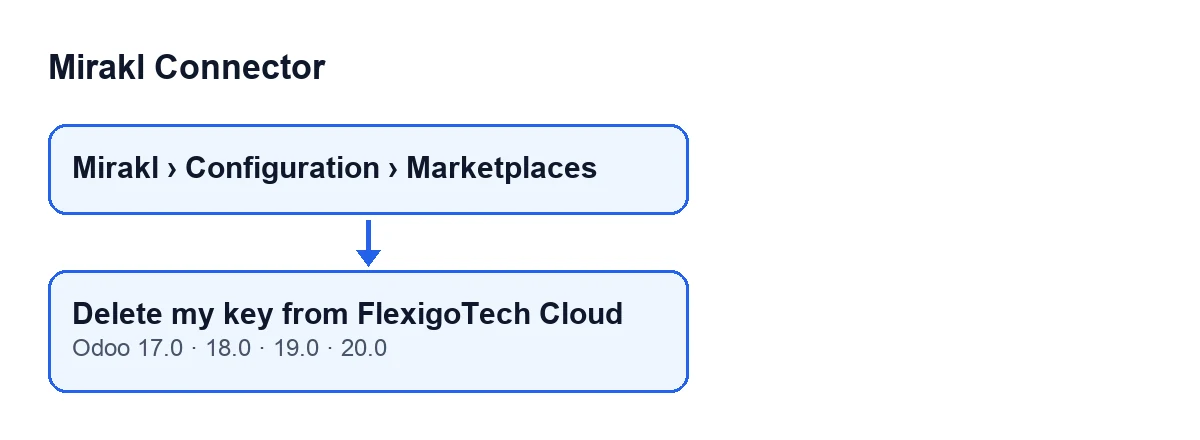
Con i valori predefiniti il pulsante non si vede. Si nasconde in due casi: quando Connessione a Mirakl (Mirakl connection) ha un valore diverso da quello predefinito, e quando Salvata in FlexigoTech Cloud (Saved in FlexigoTech Cloud) è vuoto. Poiché quel campo è vuoto per impostazione predefinita, il pulsante compare solo quando il modulo ha compilato quella data.

Prima di premere: cosa controllare
- Apri la scheda del marketplace da
Mirakl › Configurazione › Marketplace. Se non vedi la voceMirakldel menu, chiedi al tuo amministratore il permesso che dà accesso a quel menu. - Vai alla scheda
Connessione, gruppoAccesso, gruppoFlexigoTech Cloud, e guardaSalvata in FlexigoTech Cloud. È un campo data e ora, di sola lettura: lo scrive il codice, non tu. - Se non vedi quel campo, verifica con il tuo amministratore di avere il permesso di responsabile di Mirakl, che è quello che mostra quel campo, e che
Connessione a Miraklconservi il suo valore predefinito: con un altro valore, il campo si nasconde. - Conferma che la scheda aperta sia quella del marketplace giusto. Il pulsante agisce sull'account di quel marketplace in FlexigoTech Cloud.
- Tieni a portata di mano la chiave API di Mirakl di quel marketplace, perché dovrai inserirla di nuovo affinché torni a sincronizzarsi.
Quando premi: l'avviso di conferma
Quando premi il pulsante, Odoo non elimina ancora nulla: prima mostra questo avviso, La chiave API di Mirakl verrà eliminata da FlexigoTech Cloud e questo marketplace smetterà di sincronizzarsi finché non la inserirai di nuovo. Continuare? (The Mirakl API key will be deleted from FlexigoTech Cloud and this marketplace will stop syncing until you type it again. Continue?).
- Leggi l'avviso per intero: dice che la chiave viene eliminata da FlexigoTech Cloud e che quel marketplace smette di sincronizzarsi.
- Conferma solo se vuoi fermare la sincronizzazione di quel marketplace finché non inserisci di nuovo la chiave.
Cosa fa il pulsante, in ordine
Quando confermi, il modulo lavora così:
- Si esegue su una sola scheda: quella che hai aperta.
- Chiede a FlexigoTech Cloud di eliminare la chiave di quel marketplace. Ogni marketplace ha il proprio account nel servizio, formato dalla voce dell'operatore e dall'identificativo della scheda, in modo che due marketplace dello stesso operatore in uno stesso database conservino una chiave ciascuno.
- Dopo quella richiesta, svuota
Salvata in FlexigoTech Cloud.
Il campo viene svuotato dopo la richiesta di eliminazione, non prima.
Dopo l'eliminazione: cosa controllare
- Guarda di nuovo
Salvata in FlexigoTech Cloud: il pulsante la lascia vuota. - Verifica che il pulsante
Elimina la mia chiave da FlexigoTech Cloudnon compaia più. È normale, perché la condizione lo nasconde quando quel campo è vuoto. - Ricorda che quel marketplace smette di sincronizzarsi finché non inserisci di nuovo la chiave, come avvisa la conferma.
- Se hai più di un marketplace, controlla ogni scheda separatamente: il pulsante riguarda solo l'account del marketplace della scheda in cui lo premi.
Se il pulsante non si vede
Se il pulsante non si vede, ripassa in quest'ordine:
Salvata in FlexigoTech Cloudè vuoto? Allora il pulsante si nasconde, e con i valori predefiniti lo è.Connessione a Miraklconserva il suo valore predefinito? Se no, il pulsante si nasconde anche se il campo data ha un valore.- Sei in uno dei rami pubblicati, 17.0, 18.0, 19.0 o 20.0? In tutti e quattro il pulsante c'è con la stessa condizione.
- Vedi il campo
Salvata in FlexigoTech Cloud? Se no, controlla con il tuo amministratore il tuo permesso di responsabile di Mirakl e il valore diConnessione a Mirakl.
Costo e abbonamento
Mirakl Connector è un modulo a pagamento unico per versione di Odoo (17, 18, 19 e 20) e richiede l'abbonamento a FlexigoTech Cloud, piano Connettore: 49 €/mese o 490 €/anno, IVA esclusa. La connessione passa da FlexigoTech Cloud, che conserva cifrate le credenziali, sorveglia la sincronizzazione e avvisa via e-mail se fallisce. Puoi vedere il modulo nella scheda di Odoo Apps o nella sua pagina su flexigotech.com.
Come ti aiuta FlexigoTech
Se stai implementando Odoo e vuoi decidere come collegare i tuoi marketplace, FlexigoTech implementa Odoo 17, 18, 19 e 20 e sviluppa connettori e integrazioni su misura.
Continua a leggere
Verificato nel codice del connettore (versione 20.0) e nelle fonti collegate
Fonti
- Codice del modulo: flexigobe_mirakl_connector 20.0 (aa05e537): views/mirakl_instance_views.xml
- Codice del modulo: flexigobe_mirakl_connector 20.0 (aa05e537): models/mirakl_fgt_cloud.py
- Codice del modulo: flexigobe_mirakl_connector 20.0 (aa05e537): models/mirakl_ai.py
- apps.odoo.com/apps/modules/20.0/flexigobe_mirakl_connector
- flexigotech.com/precios.html
- flexigotech.com/en/services.html