

 Español
 English
 Català
 Deutsch
 Français
 Português
 Italiano
 Nederlands
Gdzie jest przycisk i kiedy się pojawia
Przycisk Delete my key from FlexigoTech Cloud znajduje się na karcie Mirakl Instances, którą otwierasz z menu Mirakl › Configuration › Marketplaces. Występuje w gałęziach 17.0, 18.0, 19.0 i 20.0 modułu, a warunek jego widoczności jest taki sam we wszystkich czterech.
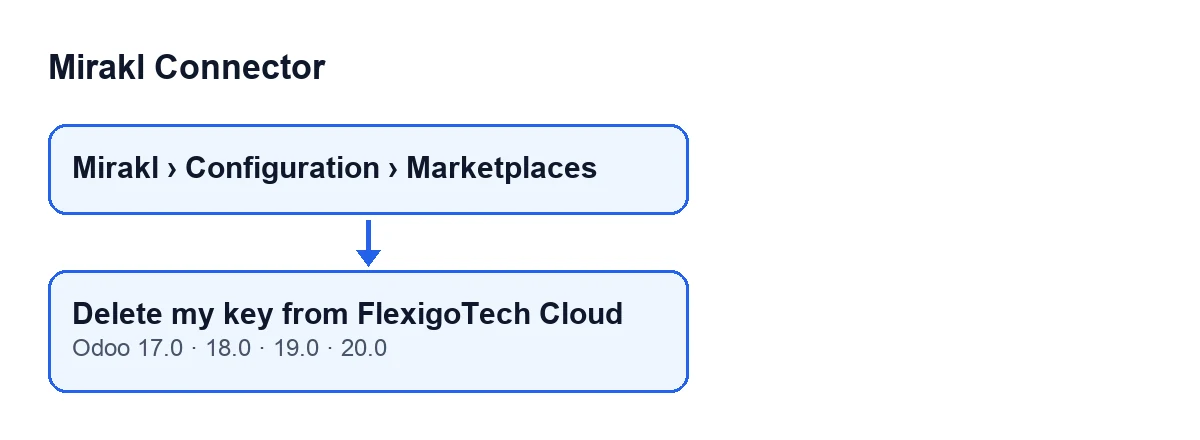
Przy wartościach domyślnych przycisku nie widać. Jest ukryty w dwóch przypadkach: gdy Mirakl connection ma wartość inną niż domyślna oraz gdy Saved in FlexigoTech Cloud jest puste. Ponieważ to pole domyślnie jest puste, przycisk pojawia się dopiero wtedy, gdy moduł wypełni tę datę.

Zanim klikniesz: co sprawdzić
- Otwórz kartę marketplace'u z
Mirakl › Configuration › Marketplaces. Jeśli nie widzisz pozycjiMiraklw menu, poproś administratora o uprawnienie dające dostęp do tego menu. - Przejdź do zakładki
Connection, grupaAccess, grupaFlexigoTech Cloudi sprawdźSaved in FlexigoTech Cloud. To pole daty i godziny, tylko do odczytu: zapisuje je kod, nie Ty. - Jeśli nie widzisz tego pola, upewnij się z administratorem, że masz uprawnienie odpowiedzialnego za Mirakl, które pokazuje to pole, oraz że
Mirakl connectionma wartość domyślną: przy innej wartości pole jest ukryte. - Potwierdź, że otwarta karta należy do właściwego marketplace'u. Przycisk działa na własne konto tego marketplace'u w FlexigoTech Cloud.
- Miej pod ręką klucz API Mirakl tego marketplace'u, bo trzeba będzie wpisać go ponownie, aby synchronizacja znów działała.
Po kliknięciu: komunikat z potwierdzeniem
Po kliknięciu przycisku Odoo jeszcze niczego nie usuwa: najpierw wyświetla komunikat The Mirakl API key will be deleted from FlexigoTech Cloud and this marketplace will stop syncing until you type it again. Continue?
- Przeczytaj cały komunikat: mówi, że klucz zostanie usunięty z FlexigoTech Cloud i że ten marketplace przestanie się synchronizować.
- Potwierdź tylko wtedy, gdy chcesz zatrzymać synchronizację tego marketplace'u do czasu ponownego wpisania klucza.
Co robi przycisk, po kolei
Po potwierdzeniu moduł działa tak:
- Wykonuje się na jednej karcie: tej, którą masz otwartą.
- Prosi FlexigoTech Cloud o usunięcie klucza tego marketplace'u. Każdy marketplace ma w usłudze własne konto, złożone z wpisu operatora i identyfikatora karty, więc dwa marketplace'y tego samego operatora w jednej bazie danych zachowują po jednym kluczu.
- Po tej prośbie czyści
Saved in FlexigoTech Cloud.
Pole jest czyszczone po prośbie o usunięcie, nie przed nią.
Po usunięciu: co sprawdzić
- Spójrz ponownie na
Saved in FlexigoTech Cloud: przycisk zostawia je puste. - Sprawdź, że przycisk
Delete my key from FlexigoTech Cloudjuż się nie pojawia. Tak ma być, bo warunek ukrywa go, gdy to pole jest puste. - Pamiętaj, że ten marketplace przestaje się synchronizować, dopóki nie wpiszesz klucza ponownie, tak jak ostrzega potwierdzenie.
- Jeśli masz więcej niż jeden marketplace, sprawdź każdą kartę osobno: przycisk wpływa tylko na konto marketplace'u z karty, na której go klikasz.
Jeśli przycisku nie widać
Jeśli przycisku nie widać, sprawdź po kolei:
- Czy
Saved in FlexigoTech Cloudjest puste? Wtedy przycisk jest ukryty, a przy wartościach domyślnych tak właśnie jest. - Czy
Mirakl connectionma wartość domyślną? Jeśli nie, przycisk jest ukryty, nawet gdy pole z datą ma wartość. - Czy pracujesz na jednej z opublikowanych gałęzi: 17.0, 18.0, 19.0 lub 20.0? We wszystkich czterech przycisk występuje z tym samym warunkiem.
- Czy widzisz pole
Saved in FlexigoTech Cloud? Jeśli nie, sprawdź z administratorem swoje uprawnienie odpowiedzialnego za Mirakl oraz wartośćMirakl connection.
Koszt i subskrypcja
Mirakl Connector to moduł z jednorazową opłatą za wersję Odoo (17, 18, 19 i 20) i wymaga subskrypcji FlexigoTech Cloud, plan Connector: 49 €/mies. lub 490 €/rok, netto (bez VAT). Połączenie przechodzi przez FlexigoTech Cloud, który przechowuje poświadczenia w postaci zaszyfrowanej, pilnuje synchronizacji i wysyła e-mail, jeśli coś zawiedzie. Moduł możesz zobaczyć na karcie w Odoo Apps lub na jego stronie w flexigotech.com.
Jak pomaga FlexigoTech
Jeśli wdrażasz Odoo i chcesz zdecydować, jak połączyć swoje marketplace'y, FlexigoTech wdraża Odoo 17, 18, 19 i 20 oraz tworzy konektory i integracje na zamówienie.
Czytaj dalej
Sprawdzone w kodzie źródłowym konektora (wersja 20.0) i w podlinkowanych źródłach
Źródła
- Kod modułu: flexigobe_mirakl_connector 20.0 (aa05e537): views/mirakl_instance_views.xml
- Kod modułu: flexigobe_mirakl_connector 20.0 (aa05e537): models/mirakl_fgt_cloud.py
- Kod modułu: flexigobe_mirakl_connector 20.0 (aa05e537): models/mirakl_ai.py
- apps.odoo.com/apps/modules/20.0/flexigobe_mirakl_connector
- flexigotech.com/precios.html
- flexigotech.com/en/services.html