

 English
 Català
 Deutsch
 Français
 Português
 Italiano
 Nederlands
 Polski
Dónde está el botón y cuándo aparece
El botón Borrar mi clave de FlexigoTech Cloud está en la ficha de Instancias de Mirakl (Mirakl Instances), que se abre desde el menú Mirakl › Configuración › Marketplaces (Mirakl › Configuration › Marketplaces). Existe en las ramas 17.0, 18.0, 19.0 y 20.0 del módulo, y su condición de visibilidad es la misma en las cuatro.
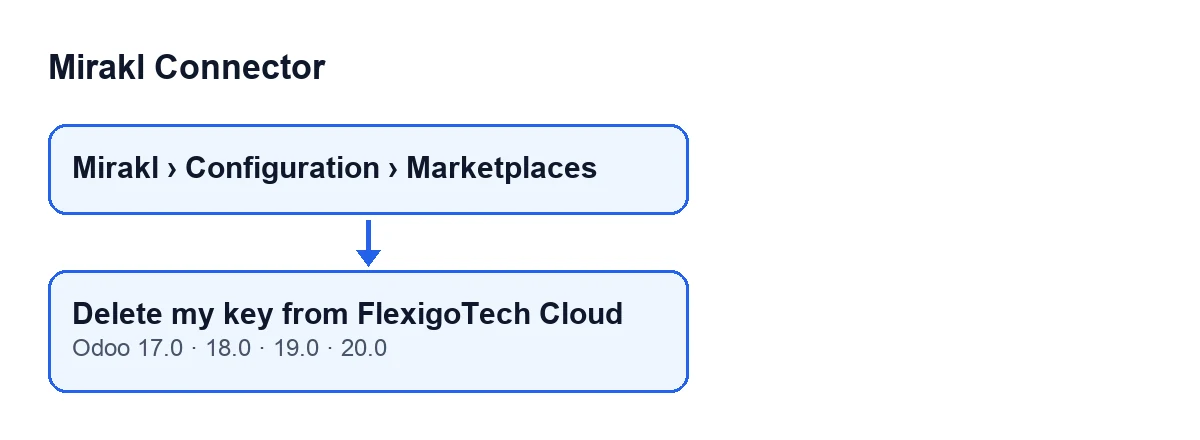
Con los valores por defecto el botón no se ve. Se oculta en dos casos: cuando Conexión con Mirakl (Mirakl connection) tiene un valor distinto del que trae por defecto, y cuando Guardada en FlexigoTech Cloud (Saved in FlexigoTech Cloud) está vacío. Como ese campo viene vacío por defecto, el botón solo aparece cuando el módulo ha rellenado esa fecha.

Antes de pulsar: qué comprobar
- Abre la ficha del marketplace desde
Mirakl › Configuración › Marketplaces. Si no ves el tramoMirakldel menú, pide a tu administrador el permiso que da acceso a ese menú. - Ve a la pestaña
Conexión(Connection), grupoAcceso(Access), grupoFlexigoTech Cloud, y miraGuardada en FlexigoTech Cloud. Es un campo de fecha y hora, de solo lectura: lo escribe el código, no tú. - Si no ves ese campo, comprueba con tu administrador que tienes el permiso de responsable de Mirakl, que es el que muestra ese campo, y que
Conexión con Miraklconserva su valor por defecto: con otro valor, el campo se oculta. - Confirma que la ficha abierta es la del marketplace correcto. El botón actúa sobre la cuenta propia de ese marketplace en FlexigoTech Cloud.
- Ten a mano la clave API de Mirakl de ese marketplace, porque tendrás que escribirla de nuevo para que vuelva a sincronizarse.
Al pulsar: el aviso de confirmación
Al pulsar el botón, Odoo no borra nada todavía: antes muestra este aviso, La clave API de Mirakl se borrará de FlexigoTech Cloud y este marketplace dejará de sincronizarse hasta que la vuelvas a escribir. ¿Continuar? (The Mirakl API key will be deleted from FlexigoTech Cloud and this marketplace will stop syncing until you type it again. Continue?).
- Lee el aviso entero: dice que la clave se borra de FlexigoTech Cloud y que ese marketplace deja de sincronizarse.
- Confirma solo si quieres parar la sincronización de ese marketplace hasta que escribas la clave otra vez.
Qué hace el botón, en orden
Al confirmar, el módulo trabaja así:
- Se ejecuta sobre una sola ficha: la que tienes abierta.
- Pide a FlexigoTech Cloud que borre la clave de ese marketplace. Cada marketplace tiene su propia cuenta en el servicio, formada por la entrada del operador y el identificador de la ficha, de modo que dos marketplaces del mismo operador en una misma base de datos conservan una clave cada uno.
- Después de esa petición, vacía
Guardada en FlexigoTech Cloud.
El campo se vacía a continuación de la petición de borrado, no antes.
Después de borrar: qué comprobar
- Vuelve a mirar
Guardada en FlexigoTech Cloud: el botón la deja vacía. - Comprueba que el botón
Borrar mi clave de FlexigoTech Cloudya no aparece. Es lo esperable, porque la condición lo oculta cuando ese campo está vacío. - Recuerda que ese marketplace deja de sincronizarse hasta que escribas la clave de nuevo, tal como avisa la confirmación.
- Si tienes más de un marketplace, revisa cada ficha por separado: el botón solo afecta a la cuenta del marketplace de la ficha en la que lo pulsas.
Si el botón no se ve
Si el botón no se ve, repasa en este orden:
- ¿
Guardada en FlexigoTech Cloudestá vacío? Entonces el botón se oculta, y con los valores por defecto lo está. - ¿
Conexión con Miraklconserva su valor por defecto? Si no, el botón se oculta aunque el campo de fecha tenga valor. - ¿Estás en una de las ramas publicadas, 17.0, 18.0, 19.0 o 20.0? En las cuatro el botón está con la misma condición.
- ¿Ves el campo
Guardada en FlexigoTech Cloud? Si no, revisa con tu administrador tu permiso de responsable de Mirakl y el valor deConexión con Mirakl.
Coste y suscripción
Mirakl Connector es un módulo de pago único por versión de Odoo (17, 18, 19 y 20) y necesita la suscripción a FlexigoTech Cloud, plan Conector: 49 € al mes o 490 € al año, sin IVA. La conexión pasa por FlexigoTech Cloud, que guarda cifradas las credenciales, vigila la sincronización y avisa por correo si falla. Puedes ver el módulo en la ficha de Odoo Apps o en su página de flexigotech.com.
Cómo te ayuda FlexigoTech
Si estás implantando Odoo y quieres decidir cómo conectar tus marketplaces, FlexigoTech implanta Odoo 17, 18, 19 y 20 y desarrolla conectores e integraciones a medida.
Sigue leyendo
Comprobado en el código del conector (versión 20.0) y en las fuentes enlazadas
Fuentes
- Código del módulo: flexigobe_mirakl_connector 20.0 (aa05e537): views/mirakl_instance_views.xml
- Código del módulo: flexigobe_mirakl_connector 20.0 (aa05e537): models/mirakl_fgt_cloud.py
- Código del módulo: flexigobe_mirakl_connector 20.0 (aa05e537): models/mirakl_ai.py
- apps.odoo.com/apps/modules/20.0/flexigobe_mirakl_connector
- flexigotech.com/precios.html
- flexigotech.com/en/services.html