

 Español
 English
 Català
 Deutsch
 Français
 Italiano
 Nederlands
 Polski
Onde está o botão e quando aparece
O botão Eliminar a minha chave do FlexigoTech Cloud está na ficha de Instâncias Mirakl (Mirakl Instances), que se abre a partir do menu Mirakl › Configuração › Marketplaces. Existe nos ramos 17.0, 18.0, 19.0 e 20.0 do módulo, e a sua condição de visibilidade é a mesma nos quatro.
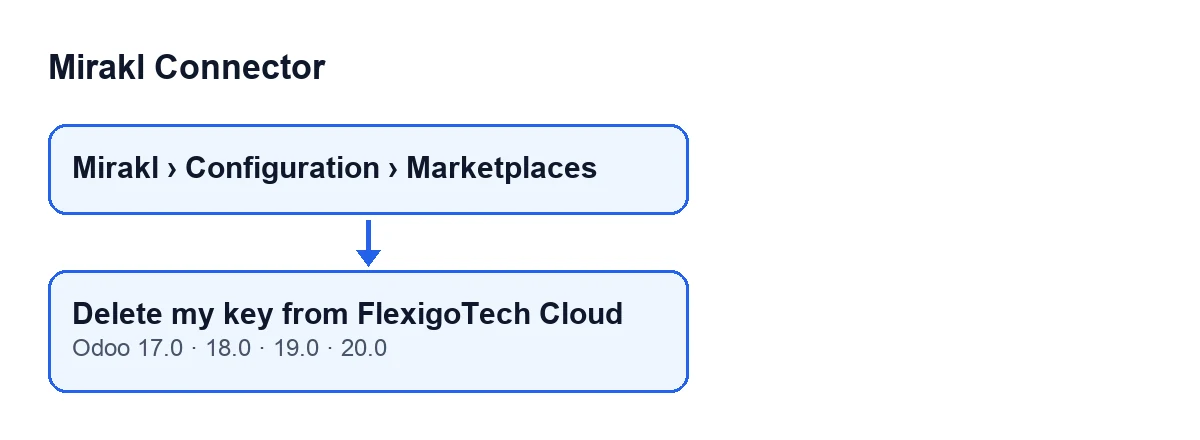
Com os valores por defeito o botão não se vê. Fica oculto em dois casos: quando Ligação à Mirakl (Mirakl connection) tem um valor diferente do que traz por defeito, e quando Guardada no FlexigoTech Cloud (Saved in FlexigoTech Cloud) está vazio. Como esse campo vem vazio por defeito, o botão só aparece quando o módulo preencheu essa data.

Antes de clicar: o que verificar
- Abre a ficha do marketplace a partir de
Mirakl › Configuração › Marketplaces. Se não vês o troçoMirakldo menu, pede ao teu administrador a permissão que dá acesso a esse menu. - Vai ao separador
Ligação(Connection), grupoAcesso(Access), grupoFlexigoTech Cloud, e vêGuardada no FlexigoTech Cloud. É um campo de data e hora, só de leitura: quem o escreve é o código, não tu. - Se não vês esse campo, confirma com o teu administrador que tens a permissão de responsável da Mirakl, que é a que mostra esse campo, e que
Ligação à Miraklmantém o seu valor por defeito: com outro valor, o campo fica oculto. - Confirma que a ficha aberta é a do marketplace correto. O botão atua sobre a conta própria desse marketplace no FlexigoTech Cloud.
- Tem à mão a chave API da Mirakl desse marketplace, porque terás de a escrever de novo para que volte a sincronizar.
Ao clicar: o aviso de confirmação
Ao clicar no botão, o Odoo ainda não elimina nada: antes mostra este aviso, A chave de API da Mirakl será eliminada do FlexigoTech Cloud e este marketplace deixará de sincronizar até a escrever novamente. Continuar? (The Mirakl API key will be deleted from FlexigoTech Cloud and this marketplace will stop syncing until you type it again. Continue?).
- Lê o aviso completo: diz que a chave é eliminada do FlexigoTech Cloud e que esse marketplace deixa de sincronizar.
- Confirma apenas se quiseres parar a sincronização desse marketplace até escreveres a chave outra vez.
O que faz o botão, por ordem
Ao confirmar, o módulo trabalha assim:
- Executa-se sobre uma única ficha: a que tens aberta.
- Pede ao FlexigoTech Cloud que elimine a chave desse marketplace. Cada marketplace tem a sua própria conta no serviço, formada pela entrada do operador e pelo identificador da ficha, de modo que dois marketplaces do mesmo operador numa mesma base de dados conservam uma chave cada um.
- Depois desse pedido, limpa
Guardada no FlexigoTech Cloud.
O campo é limpo a seguir ao pedido de eliminação, não antes.
Depois de eliminar: o que verificar
- Volta a ver
Guardada no FlexigoTech Cloud: o botão deixa-o vazio. - Confirma que o botão
Eliminar a minha chave do FlexigoTech Cloudjá não aparece. É o esperado, porque a condição o oculta quando esse campo está vazio. - Lembra-te de que esse marketplace deixa de sincronizar até escreveres a chave de novo, tal como avisa a confirmação.
- Se tens mais de um marketplace, revê cada ficha em separado: o botão só afeta a conta do marketplace da ficha em que o clicas.
Se o botão não se vê
Se o botão não se vê, revê por esta ordem:
Guardada no FlexigoTech Cloudestá vazio? Então o botão fica oculto, e com os valores por defeito está.Ligação à Miraklmantém o seu valor por defeito? Se não, o botão fica oculto mesmo que o campo de data tenha valor.- Estás num dos ramos publicados, 17.0, 18.0, 19.0 ou 20.0? Nos quatro o botão existe com a mesma condição.
- Vês o campo
Guardada no FlexigoTech Cloud? Se não, revê com o teu administrador a tua permissão de responsável da Mirakl e o valor deLigação à Mirakl.
Custo e subscrição
O Mirakl Connector é um módulo de pagamento único por versão do Odoo (17, 18, 19 e 20) e precisa da subscrição do FlexigoTech Cloud, plano Conector: 49 €/mês ou 490 €/ano, sem IVA. A ligação passa pelo FlexigoTech Cloud, que guarda as credenciais cifradas, vigia a sincronização e avisa por e-mail se falhar. Podes ver o módulo na ficha do Odoo Apps ou na sua página em flexigotech.com.
Como a FlexigoTech te ajuda
Se estás a implementar o Odoo e queres decidir como ligar os teus marketplaces, a FlexigoTech implementa o Odoo 17, 18, 19 e 20 e desenvolve conectores e integrações à medida.
Continue a ler
Verificado no código do conector (versão 20.0) e nas fontes indicadas
Fontes
- Código do módulo: flexigobe_mirakl_connector 20.0 (aa05e537): views/mirakl_instance_views.xml
- Código do módulo: flexigobe_mirakl_connector 20.0 (aa05e537): models/mirakl_fgt_cloud.py
- Código do módulo: flexigobe_mirakl_connector 20.0 (aa05e537): models/mirakl_ai.py
- apps.odoo.com/apps/modules/20.0/flexigobe_mirakl_connector
- flexigotech.com/precios.html
- flexigotech.com/en/services.html