

 Español
 English
 Català
 Français
 Português
 Italiano
 Nederlands
 Polski
Wo die Schaltfläche liegt und wann sie erscheint
Die Schaltfläche Meinen Schlüssel aus FlexigoTech Cloud löschen befindet sich im Formular von Mirakl Instanzen (Mirakl Instances), das Sie über das Menü Mirakl › Konfiguration › Marktplätze öffnen. Sie existiert in den Zweigen 17.0, 18.0, 19.0 und 20.0 des Moduls, und ihre Sichtbarkeitsbedingung ist in allen vier gleich.
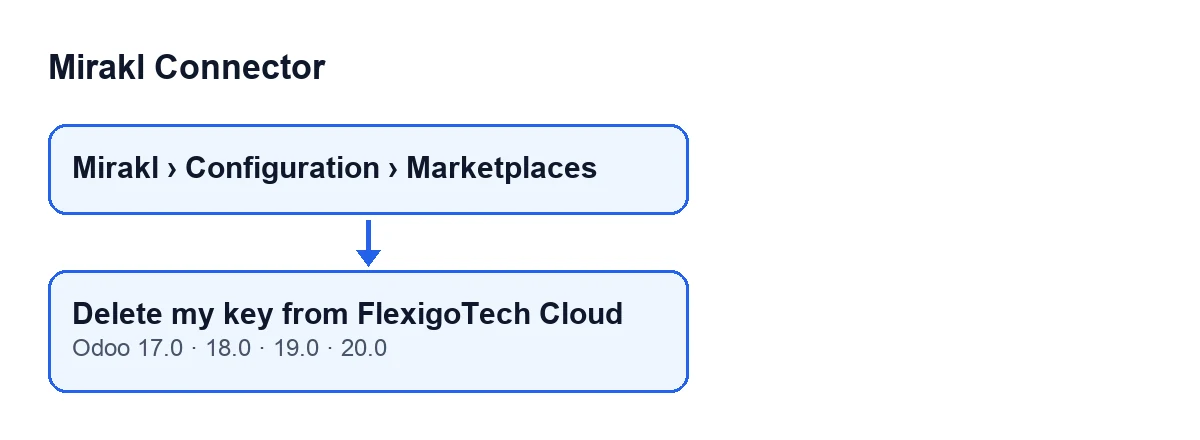
Mit den Standardwerten ist die Schaltfläche nicht sichtbar. Sie wird in zwei Fällen ausgeblendet: wenn Mirakl-Verbindung (Mirakl connection) einen anderen als den Standardwert hat und wenn In FlexigoTech Cloud gespeichert (Saved in FlexigoTech Cloud) leer ist. Da dieses Feld standardmäßig leer ist, erscheint die Schaltfläche nur, wenn das Modul dieses Datum gefüllt hat.

Vor dem Klick: was Sie prüfen sollten
- Öffnen Sie das Formular des Marktplatzes über
Mirakl › Konfiguration › Marktplätze. Wenn Sie den AbschnittMiraklim Menü nicht sehen, bitten Sie Ihren Administrator um die Berechtigung, die Zugriff auf dieses Menü gibt. - Gehen Sie zum Reiter
Verbindung(Connection), GruppeZugriff(Access), GruppeFlexigoTech Cloud, und sehen Sie sichIn FlexigoTech Cloud gespeichertan. Es ist ein schreibgeschütztes Datums- und Zeitfeld: Es wird vom Code geschrieben, nicht von Ihnen. - Wenn Sie dieses Feld nicht sehen, prüfen Sie mit Ihrem Administrator, dass Sie die Berechtigung als Mirakl-Verantwortlicher haben, die dieses Feld anzeigt, und dass
Mirakl-Verbindungihren Standardwert behält: Bei einem anderen Wert wird das Feld ausgeblendet. - Vergewissern Sie sich, dass das geöffnete Formular zum richtigen Marktplatz gehört. Die Schaltfläche wirkt auf das eigene Konto dieses Marktplatzes in FlexigoTech Cloud.
- Halten Sie den Mirakl-API-Schlüssel dieses Marktplatzes bereit, denn Sie müssen ihn erneut eingeben, damit er wieder synchronisiert wird.
Beim Klick: die Bestätigungsmeldung
Beim Klick auf die Schaltfläche löscht Odoo noch nichts: Zuvor erscheint diese Meldung, Der Mirakl-API-Schlüssel wird aus FlexigoTech Cloud gelöscht, und dieser Marktplatz synchronisiert nicht mehr, bis Sie ihn erneut eingeben. Fortfahren? (The Mirakl API key will be deleted from FlexigoTech Cloud and this marketplace will stop syncing until you type it again. Continue?).
- Lesen Sie die ganze Meldung: Sie besagt, dass der Schlüssel aus FlexigoTech Cloud gelöscht wird und dass dieser Marktplatz nicht mehr synchronisiert.
- Bestätigen Sie nur, wenn Sie die Synchronisierung dieses Marktplatzes anhalten wollen, bis Sie den Schlüssel erneut eingeben.
Was die Schaltfläche der Reihe nach tut
Nach der Bestätigung arbeitet das Modul so:
- Es wird auf genau einem Formular ausgeführt: dem, das Sie geöffnet haben.
- Es bittet FlexigoTech Cloud, den Schlüssel dieses Marktplatzes zu löschen. Jeder Marktplatz hat im Dienst sein eigenes Konto, gebildet aus dem Eintrag des Betreibers und der Kennung des Formulars, sodass zwei Marktplätze desselben Betreibers in derselben Datenbank jeweils einen eigenen Schlüssel behalten.
- Nach dieser Anfrage leert es
In FlexigoTech Cloud gespeichert.
Das Feld wird im Anschluss an die Löschanfrage geleert, nicht davor.
Nach dem Löschen: was Sie prüfen sollten
- Sehen Sie sich
In FlexigoTech Cloud gespeicherterneut an: Die Schaltfläche hat es geleert. - Prüfen Sie, dass die Schaltfläche
Meinen Schlüssel aus FlexigoTech Cloud löschennicht mehr erscheint. Das ist zu erwarten, denn die Bedingung blendet sie aus, wenn dieses Feld leer ist. - Denken Sie daran, dass dieser Marktplatz nicht mehr synchronisiert, bis Sie den Schlüssel erneut eingeben, so wie es die Bestätigungsmeldung ankündigt.
- Wenn Sie mehr als einen Marktplatz haben, prüfen Sie jedes Formular einzeln: Die Schaltfläche betrifft nur das Konto des Marktplatzes im Formular, in dem Sie sie anklicken.
Wenn die Schaltfläche nicht sichtbar ist
Wenn die Schaltfläche nicht sichtbar ist, gehen Sie in dieser Reihenfolge vor:
- Ist
In FlexigoTech Cloud gespeichertleer? Dann wird die Schaltfläche ausgeblendet, und mit den Standardwerten ist es leer. - Behält
Mirakl-Verbindungihren Standardwert? Falls nicht, wird die Schaltfläche ausgeblendet, auch wenn das Datumsfeld einen Wert hat. - Befinden Sie sich in einem der veröffentlichten Zweige, 17.0, 18.0, 19.0 oder 20.0? In allen vieren ist die Schaltfläche mit derselben Bedingung vorhanden.
- Sehen Sie das Feld
In FlexigoTech Cloud gespeichert? Falls nicht, prüfen Sie mit Ihrem Administrator Ihre Berechtigung als Mirakl-Verantwortlicher und den Wert vonMirakl-Verbindung.
Kosten und Abonnement
Mirakl Connector ist ein Modul mit Einmalzahlung pro Odoo-Version (17, 18, 19 und 20) und benötigt das Abonnement für FlexigoTech Cloud, Plan Connector: 49 € pro Monat oder 490 € pro Jahr, zzgl. MwSt. Die Verbindung läuft über FlexigoTech Cloud, das die Zugangsdaten verschlüsselt speichert, die Synchronisierung überwacht und per E-Mail warnt, wenn sie fehlschlägt. Das Modul finden Sie auf der Odoo-Apps-Seite oder auf der Seite bei flexigotech.com.
Wie FlexigoTech Ihnen hilft
Wenn Sie Odoo einführen und entscheiden möchten, wie Sie Ihre Marktplätze anbinden, führt FlexigoTech Odoo 17, 18, 19 und 20 ein und entwickelt Konnektoren und maßgeschneiderte Integrationen.
Weiterlesen
Geprüft im Quellcode des Connectors (Version 20.0) und in den verlinkten Quellen
Quellen
- Quellcode des Moduls: flexigobe_mirakl_connector 20.0 (aa05e537): views/mirakl_instance_views.xml
- Quellcode des Moduls: flexigobe_mirakl_connector 20.0 (aa05e537): models/mirakl_fgt_cloud.py
- Quellcode des Moduls: flexigobe_mirakl_connector 20.0 (aa05e537): models/mirakl_ai.py
- apps.odoo.com/apps/modules/20.0/flexigobe_mirakl_connector
- flexigotech.com/precios.html
- flexigotech.com/en/services.html