

 Español
 English
 Català
 Deutsch
 Português
 Italiano
 Nederlands
 Polski
Où se trouve le bouton et quand il apparaît
Le bouton Supprimer ma clé de FlexigoTech Cloud se trouve sur la fiche de Instances Mirakl, qui s'ouvre depuis le menu Mirakl › Configuration › Marketplaces. Il existe dans les branches 17.0, 18.0, 19.0 et 20.0 du module, et sa condition de visibilité est la même dans les quatre.
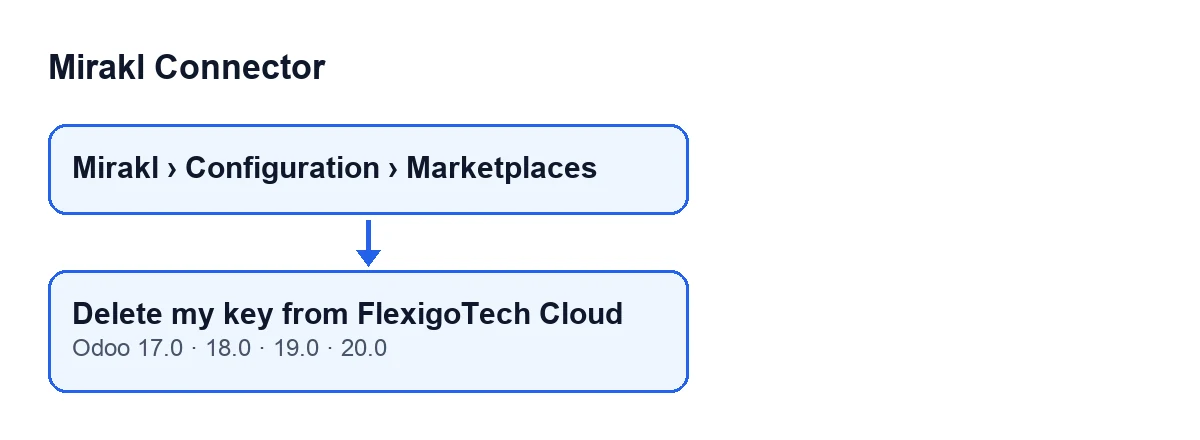
Avec les valeurs par défaut, le bouton n'est pas visible. Il est masqué dans deux cas : quand Connexion Mirakl a une valeur différente de celle par défaut, et quand Enregistrée dans FlexigoTech Cloud est vide. Comme ce champ est vide par défaut, le bouton n'apparaît que lorsque le module a renseigné cette date.

Avant de cliquer : que vérifier
- Ouvrez la fiche de la place de marché depuis
Mirakl › Configuration › Marketplaces. Si vous ne voyez pas la sectionMirakldu menu, demandez à votre administrateur le droit qui donne accès à ce menu. - Allez dans l'onglet
Connexion, groupeAccès, groupeFlexigoTech Cloud, et regardezEnregistrée dans FlexigoTech Cloud. C'est un champ date et heure, en lecture seule : c'est le code qui l'écrit, pas vous. - Si vous ne voyez pas ce champ, vérifiez avec votre administrateur que vous avez le droit de responsable Mirakl, qui affiche ce champ, et que
Connexion Miraklconserve sa valeur par défaut : avec une autre valeur, le champ est masqué. - Vérifiez que la fiche ouverte est bien celle de la bonne place de marché. Le bouton agit sur le compte propre de cette place de marché dans FlexigoTech Cloud.
- Gardez sous la main la clé API Mirakl de cette place de marché, car vous devrez la saisir à nouveau pour qu'elle se synchronise de nouveau.
Au clic : l'avertissement de confirmation
Quand vous cliquez sur le bouton, Odoo ne supprime encore rien : il affiche d'abord cet avertissement, La clé API Mirakl sera supprimée de FlexigoTech Cloud et cette place de marché ne se synchronisera plus tant que vous ne l'aurez pas saisie à nouveau. Continuer ?.
- Lisez l'avertissement en entier : il indique que la clé est supprimée de FlexigoTech Cloud et que cette place de marché cesse de se synchroniser.
- Ne confirmez que si vous voulez arrêter la synchronisation de cette place de marché jusqu'à ce que vous saisissiez à nouveau la clé.
Ce que fait le bouton, dans l'ordre
À la confirmation, le module procède ainsi :
- Il s'exécute sur une seule fiche : celle que vous avez ouverte.
- Il demande à FlexigoTech Cloud de supprimer la clé de cette place de marché. Chaque place de marché a son propre compte dans le service, formé de l'entrée de l'opérateur et de l'identifiant de la fiche, de sorte que deux places de marché du même opérateur dans une même base de données conservent chacune leur clé.
- Après cette demande, il vide
Enregistrée dans FlexigoTech Cloud.
Le champ est vidé à la suite de la demande de suppression, pas avant.
Après la suppression : que vérifier
- Regardez de nouveau
Enregistrée dans FlexigoTech Cloud: le bouton la laisse vide. - Vérifiez que le bouton
Supprimer ma clé de FlexigoTech Cloudn'apparaît plus. C'est normal, car la condition le masque quand ce champ est vide. - Rappelez-vous que cette place de marché cesse de se synchroniser tant que vous n'aurez pas saisi la clé à nouveau, comme l'indique la confirmation.
- Si vous avez plusieurs places de marché, vérifiez chaque fiche séparément : le bouton n'affecte que le compte de la place de marché de la fiche sur laquelle vous cliquez.
Si le bouton n'est pas visible
Si le bouton n'est pas visible, passez en revue dans cet ordre :
Enregistrée dans FlexigoTech Cloudest-il vide ? Alors le bouton est masqué, et avec les valeurs par défaut c'est le cas.Connexion Miraklconserve-t-il sa valeur par défaut ? Sinon, le bouton est masqué même si le champ date a une valeur.- Êtes-vous dans l'une des branches publiées, 17.0, 18.0, 19.0 ou 20.0 ? Dans les quatre, le bouton est présent avec la même condition.
- Voyez-vous le champ
Enregistrée dans FlexigoTech Cloud? Sinon, vérifiez avec votre administrateur votre droit de responsable Mirakl et la valeur deConnexion Mirakl.
Coût et abonnement
Mirakl Connector est un module à paiement unique par version d'Odoo (17, 18, 19 et 20) et nécessite l'abonnement à FlexigoTech Cloud, plan Connecteur : 49 €/mois ou 490 €/an HT. La connexion passe par FlexigoTech Cloud, qui conserve les identifiants chiffrés, surveille la synchronisation et prévient par e-mail en cas d'échec. Vous pouvez consulter le module sur la fiche Odoo Apps ou sur sa page de flexigotech.com.
Comment FlexigoTech vous aide
Si vous mettez en place Odoo et voulez décider comment connecter vos places de marché, FlexigoTech déploie Odoo 17, 18, 19 et 20 et développe des connecteurs et des intégrations sur mesure.
À lire aussi
Vérifié dans le code du connecteur (version 20.0) et dans les sources citées
Sources
- Code du module : flexigobe_mirakl_connector 20.0 (aa05e537): views/mirakl_instance_views.xml
- Code du module : flexigobe_mirakl_connector 20.0 (aa05e537): models/mirakl_fgt_cloud.py
- Code du module : flexigobe_mirakl_connector 20.0 (aa05e537): models/mirakl_ai.py
- apps.odoo.com/apps/modules/20.0/flexigobe_mirakl_connector
- flexigotech.com/precios.html
- flexigotech.com/en/services.html