

 Español
 English
 Català
 Deutsch
 Français
 Português
 Nederlands
 Polski
Cosa compilare quando registri un provider
La scheda del provider è il primo punto su cui intervieni. Alcuni campi sono comuni, altri dipendono dal fatto che il provider sia DocuSign o Yousign. Nel modulo i nomi dei campi sono in inglese, quindi qui li trovi esattamente così.
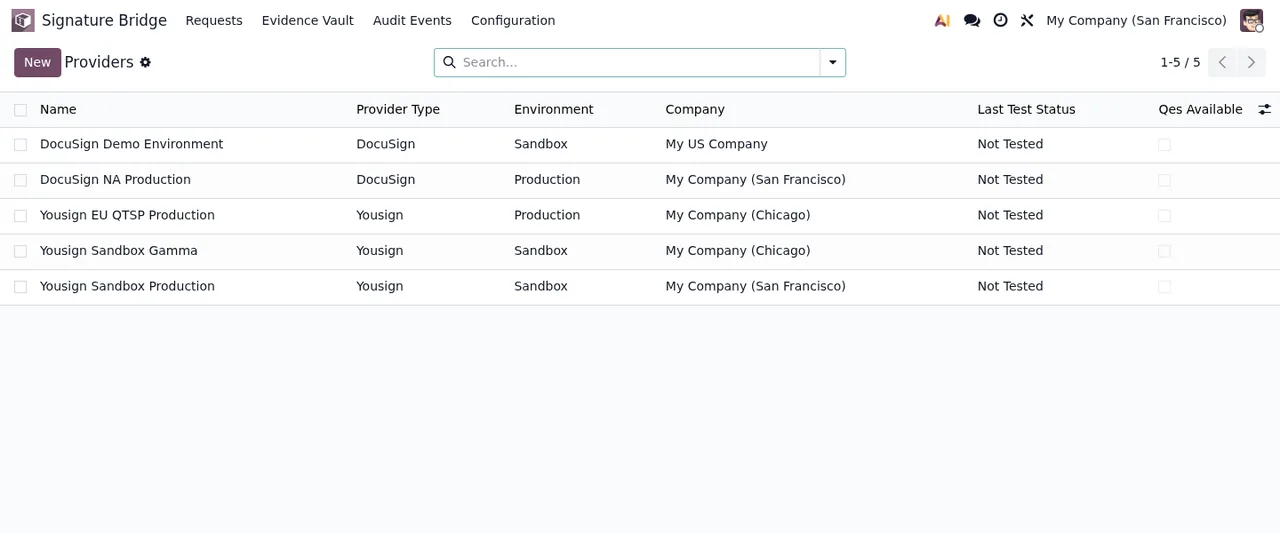
Providers con i provider demo di DocuSign e Yousign, tutti in Not TestedQuali campi hanno in comune DocuSign e Yousign?
Ogni provider è collegato a un'azienda tramite company_id, un campo Many2one verso res.company. Ha anche l'elenco Allowed Levels, il cui testo di aiuto dice Empty = every level the provider supports.: se lo lasci vuoto, valgono tutti i livelli supportati da quel provider; se vuoi restringerlo, aggiungi solo i livelli che intendi consentire. Ci sono inoltre una casella DPA Confirmed, un campo Account / Plan e un campo Hourly API Call Limit, che nel codice si chiama max_envelope_limit e contiene il limite di chiamate API all'ora.
Cosa chiede la scheda di un provider DocuSign?
Le credenziali vanno in Integration Key, API User ID e RSA Private Key. Secondo il testo di aiuto, API User ID è il GUID dell'utente che l'integrazione impersona, e RSA Private Key viene salvata cifrata. Poi trovi AES Signature Provider e QES Signature Provider: in ciascuno va il signatureProviderName usato rispettivamente per i destinatari AES e per i destinatari QES.
E quella di un provider Yousign?
Qui la credenziale è API Key, anch'essa salvata cifrata. L'altro campo specifico è la casella QES activated by Yousign. Il testo di aiuto spiega che Yousign tiene QES disattivato finché il suo supporto non lo attiva, quindi la casella deve indicare se Yousign l'ha già attivato sul tuo account.
Cosa succede se modifico un provider e lascio vuota la chiave?
Sia RSA Private Key sia API Key hanno lo stesso testo di aiuto: Stored encrypted. Leave empty to keep the current one. Se modifichi la scheda e non scrivi nulla in quel campo, resta la chiave già salvata. Devi compilarlo solo quando vuoi sostituirla.
Gli stati che vedrai in Odoo
Il modulo usa diversi campi di stato. Conviene conoscerne i valori prima di iniziare a controllare gli elenchi, perché sono quelli che compaiono nelle colonne e nei filtri.
Cosa significa lo stato dell'ultimo test di un provider?
È il campo last_test_status, con tre valori: Not Tested, Success e Failure. Nell'elenco Providers della schermata precedente, i provider demo sono tutti in Not Tested.
Quali stati può avere un record di firma?
Uno dei campi state del modulo accetta questi valori: Draft, Queued, Sent, Viewed, Partially Signed, Completed, Declined, Voided, Expired e Error. Se vuoi vedere cosa attraversa un record al suo interno e quali menu entrano in gioco, lo trovi in come funziona il modulo dall'interno.
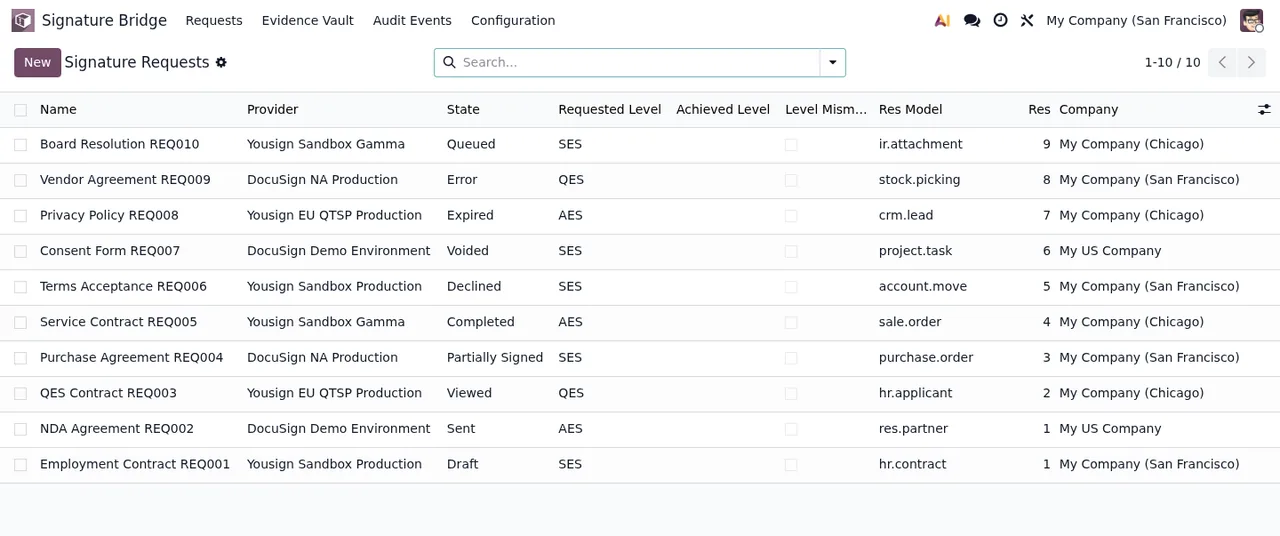
Signature Requests con record demo e provider degli ambienti Sandbox e Demo EnvironmentEsiste un altro insieme di stati più breve?
Sì. Un altro campo state del modulo ha solo quattro valori: Pending, Viewed, Signed e Declined. Nota che Viewed e Declined esistono in entrambi i campi, quindi verifica in quale elenco ti trovi prima di trarre conclusioni da un filtro.
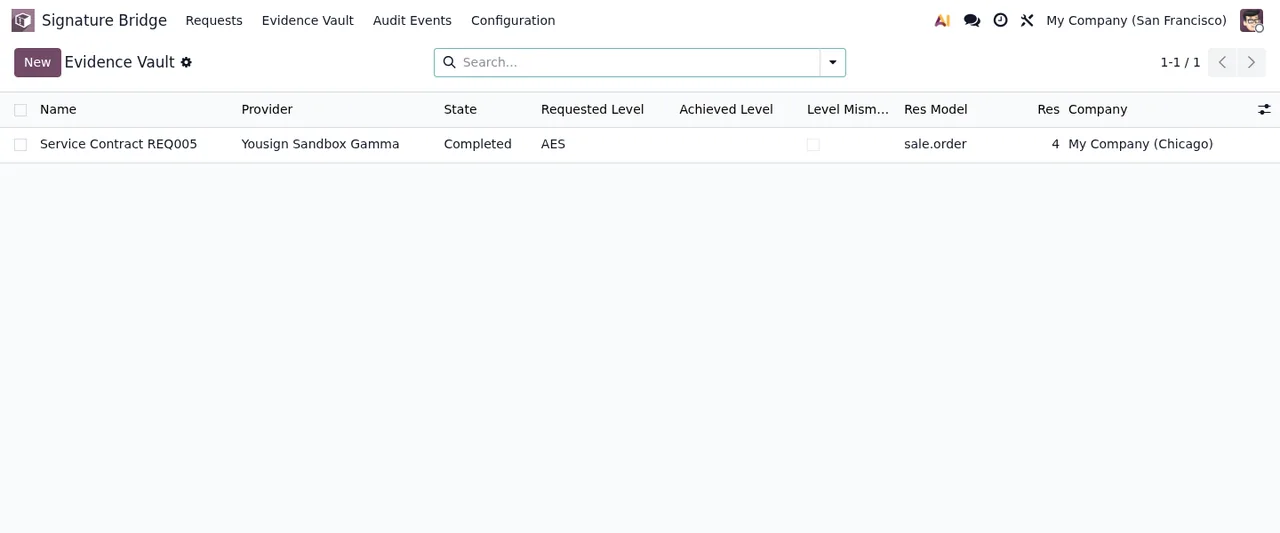
Evidence Vault con un record demo in Completed, livello richiesto AES e collegato a sale.orderCosa controllare la prima settimana
Da dove comincio a controllare?
Dall'elenco Providers. Verifica che lo stato dell'ultimo test di ogni provider che userai sia Success e non Not Tested o Failure. Poi controlla, scheda per scheda, che l'azienda in company_id sia quella giusta, che Allowed Levels contenga ciò che vuoi consentire (o sia vuoto di proposito), che DPA Confirmed rispecchi la tua situazione e, per Yousign, che QES activated by Yousign corrisponda a quanto ti ha confermato il suo supporto. Per DocuSign, verifica che AES Signature Provider e QES Signature Provider contengano il signatureProviderName corretto.
Quali record di firma conviene esaminare con attenzione?
Filtra i record di firma per gli stati Error, Expired, Declined e Voided e aprili uno alla volta. Se un record mostra un messaggio di errore, trovi i testi letterali del modulo e cosa fare per ciascuno in i messaggi di errore e gli avvisi. Nell'app ci sono altri elenchi da scorrere nella stessa verifica: Retention Policies, Webhook Events e Audit Events.
Annota quale provider usa ogni azienda e quali livelli hai consentito su ciascuno. Quando qualcuno chiede perché un livello non compare, la risposta è in Allowed Levels di quella scheda.
Come ti aiuta FlexigoTech
Il modulo è pubblicato su Odoo Apps per Odoo 17, 18, 19 e 20, a 9 € IVA esclusa, pagamento unico per versione, su ciascuna di esse. Puoi vederlo nella scheda di Odoo Apps o nella pagina del modulo. Se ti serve anche implementare Odoo 17, 18, 19 o 20, oppure un connettore o un'integrazione su misura attorno ai tuoi flussi di firma, in FlexigoTech lo sviluppiamo insieme a te.
Continua a leggere
Verificato nel codice del modulo (versione 20.0) e nelle fonti collegate
Fonti
- Codice del modulo: flexigo_docusign_yousign_bridge_for_regulated_sign_work 20.0 (d528b22d): models/sign_bridge_provider.py
- Codice del modulo: flexigo_docusign_yousign_bridge_for_regulated_sign_work 20.0 (d528b22d): models/sign_bridge_request.py
- Codice del modulo: flexigo_docusign_yousign_bridge_for_regulated_sign_work 20.0 (d528b22d): models/sign_bridge_signer.py
- apps.odoo.com/apps/modules/20.0/flexigo_docusign_yousign_bridge_for_regulated_sign_work
- apps.odoo.com/apps/modules/17.0/flexigo_docusign_yousign_bridge_for_regulated_sign_work
- apps.odoo.com/apps/modules/18.0/flexigo_docusign_yousign_bridge_for_regulated_sign_work
- apps.odoo.com/apps/modules/19.0/flexigo_docusign_yousign_bridge_for_regulated_sign_work
- flexigotech.com/en/services.html