

 Español
 English
 Català
 Français
 Português
 Italiano
 Nederlands
 Polski
Was Sie beim Anlegen eines Anbieters ausfüllen
Das Anbieterformular ist die erste Stelle, an der Sie arbeiten. Einige Felder sind gemeinsam, andere hängen davon ab, ob der Anbieter DocuSign oder Yousign ist. Die Feldnamen sind im Modul auf Englisch, deshalb sehen Sie sie hier genau so.
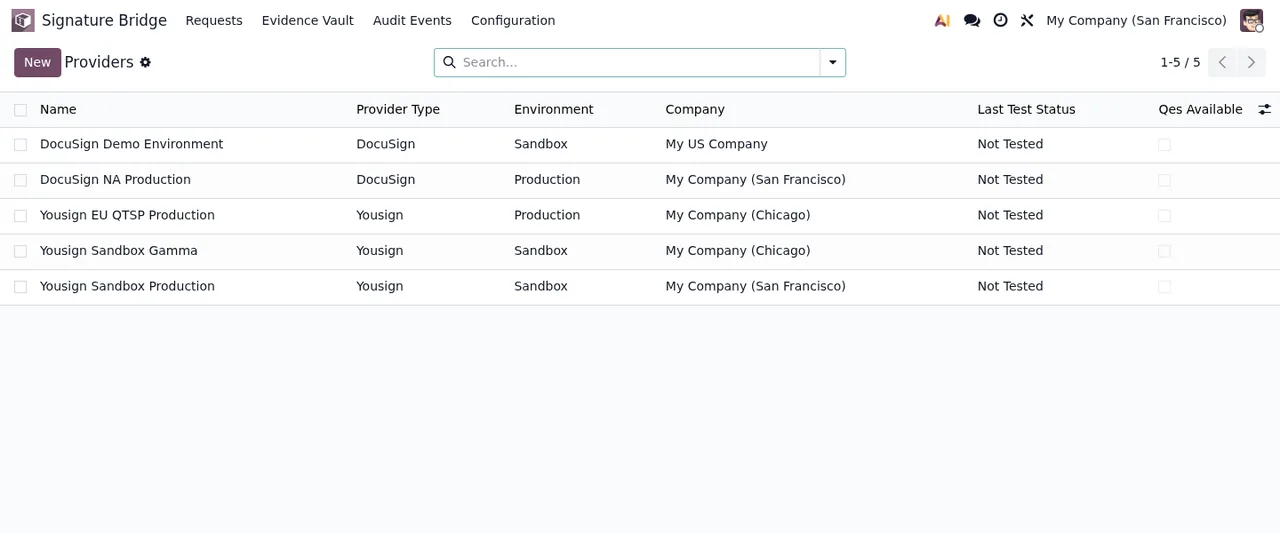
Providers mit Demo-Anbietern von DocuSign und Yousign, alle auf Not TestedWelche Felder haben DocuSign und Yousign gemeinsam?
Jeder Anbieter ist über company_id, ein Many2one-Feld auf res.company, einem Unternehmen zugeordnet. Außerdem gibt es die Liste Allowed Levels, deren Hilfetext lautet Empty = every level the provider supports.: Lassen Sie sie leer, gelten alle Stufen, die dieser Anbieter unterstützt; möchten Sie sie einschränken, fügen Sie nur die Stufen hinzu, die Sie zulassen wollen. Dazu kommen ein Kontrollkästchen DPA Confirmed, ein Feld Account / Plan und ein Feld Hourly API Call Limit, das im Code max_envelope_limit heißt und das Limit für API-Aufrufe pro Stunde enthält.
Was verlangt das Formular eines DocuSign-Anbieters?
Die Zugangsdaten gehören in Integration Key, API User ID und RSA Private Key. Laut Hilfetext ist API User ID die GUID des Benutzers, den die Integration imitiert, und RSA Private Key wird verschlüsselt gespeichert. Danach folgen AES Signature Provider und QES Signature Provider: Dort steht jeweils der signatureProviderName, der für AES-Empfänger bzw. für QES-Empfänger verwendet wird.
Und das eines Yousign-Anbieters?
Hier ist die Zugangsangabe API Key, der ebenfalls verschlüsselt gespeichert wird. Das zweite eigene Feld ist das Kontrollkästchen QES activated by Yousign. Sein Hilfetext erklärt, dass Yousign QES deaktiviert lässt, bis der Yousign-Support es freischaltet. Das Kästchen sollte also widerspiegeln, ob Yousign es für Ihr Konto bereits aktiviert hat.
Was passiert, wenn ich einen Anbieter bearbeite und den Schlüssel leer lasse?
Sowohl RSA Private Key als auch API Key haben denselben Hilfetext: Stored encrypted. Leave empty to keep the current one. Wenn Sie das Formular bearbeiten und in diesem Feld nichts eingeben, bleibt der bereits gespeicherte Schlüssel erhalten. Ausfüllen müssen Sie es nur, wenn Sie ihn ersetzen möchten.
Die Status, die Sie in Odoo sehen
Das Modul verwendet mehrere Statusfelder. Es lohnt sich, ihre Werte zu kennen, bevor Sie Listen prüfen, denn genau diese erscheinen in den Spalten und Filtern.
Was bedeutet der Status des letzten Tests eines Anbieters?
Es ist das Feld last_test_status mit drei Werten: Not Tested, Success und Failure. In der Liste Providers im obigen Screenshot stehen die Demo-Anbieter alle auf Not Tested.
Welche Status kann ein Signaturdatensatz haben?
Eines der state-Felder des Moduls kennt diese Werte: Draft, Queued, Sent, Viewed, Partially Signed, Completed, Declined, Voided, Expired und Error. Was ein Datensatz intern durchläuft und welche Menüs beteiligt sind, lesen Sie unter wie das Modul intern funktioniert.
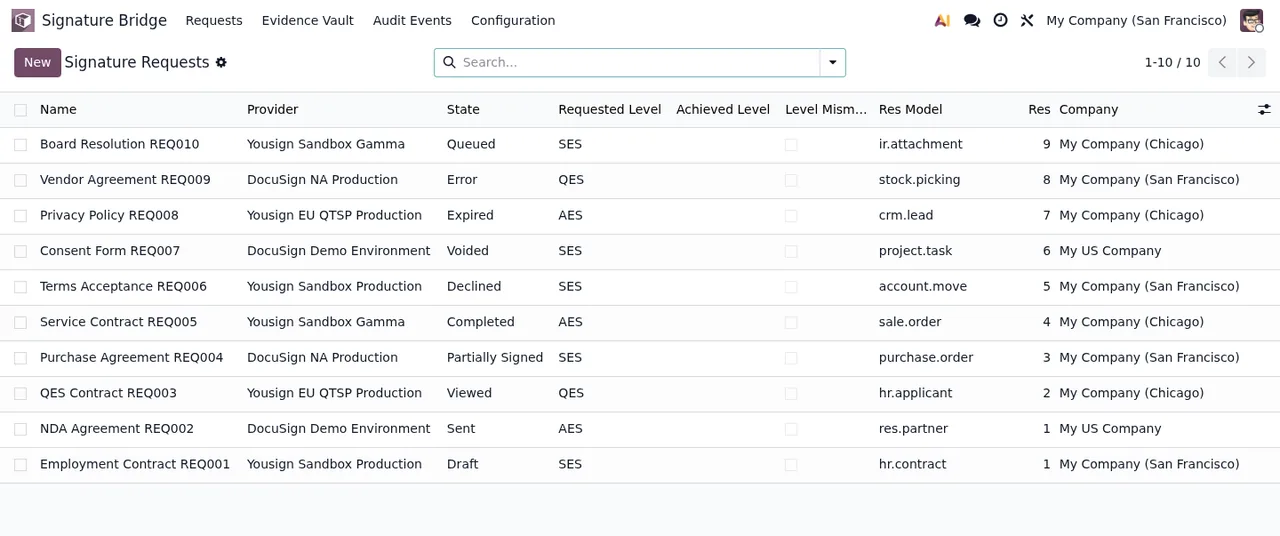
Signature Requests mit Demo-Datensätzen und Anbietern aus den Umgebungen Sandbox und Demo EnvironmentGibt es noch einen kürzeren Satz von Status?
Ja. Ein weiteres state-Feld des Moduls hat nur vier Werte: Pending, Viewed, Signed und Declined. Beachten Sie, dass Viewed und Declined in beiden Feldern vorkommen. Prüfen Sie also, in welcher Liste Sie sich befinden, bevor Sie aus einem Filter Schlüsse ziehen.
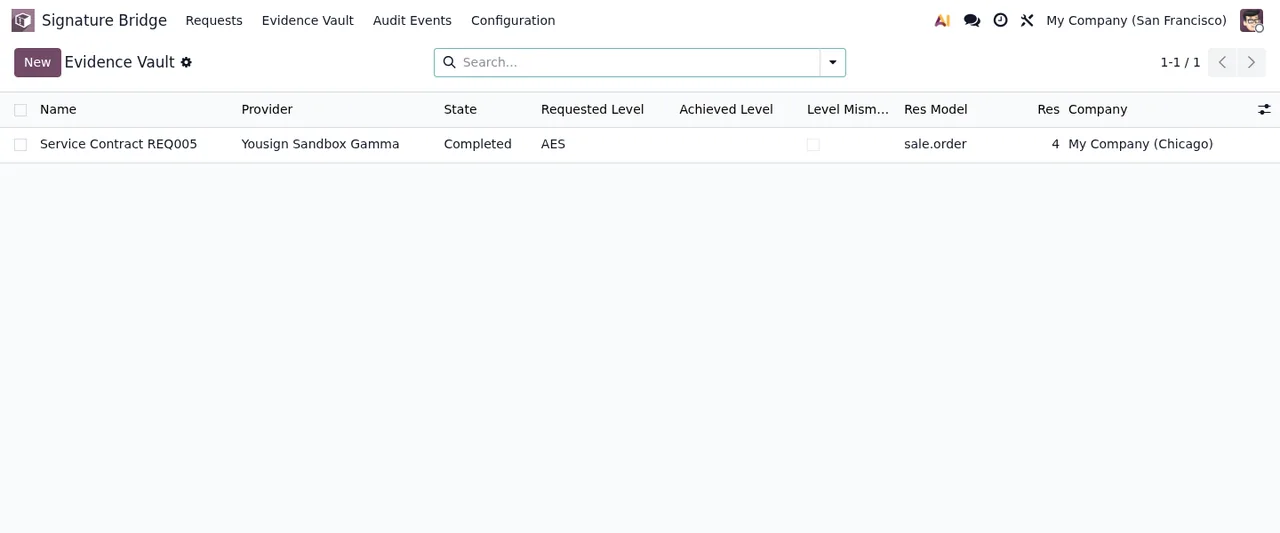
Evidence Vault mit einem Demo-Datensatz in Completed, angeforderter Stufe AES und Verknüpfung mit sale.orderWas Sie in der ersten Woche prüfen
Wo fange ich mit der Prüfung an?
Bei der Liste Providers. Prüfen Sie, ob der Status des letzten Tests jedes Anbieters, den Sie nutzen wollen, auf Success steht und nicht auf Not Tested oder Failure. Gehen Sie dann Formular für Formular durch: Ist das Unternehmen in company_id korrekt, enthält Allowed Levels das, was Sie zulassen wollen (oder ist es bewusst leer), spiegelt DPA Confirmed Ihre Situation wider und stimmt bei Yousign QES activated by Yousign mit dem überein, was der Support bestätigt hat? Prüfen Sie bei DocuSign, ob AES Signature Provider und QES Signature Provider den passenden signatureProviderName enthalten.
Welche Signaturdatensätze sollte ich genauer ansehen?
Filtern Sie die Signaturdatensätze nach den Status Error, Expired, Declined und Voided und öffnen Sie sie einzeln. Zeigt ein Datensatz eine Fehlermeldung, finden Sie die wörtlichen Texte des Moduls und was jeweils zu tun ist unter Fehlermeldungen und Warnungen. In der App gibt es weitere Listen, die Sie bei dieser Prüfung durchgehen können: Retention Policies, Webhook Events und Audit Events.
Notieren Sie, welchen Anbieter jedes Unternehmen nutzt und welche Stufen Sie jeweils zugelassen haben. Wenn jemand fragt, warum eine Stufe fehlt, steht die Antwort in Allowed Levels dieses Formulars.
Wie FlexigoTech Sie unterstützt
Das Modul ist in Odoo Apps für Odoo 17, 18, 19 und 20 veröffentlicht, für 9 € zzgl. MwSt., als Einmalzahlung pro Version, jeweils für jede davon. Sie finden es im Eintrag in Odoo Apps oder auf der Modulseite. Wenn Sie außerdem eine Einführung von Odoo 17, 18, 19 oder 20 oder einen individuellen Konnektor bzw. eine Integration rund um Ihre Signaturabläufe brauchen, entwickelt FlexigoTech diese gemeinsam mit Ihnen.
Weiterlesen
Geprüft im Quellcode des Moduls (Version 20.0) und in den verlinkten Quellen
Quellen
- Quellcode des Moduls: flexigo_docusign_yousign_bridge_for_regulated_sign_work 20.0 (d528b22d): models/sign_bridge_provider.py
- Quellcode des Moduls: flexigo_docusign_yousign_bridge_for_regulated_sign_work 20.0 (d528b22d): models/sign_bridge_request.py
- Quellcode des Moduls: flexigo_docusign_yousign_bridge_for_regulated_sign_work 20.0 (d528b22d): models/sign_bridge_signer.py
- apps.odoo.com/apps/modules/20.0/flexigo_docusign_yousign_bridge_for_regulated_sign_work
- apps.odoo.com/apps/modules/17.0/flexigo_docusign_yousign_bridge_for_regulated_sign_work
- apps.odoo.com/apps/modules/18.0/flexigo_docusign_yousign_bridge_for_regulated_sign_work
- apps.odoo.com/apps/modules/19.0/flexigo_docusign_yousign_bridge_for_regulated_sign_work
- flexigotech.com/en/services.html