

 Español
 English
 Català
 Deutsch
 Français
 Português
 Italiano
 Polski
Wat je invult bij het aanmaken van een provider
Het providerformulier is de eerste plek waar je aan de slag gaat. Sommige velden zijn gemeenschappelijk, andere hangen af van of de provider DocuSign of Yousign is. De veldnamen staan in de module in het Engels, dus je ziet ze hier precies zoals ze er staan.
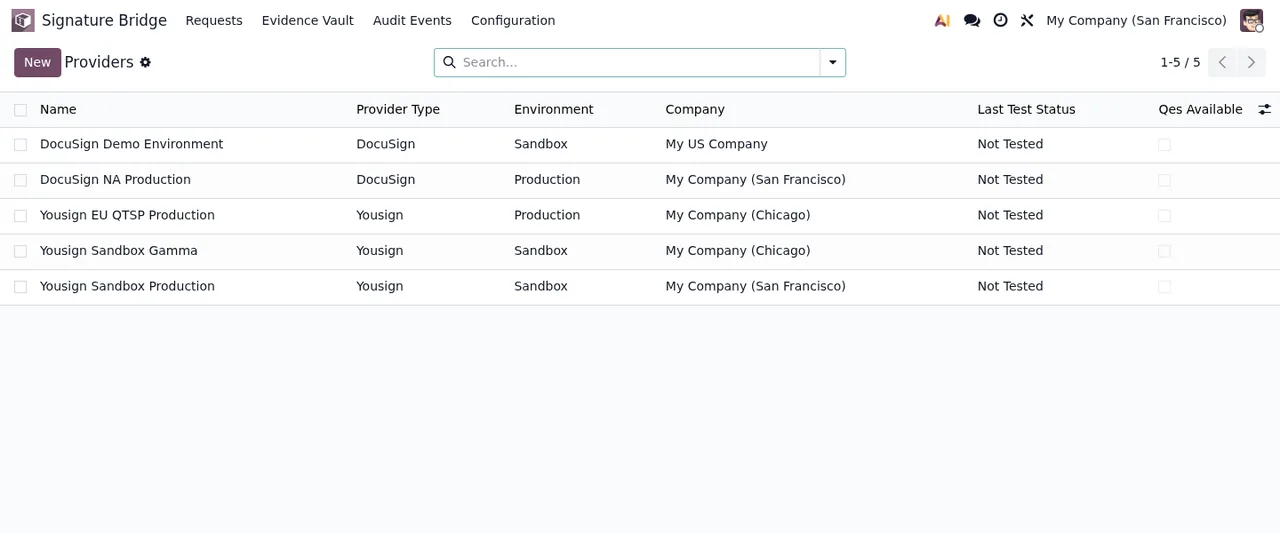
Providers met demoproviders van DocuSign en Yousign, allemaal op Not TestedWelke velden hebben DocuSign en Yousign gemeen?
Elke provider is via company_id, een Many2one-veld naar res.company, aan een bedrijf gekoppeld. Er is ook de lijst Allowed Levels, met als helptekst Empty = every level the provider supports.: laat je hem leeg, dan gelden alle niveaus die die provider ondersteunt; wil je hem beperken, voeg dan alleen de niveaus toe die je wilt toestaan. Verder is er een vinkje DPA Confirmed, een veld Account / Plan en een veld Hourly API Call Limit, in de code max_envelope_limit, dat de limiet voor API-aanroepen per uur bevat.
Wat vraagt het formulier van een DocuSign-provider?
De inloggegevens komen in Integration Key, API User ID en RSA Private Key. Volgens de helptekst is API User ID de GUID van de gebruiker die de integratie imiteert, en wordt RSA Private Key versleuteld opgeslagen. Daarna heb je AES Signature Provider en QES Signature Provider: in elk ervan komt de signatureProviderName die respectievelijk voor AES-ontvangers en voor QES-ontvangers wordt gebruikt.
En dat van een Yousign-provider?
Hier is de inloggegeven API Key, die ook versleuteld wordt opgeslagen. Het andere eigen veld is het vinkje QES activated by Yousign. De helptekst legt uit dat Yousign QES uitgeschakeld houdt tot hun support het activeert, dus het vinkje moet weergeven of Yousign het voor jouw account al heeft geactiveerd.
Wat gebeurt er als ik een provider bewerk en de sleutel leeg laat?
Zowel RSA Private Key als API Key heeft dezelfde helptekst: Stored encrypted. Leave empty to keep the current one. Bewerk je het formulier en vul je in dat veld niets in, dan blijft de al opgeslagen sleutel behouden. Je hoeft het alleen in te vullen als je de sleutel wilt vervangen.
De statussen die je in Odoo ziet
De module gebruikt meerdere statusvelden. Het is handig hun waarden te kennen voordat je lijsten gaat doorlopen, want die zie je in de kolommen en filters.
Wat betekent de status van de laatste test van een provider?
Dat is het veld last_test_status, met drie waarden: Not Tested, Success en Failure. In de lijst Providers van de vorige schermafbeelding staan de demoproviders allemaal op Not Tested.
Welke statussen kan een handtekeningrecord hebben?
Een van de state-velden van de module accepteert deze waarden: Draft, Queued, Sent, Viewed, Partially Signed, Completed, Declined, Voided, Expired en Error. Wil je zien wat een record intern doorloopt en welke menu's daarbij betrokken zijn, lees dan hoe de module van binnen werkt.
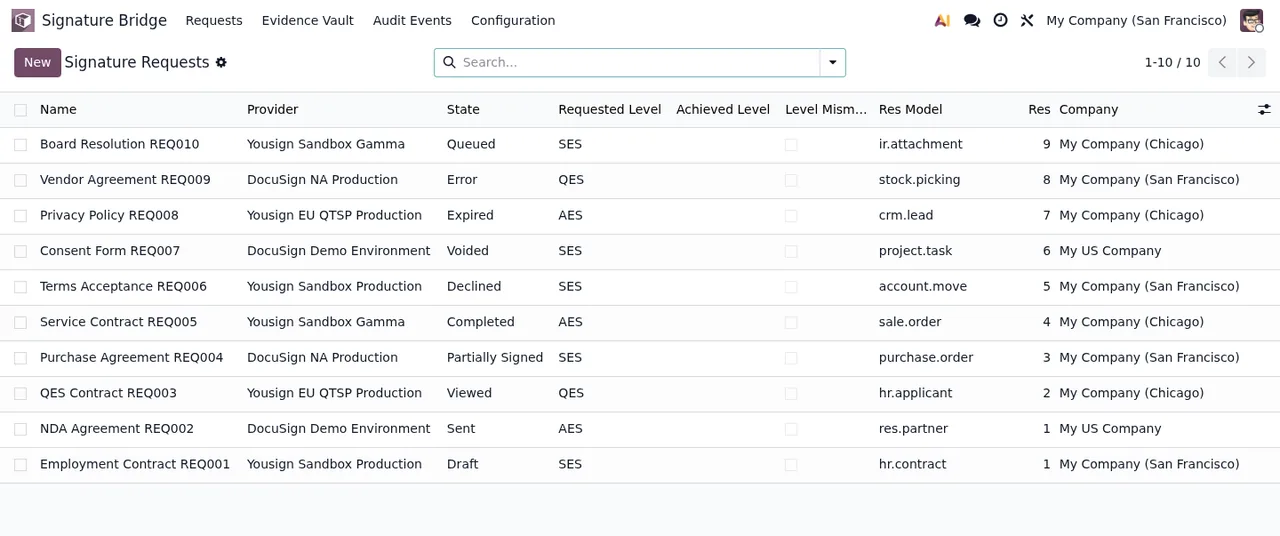
Signature Requests met demorecords en providers uit Sandbox- en Demo Environment-omgevingenIs er nog een kortere set statussen?
Ja. Een ander state-veld van de module heeft maar vier waarden: Pending, Viewed, Signed en Declined. Let op: Viewed en Declined bestaan in beide velden, dus kijk in welke lijst je zit voordat je conclusies trekt uit een filter.
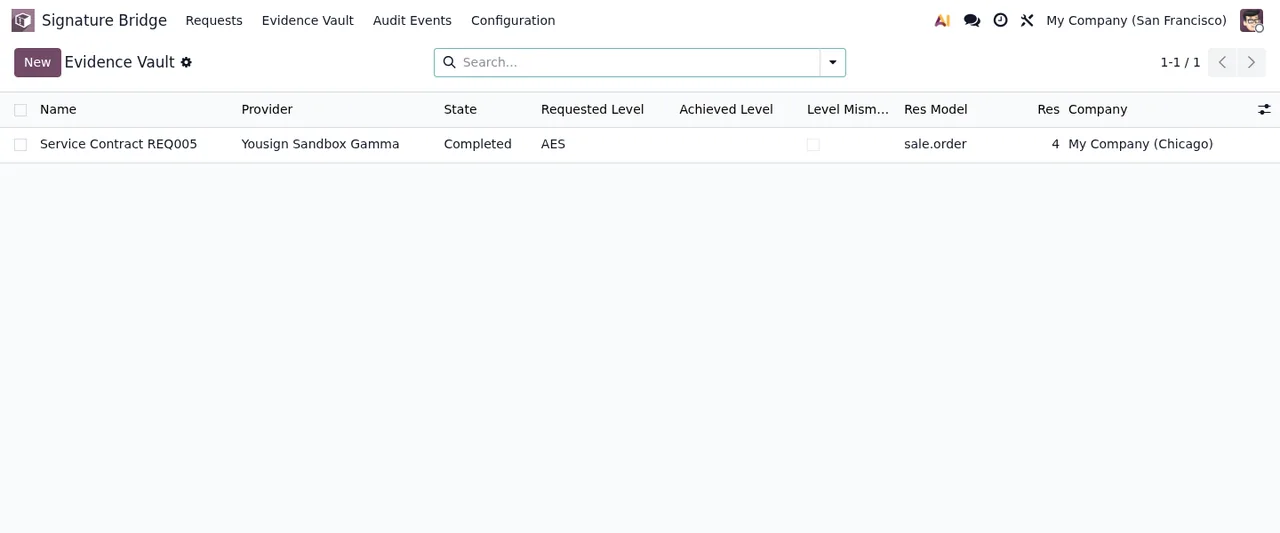
Evidence Vault met een demorecord in Completed, gevraagd niveau AES en gekoppeld aan sale.orderWat je in de eerste week controleert
Waar begin ik met controleren?
Bij de lijst Providers. Controleer of de status van de laatste test van elke provider die je gaat gebruiken op Success staat en niet op Not Tested of Failure. Loop daarna formulier voor formulier na of het bedrijf in company_id klopt, of Allowed Levels bevat wat je wilt toestaan (of bewust leeg is), of DPA Confirmed jouw situatie weergeeft en, bij Yousign, of QES activated by Yousign overeenkomt met wat hun support heeft bevestigd. Bij DocuSign controleer je of AES Signature Provider en QES Signature Provider de juiste signatureProviderName bevatten.
Welke handtekeningrecords bekijk je het best nauwkeurig?
Filter de handtekeningrecords op de statussen Error, Expired, Declined en Voided en open ze een voor een. Toont een record een foutmelding, dan vind je de letterlijke teksten van de module en wat je met elk ervan doet in de foutmeldingen en waarschuwingen. In de app staan nog meer lijsten die je bij die controle kunt doorlopen: Retention Policies, Webhook Events en Audit Events.
Noteer welke provider elk bedrijf gebruikt en welke niveaus je bij elk hebt toegestaan. Vraagt iemand waarom een niveau ontbreekt, dan staat het antwoord in Allowed Levels op dat formulier.
Hoe FlexigoTech je helpt
De module staat op Odoo Apps voor Odoo 17, 18, 19 en 20, voor € 9 excl. btw, eenmalige betaling per versie, voor elk ervan. Je vindt hem op de Odoo Apps-pagina of op de modulepagina. Heb je daarnaast een implementatie van Odoo 17, 18, 19 of 20 nodig, of een connector of maatwerkintegratie rond je ondertekeningsprocessen, dan ontwikkelen we die bij FlexigoTech samen met jou.
Lees verder
Gecontroleerd in de broncode van de module (versie 20.0) en in de gelinkte bronnen
Bronnen
- Broncode van de module: flexigo_docusign_yousign_bridge_for_regulated_sign_work 20.0 (d528b22d): models/sign_bridge_provider.py
- Broncode van de module: flexigo_docusign_yousign_bridge_for_regulated_sign_work 20.0 (d528b22d): models/sign_bridge_request.py
- Broncode van de module: flexigo_docusign_yousign_bridge_for_regulated_sign_work 20.0 (d528b22d): models/sign_bridge_signer.py
- apps.odoo.com/apps/modules/20.0/flexigo_docusign_yousign_bridge_for_regulated_sign_work
- apps.odoo.com/apps/modules/17.0/flexigo_docusign_yousign_bridge_for_regulated_sign_work
- apps.odoo.com/apps/modules/18.0/flexigo_docusign_yousign_bridge_for_regulated_sign_work
- apps.odoo.com/apps/modules/19.0/flexigo_docusign_yousign_bridge_for_regulated_sign_work
- flexigotech.com/en/services.html