

 Español
 English
 Deutsch
 Français
 Português
 Italiano
 Nederlands
 Polski
Què omplir quan dones d'alta un proveïdor
La fitxa de proveïdor és el primer lloc que toques. Alguns camps són comuns i d'altres depenen de si el proveïdor és DocuSign o Yousign. Els noms dels camps són en anglès al mòdul, així que aquí els veuràs tal qual.
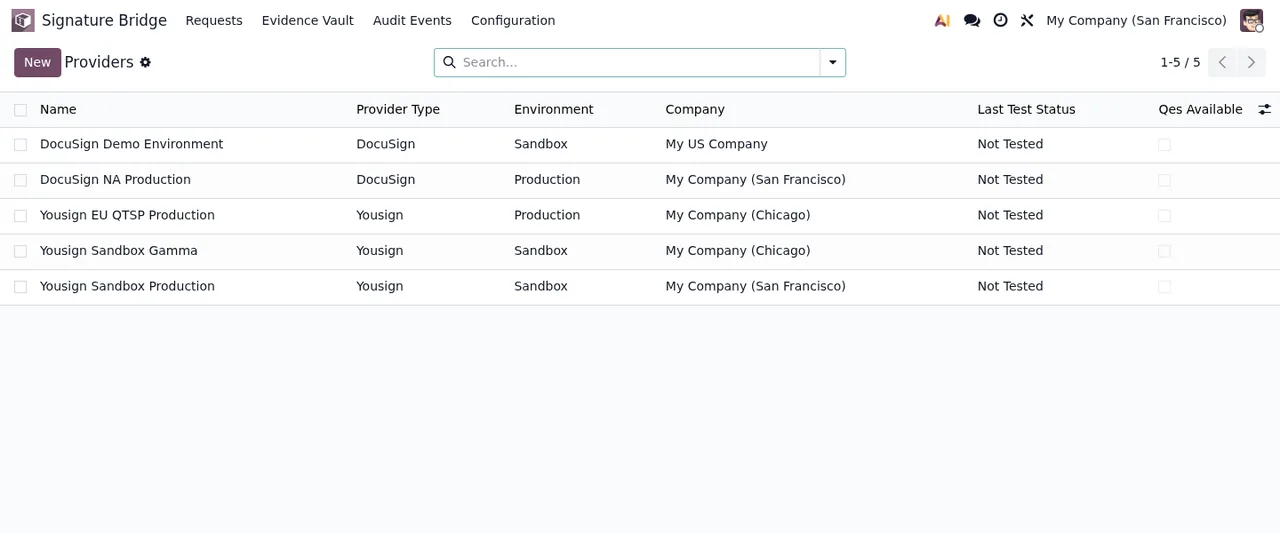
Providers amb proveïdors de demostració de DocuSign i Yousign, tots en Not TestedQuins camps són comuns a DocuSign i a Yousign?
Cada proveïdor va lligat a una empresa mitjançant company_id, un camp Many2one a res.company. També té la llista Allowed Levels, l'ajuda de la qual diu Empty = every level the provider supports.: si la deixes buida, valen tots els nivells que admet aquest proveïdor; si la vols acotar, afegeix només els nivells que permetràs. Hi ha a més una casella DPA Confirmed, un camp Account / Plan i un camp Hourly API Call Limit, que al codi es diu max_envelope_limit i recull el límit de crides a l'API per hora.
Què demana la fitxa d'un proveïdor DocuSign?
Les credencials van a Integration Key, API User ID i RSA Private Key. Segons la seva ajuda, API User ID és el GUID de l'usuari que suplanta la integració, i RSA Private Key es desa xifrada. Després tens AES Signature Provider i QES Signature Provider: a cadascun hi va el signatureProviderName que s'utilitza per als destinataris AES i per als destinataris QES, respectivament.
I la d'un proveïdor Yousign?
Aquí la credencial és API Key, que també es desa xifrada. L'altre camp propi és la casella QES activated by Yousign. La seva ajuda explica que Yousign manté QES desactivat fins que el seu suport l'activa, així que la casella ha de reflectir si Yousign ja te l'ha activat al teu compte.
Què passa si edito un proveïdor i deixo la clau buida?
Tant RSA Private Key com API Key porten la mateixa ajuda: Stored encrypted. Leave empty to keep the current one. Si edites la fitxa i no escrius res en aquest camp, es conserva la clau que ja estava desada. Només l'has d'omplir quan la vulguis substituir.
Els estats que veuràs a Odoo
El mòdul fa servir diversos camps d'estat. Val la pena conèixer-ne els valors abans de començar a revisar llistes, perquè són els que apareixen a les columnes i als filtres.
Què vol dir l'estat de l'última prova d'un proveïdor?
És el camp last_test_status, amb tres valors: Not Tested, Success i Failure. A la llista de Providers de la captura anterior, els proveïdors de demostració són tots en Not Tested.
Quins estats pot tenir un registre de signatura?
Un dels camps state del mòdul admet aquests valors: Draft, Queued, Sent, Viewed, Partially Signed, Completed, Declined, Voided, Expired i Error. Si vols veure què recorre un registre per dins i quins menús hi intervenen, ho tens a com funciona el mòdul per dins.
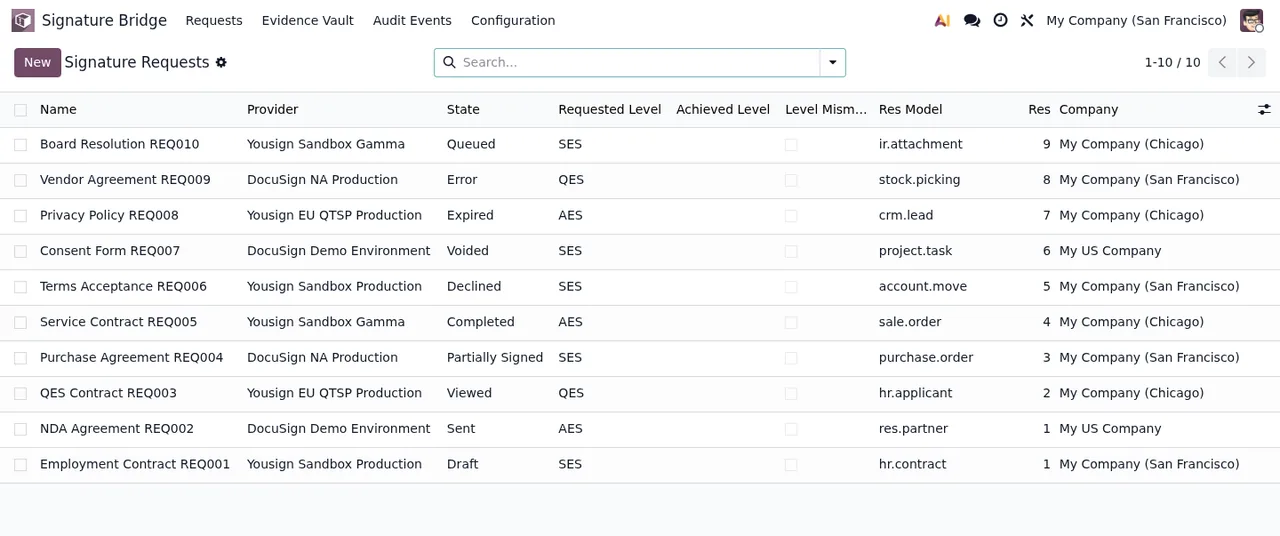
Signature Requests amb registres de demostració i proveïdors d'entorns Sandbox i Demo EnvironmentHi ha un altre conjunt d'estats més curt?
Sí. Un altre camp state del mòdul només té quatre valors: Pending, Viewed, Signed i Declined. Fixa't que Viewed i Declined existeixen en tots dos camps, així que mira en quina llista ets abans de treure conclusions d'un filtre.
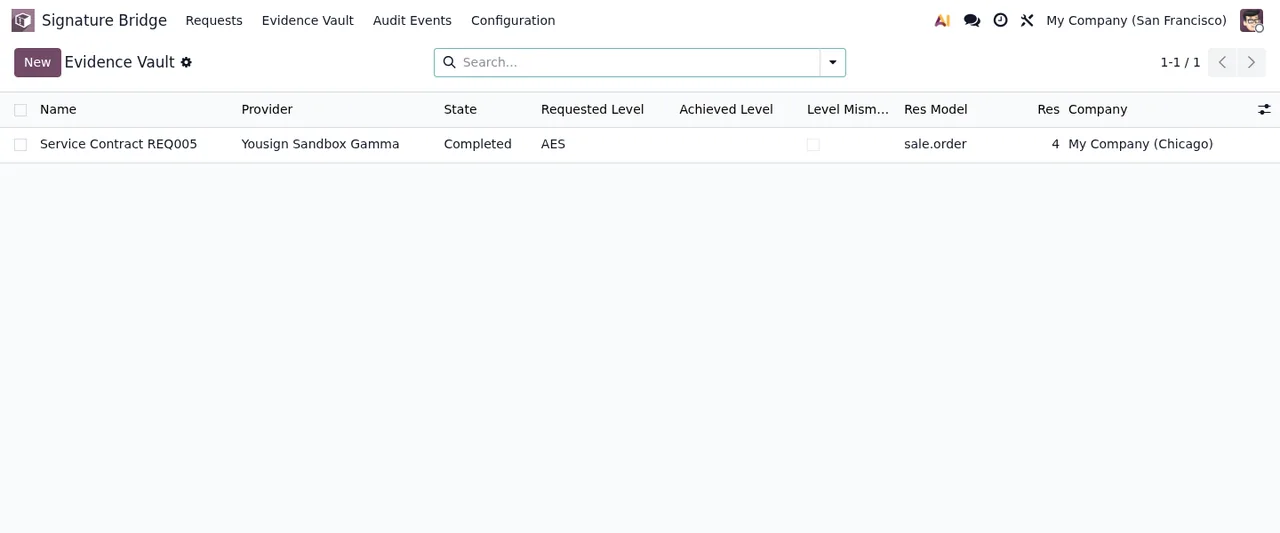
Evidence Vault amb un registre de demostració en Completed, nivell sol·licitat AES i lligat a sale.orderQuè revisar la primera setmana
Per on començo a revisar?
Per la llista de Providers. Comprova que l'estat de l'última prova de cada proveïdor que faràs servir és Success i no Not Tested o Failure. Després repassa, fitxa per fitxa, que l'empresa a company_id és la correcta, que Allowed Levels conté el que vols permetre (o és buit a propòsit), que DPA Confirmed reflecteix la teva situació i, a Yousign, que QES activated by Yousign coincideix amb el que t'ha confirmat el seu suport. A DocuSign, revisa que AES Signature Provider i QES Signature Provider tenen el signatureProviderName que correspon.
Quins registres de signatura convé mirar amb lupa?
Filtra els registres de signatura pels estats Error, Expired, Declined i Voided i obre'ls un per un. Si un registre mostra un missatge d'error, tens els textos literals del mòdul i què fer amb cadascun a els missatges d'error i avisos. Dins de l'app hi ha més llistes que pots recórrer en aquesta revisió: Retention Policies, Webhook Events i Audit Events.
Apunta quin proveïdor fa servir cada empresa i quins nivells has permès a cadascun. Quan algú pregunti per què no apareix un nivell, la resposta és a Allowed Levels d'aquella fitxa.
Com t'ajuda FlexigoTech
El mòdul està publicat a Odoo Apps per a Odoo 17, 18, 19 i 20, a 9 € sense IVA, pagament únic per versió, en cadascuna. El pots veure a la fitxa d'Odoo Apps o a la pàgina del mòdul. Si a més necessites implantar Odoo 17, 18, 19 o 20, o un connector o una integració a mida al voltant dels teus fluxos de signatura, a FlexigoTech el desenvolupem amb tu.
Continua llegint
Comprovat al codi del mòdul (versió 20.0) i a les fonts enllaçades
Fonts
- Codi del mòdul: flexigo_docusign_yousign_bridge_for_regulated_sign_work 20.0 (d528b22d): models/sign_bridge_provider.py
- Codi del mòdul: flexigo_docusign_yousign_bridge_for_regulated_sign_work 20.0 (d528b22d): models/sign_bridge_request.py
- Codi del mòdul: flexigo_docusign_yousign_bridge_for_regulated_sign_work 20.0 (d528b22d): models/sign_bridge_signer.py
- apps.odoo.com/apps/modules/20.0/flexigo_docusign_yousign_bridge_for_regulated_sign_work
- apps.odoo.com/apps/modules/17.0/flexigo_docusign_yousign_bridge_for_regulated_sign_work
- apps.odoo.com/apps/modules/18.0/flexigo_docusign_yousign_bridge_for_regulated_sign_work
- apps.odoo.com/apps/modules/19.0/flexigo_docusign_yousign_bridge_for_regulated_sign_work
- flexigotech.com/en/services.html