

 Español
 English
 Català
 Deutsch
 Français
 Português
 Italiano
 Nederlands
Co wypełnić przy zakładaniu dostawcy
Karta dostawcy to pierwsze miejsce, którym się zajmujesz. Część pól jest wspólna, a część zależy od tego, czy dostawcą jest DocuSign, czy Yousign. Nazwy pól są w module po angielsku, więc podajemy je tutaj dokładnie tak, jak je zobaczysz.
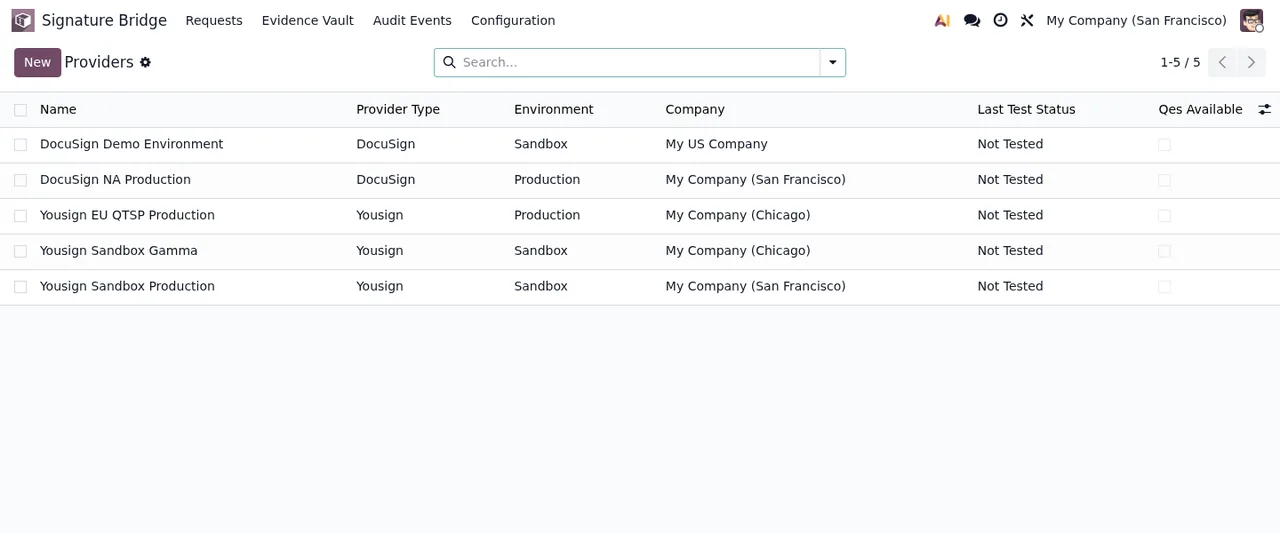
Providers z demonstracyjnymi dostawcami DocuSign i Yousign, wszyscy w stanie Not TestedKtóre pola są wspólne dla DocuSign i Yousign?
Każdy dostawca jest powiązany z firmą przez company_id, pole Many2one do res.company. Ma też listę Allowed Levels, której pomoc brzmi Empty = every level the provider supports.: jeśli zostawisz ją pustą, dozwolone są wszystkie poziomy obsługiwane przez tego dostawcę; jeśli chcesz ją zawęzić, dodaj tylko poziomy, na które chcesz pozwolić. Jest również pole wyboru DPA Confirmed, pole Account / Plan oraz pole Hourly API Call Limit, które w kodzie nazywa się max_envelope_limit i przechowuje limit wywołań API na godzinę.
Czego wymaga karta dostawcy DocuSign?
Dane uwierzytelniające wpisujesz w Integration Key, API User ID i RSA Private Key. Zgodnie z pomocą API User ID to GUID użytkownika, w którego imieniu działa integracja, a RSA Private Key jest przechowywany w postaci zaszyfrowanej. Dalej masz AES Signature Provider i QES Signature Provider: w każdym z nich wpisujesz signatureProviderName używany odpowiednio dla odbiorców AES i dla odbiorców QES.
A karta dostawcy Yousign?
Tutaj danym uwierzytelniającym jest API Key, również przechowywany w postaci zaszyfrowanej. Drugim polem specyficznym jest pole wyboru QES activated by Yousign. Jego pomoc wyjaśnia, że Yousign trzyma QES wyłączone, dopóki nie włączy go ich wsparcie, więc pole powinno odzwierciedlać, czy Yousign już aktywował je na Twoim koncie.
Co się stanie, jeśli edytuję dostawcę i zostawię klucz pusty?
Zarówno RSA Private Key, jak i API Key mają tę samą pomoc: Stored encrypted. Leave empty to keep the current one. Jeśli edytujesz kartę i nic nie wpiszesz w to pole, zapisany wcześniej klucz zostaje zachowany. Wypełniasz je tylko wtedy, gdy chcesz go zastąpić.
Statusy, które zobaczysz w Odoo
Moduł korzysta z kilku pól statusu. Warto znać ich wartości, zanim zaczniesz przeglądać listy, bo to one pojawiają się w kolumnach i filtrach.
Co oznacza status ostatniego testu dostawcy?
To pole last_test_status z trzema wartościami: Not Tested, Success i Failure. Na liście Providers z poprzedniego zrzutu ekranu wszyscy dostawcy demonstracyjni mają Not Tested.
Jakie statusy może mieć rekord podpisu?
Jedno z pól state modułu przyjmuje wartości: Draft, Queued, Sent, Viewed, Partially Signed, Completed, Declined, Voided, Expired i Error. Jeśli chcesz zobaczyć, przez co przechodzi rekord od środka i jakie menu biorą w tym udział, znajdziesz to w artykule jak moduł działa od środka.
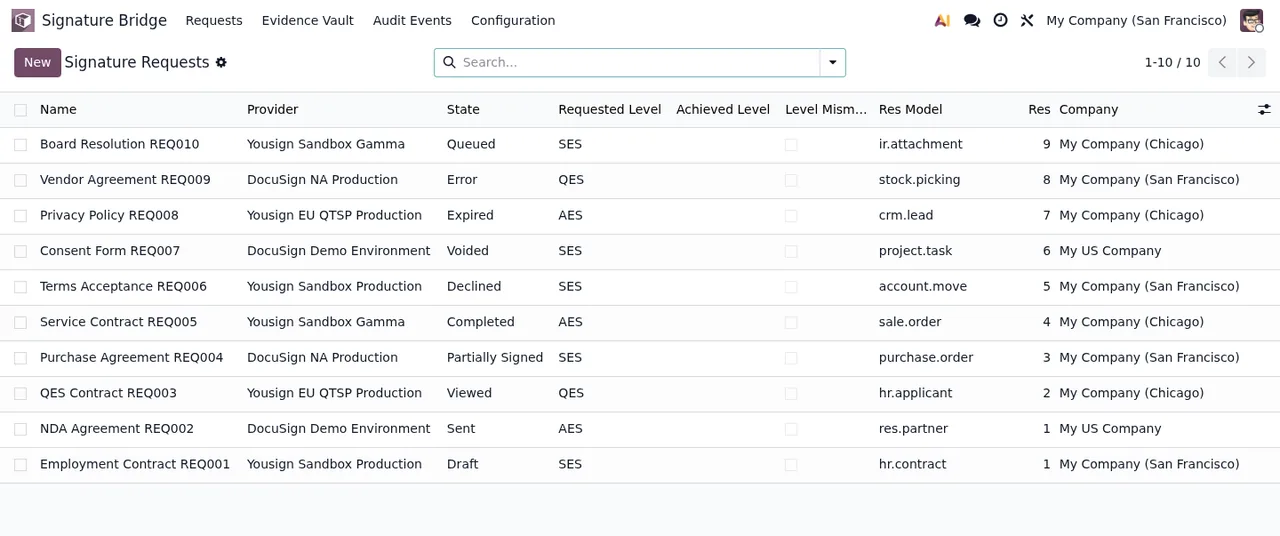
Signature Requests z rekordami demonstracyjnymi i dostawcami ze środowisk Sandbox i Demo EnvironmentCzy istnieje drugi, krótszy zestaw statusów?
Tak. Inne pole state w module ma tylko cztery wartości: Pending, Viewed, Signed i Declined. Zwróć uwagę, że Viewed i Declined występują w obu polach, więc sprawdź, na której liście jesteś, zanim wyciągniesz wnioski z filtra.
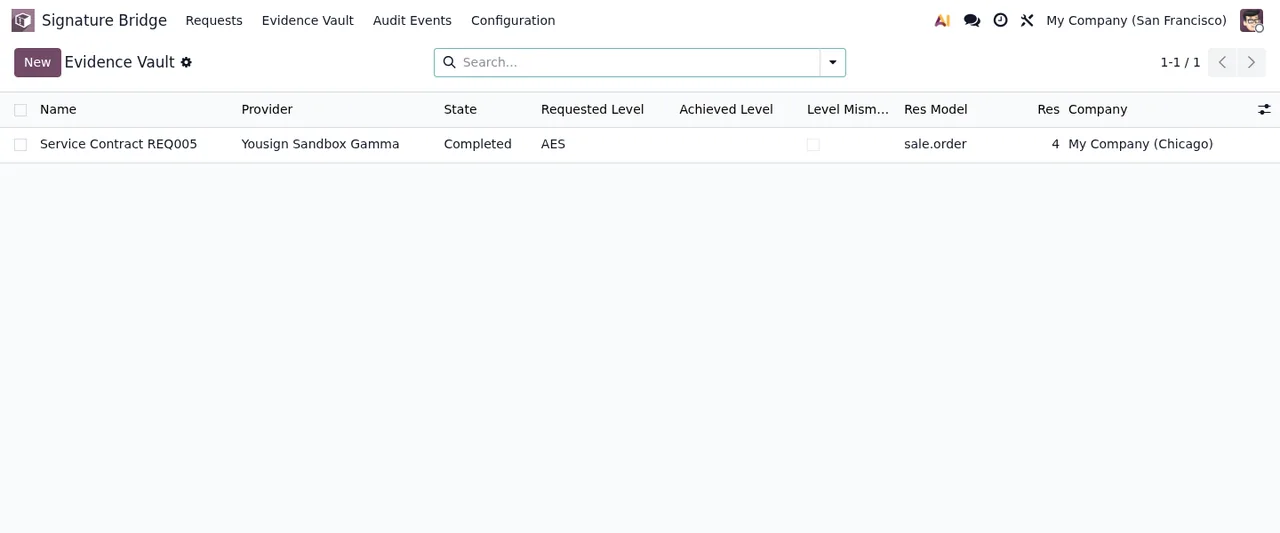
Evidence Vault z rekordem demonstracyjnym w stanie Completed, żądanym poziomem AES i powiązaniem z sale.orderCo sprawdzić w pierwszym tygodniu
Od czego zacząć przegląd?
Od listy Providers. Sprawdź, czy status ostatniego testu każdego dostawcy, z którego zamierzasz korzystać, to Success, a nie Not Tested czy Failure. Potem przejrzyj kartę po karcie: czy firma w company_id jest właściwa, czy Allowed Levels zawiera to, na co chcesz pozwolić (albo jest celowo puste), czy DPA Confirmed odpowiada Twojej sytuacji i, w przypadku Yousign, czy QES activated by Yousign zgadza się z tym, co potwierdziło ich wsparcie. W DocuSign sprawdź, czy AES Signature Provider i QES Signature Provider mają właściwy signatureProviderName.
Którym rekordom podpisu przyjrzeć się dokładniej?
Przefiltruj rekordy podpisu po statusach Error, Expired, Declined i Voided i otwieraj je po kolei. Jeśli rekord pokazuje komunikat o błędzie, dosłowne teksty modułu i to, co zrobić z każdym z nich, znajdziesz w artykule komunikaty o błędach i ostrzeżenia. W aplikacji są też inne listy, które możesz przejrzeć przy tej okazji: Retention Policies, Webhook Events i Audit Events.
Zanotuj, którego dostawcy używa każda firma i jakie poziomy dopuściłeś u każdego. Gdy ktoś zapyta, dlaczego jakiś poziom się nie pojawia, odpowiedź znajdziesz w Allowed Levels tej karty.
Jak pomaga FlexigoTech
Moduł jest opublikowany w Odoo Apps dla Odoo 17, 18, 19 i 20, w cenie 9 € netto (bez VAT), płatność jednorazowa za wersję, w każdej z nich. Możesz go zobaczyć na karcie w Odoo Apps lub na stronie modułu. Jeśli potrzebujesz też wdrożenia Odoo 17, 18, 19 lub 20 albo konektora czy integracji szytej na miarę wokół Twoich procesów podpisu, w FlexigoTech zbudujemy to razem z Tobą.
Czytaj dalej
Sprawdzone w kodzie źródłowym modułu (wersja 20.0) i w podlinkowanych źródłach
Źródła
- Kod modułu: flexigo_docusign_yousign_bridge_for_regulated_sign_work 20.0 (d528b22d): models/sign_bridge_provider.py
- Kod modułu: flexigo_docusign_yousign_bridge_for_regulated_sign_work 20.0 (d528b22d): models/sign_bridge_request.py
- Kod modułu: flexigo_docusign_yousign_bridge_for_regulated_sign_work 20.0 (d528b22d): models/sign_bridge_signer.py
- apps.odoo.com/apps/modules/20.0/flexigo_docusign_yousign_bridge_for_regulated_sign_work
- apps.odoo.com/apps/modules/17.0/flexigo_docusign_yousign_bridge_for_regulated_sign_work
- apps.odoo.com/apps/modules/18.0/flexigo_docusign_yousign_bridge_for_regulated_sign_work
- apps.odoo.com/apps/modules/19.0/flexigo_docusign_yousign_bridge_for_regulated_sign_work
- flexigotech.com/en/services.html