

 English
 Català
 Deutsch
 Français
 Português
 Italiano
 Nederlands
 Polski
Qué rellenar al dar de alta un proveedor
La ficha de proveedor es el primer sitio que tocas. Algunos campos son comunes y otros dependen de si el proveedor es DocuSign o Yousign. Los nombres de los campos están en inglés en el módulo, así que aquí los verás tal cual.
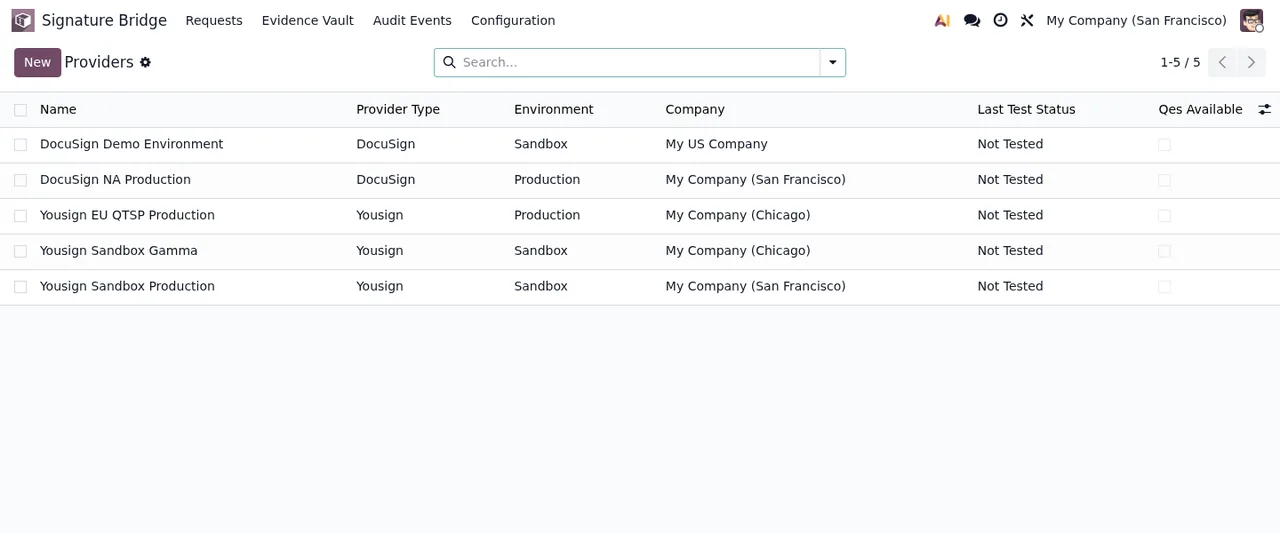
Providers con proveedores de demostración de DocuSign y Yousign, todos en Not Tested¿Qué campos son comunes a DocuSign y a Yousign?
Cada proveedor va ligado a una empresa mediante company_id, un campo Many2one a res.company. Tiene también la lista Allowed Levels, cuya ayuda dice Empty = every level the provider supports.: si la dejas vacía, valen todos los niveles que admite ese proveedor; si quieres acotarla, añade solo los niveles que vayas a permitir. Hay además una casilla DPA Confirmed, un campo Account / Plan y un campo Hourly API Call Limit, que en el código se llama max_envelope_limit y recoge el límite de llamadas a la API por hora.
¿Qué pide la ficha de un proveedor DocuSign?
Las credenciales van en Integration Key, API User ID y RSA Private Key. Según su ayuda, API User ID es el GUID del usuario al que suplanta la integración, y RSA Private Key se guarda cifrada. Después tienes AES Signature Provider y QES Signature Provider: en cada uno va el signatureProviderName que se usa para los destinatarios AES y para los destinatarios QES, respectivamente.
¿Y la de un proveedor Yousign?
Aquí la credencial es API Key, que también se guarda cifrada. El otro campo propio es la casilla QES activated by Yousign. Su ayuda explica que Yousign mantiene QES desactivado hasta que su soporte lo activa, así que la casilla tiene que reflejar si Yousign ya te lo ha activado en tu cuenta.
¿Qué pasa si edito un proveedor y dejo vacía la clave?
Tanto RSA Private Key como API Key llevan la misma ayuda: Stored encrypted. Leave empty to keep the current one. Si editas la ficha y no escribes nada en ese campo, se conserva la clave que ya estaba guardada. Solo tienes que rellenarlo cuando quieras sustituirla.
Los estados que verás en Odoo
El módulo usa varios campos de estado. Conviene conocer sus valores antes de empezar a revisar listas, porque son los que aparecen en las columnas y en los filtros.
¿Qué significa el estado de la última prueba de un proveedor?
Es el campo last_test_status, con tres valores: Not Tested, Success y Failure. En la lista de Providers de la captura anterior, los proveedores de demostración están todos en Not Tested.
¿Qué estados puede tener un registro de firma?
Uno de los campos state del módulo admite estos valores: Draft, Queued, Sent, Viewed, Partially Signed, Completed, Declined, Voided, Expired y Error. Si quieres ver qué recorre un registro por dentro y qué menús intervienen, lo tienes en cómo funciona el módulo por dentro.
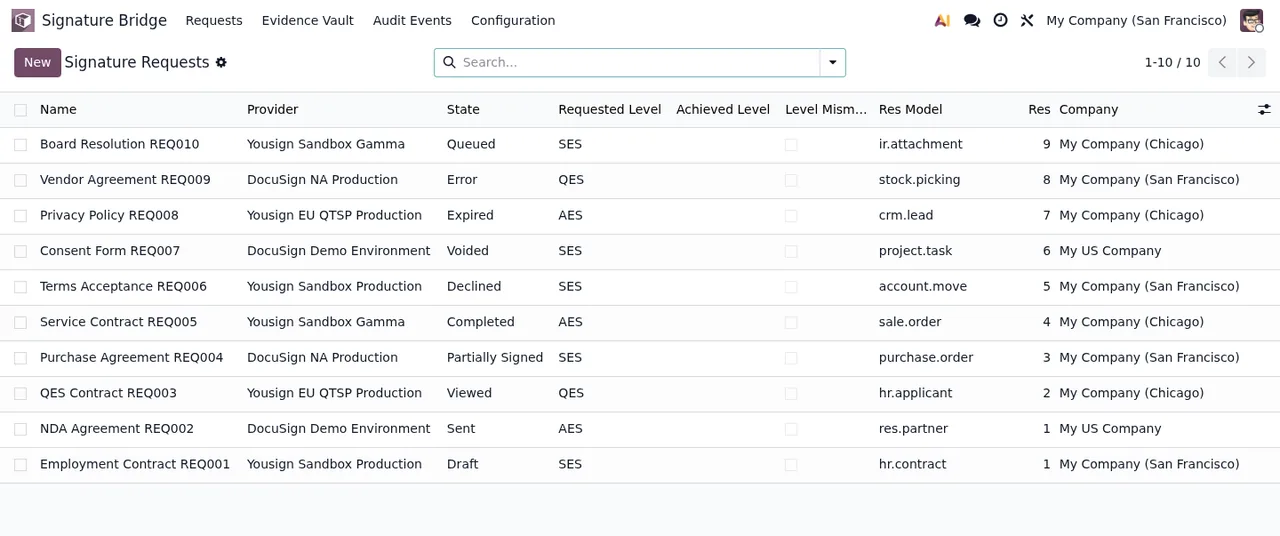
Signature Requests con registros de demostración y proveedores de entornos Sandbox y Demo Environment¿Hay otro conjunto de estados más corto?
Sí. Otro campo state del módulo tiene solo cuatro valores: Pending, Viewed, Signed y Declined. Fíjate en que Viewed y Declined existen en los dos campos, así que mira en qué lista estás antes de sacar conclusiones de un filtro.
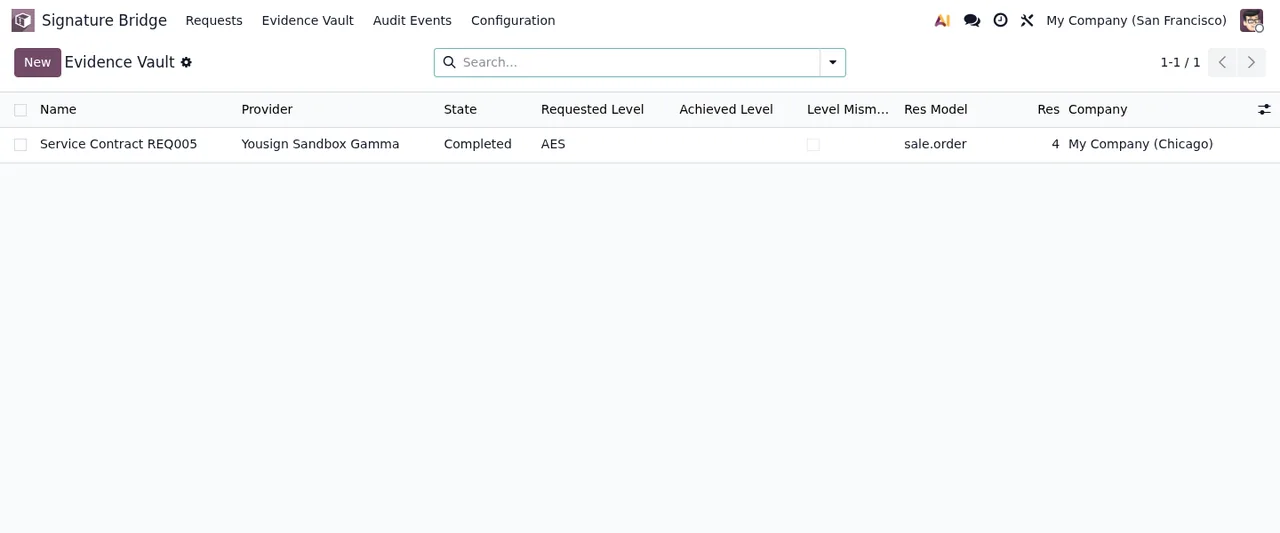
Evidence Vault con un registro de demostración en Completed, nivel solicitado AES y ligado a sale.orderQué revisar la primera semana
¿Por dónde empiezo a revisar?
Por la lista de Providers. Comprueba que el estado de la última prueba de cada proveedor que vayas a usar está en Success y no en Not Tested o Failure. Después repasa, ficha por ficha, que la empresa en company_id es la correcta, que Allowed Levels contiene lo que quieres permitir (o está vacío a propósito), que DPA Confirmed refleja tu situación y, en Yousign, que QES activated by Yousign coincide con lo que te ha confirmado su soporte. En DocuSign, revisa que AES Signature Provider y QES Signature Provider tienen el signatureProviderName que corresponde.
¿Qué registros de firma conviene mirar con lupa?
Filtra los registros de firma por los estados Error, Expired, Declined y Voided y ábrelos uno a uno. Si un registro muestra un mensaje de error, tienes los textos literales del módulo y qué hacer con cada uno en los mensajes de error y avisos. Dentro de la app hay más listas que puedes recorrer en esa revisión: Retention Policies, Webhook Events y Audit Events.
Apunta qué proveedor usa cada empresa y qué niveles has permitido en cada uno. Cuando alguien pregunte por qué un nivel no aparece, la respuesta está en Allowed Levels de esa ficha.
Cómo te ayuda FlexigoTech
El módulo está publicado en Odoo Apps para Odoo 17, 18, 19 y 20, a 9 € sin IVA, pago único por versión, en cada una de ellas. Puedes verlo en la ficha de Odoo Apps o en la página del módulo. Si además necesitas implantar Odoo 17, 18, 19 o 20, o un conector o una integración a medida alrededor de tus flujos de firma, en FlexigoTech lo desarrollamos contigo.
Sigue leyendo
Comprobado en el código del módulo (versión 20.0) y en las fuentes enlazadas
Fuentes
- Código del módulo: flexigo_docusign_yousign_bridge_for_regulated_sign_work 20.0 (d528b22d): models/sign_bridge_provider.py
- Código del módulo: flexigo_docusign_yousign_bridge_for_regulated_sign_work 20.0 (d528b22d): models/sign_bridge_request.py
- Código del módulo: flexigo_docusign_yousign_bridge_for_regulated_sign_work 20.0 (d528b22d): models/sign_bridge_signer.py
- apps.odoo.com/apps/modules/20.0/flexigo_docusign_yousign_bridge_for_regulated_sign_work
- apps.odoo.com/apps/modules/17.0/flexigo_docusign_yousign_bridge_for_regulated_sign_work
- apps.odoo.com/apps/modules/18.0/flexigo_docusign_yousign_bridge_for_regulated_sign_work
- apps.odoo.com/apps/modules/19.0/flexigo_docusign_yousign_bridge_for_regulated_sign_work
- flexigotech.com/en/services.html