

 Español
 English
 Català
 Deutsch
 Português
 Italiano
 Nederlands
 Polski
Que remplir lors de la création d'un fournisseur
La fiche fournisseur est le premier écran que vous touchez. Certains champs sont communs, d'autres dépendent du fait que le fournisseur soit DocuSign ou Yousign. Les noms des champs sont en anglais dans le module, vous les verrez donc ici tels quels.
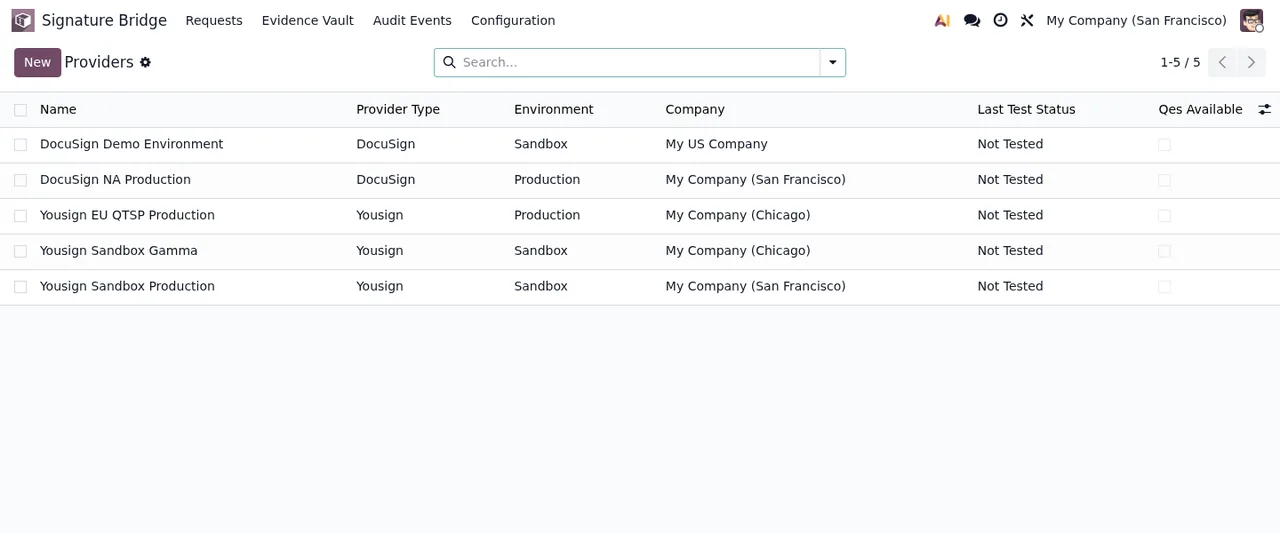
Providers avec des fournisseurs de démonstration DocuSign et Yousign, tous en Not TestedQuels champs sont communs à DocuSign et à Yousign ?
Chaque fournisseur est lié à une société via company_id, un champ Many2one vers res.company. Il possède aussi la liste Allowed Levels, dont l'aide indique Empty = every level the provider supports. : si vous la laissez vide, tous les niveaux pris en charge par ce fournisseur sont valables ; si vous voulez la restreindre, ajoutez uniquement les niveaux que vous allez autoriser. Il y a également une case DPA Confirmed, un champ Account / Plan et un champ Hourly API Call Limit, appelé max_envelope_limit dans le code, qui contient la limite d'appels à l'API par heure.
Que demande la fiche d'un fournisseur DocuSign ?
Les identifiants se saisissent dans Integration Key, API User ID et RSA Private Key. Selon son aide, API User ID est le GUID de l'utilisateur dont l'intégration emprunte l'identité, et RSA Private Key est stockée chiffrée. Viennent ensuite AES Signature Provider et QES Signature Provider : chacun contient le signatureProviderName utilisé respectivement pour les destinataires AES et pour les destinataires QES.
Et celle d'un fournisseur Yousign ?
Ici, l'identifiant est API Key, également stockée chiffrée. L'autre champ spécifique est la case QES activated by Yousign. Son aide explique que Yousign laisse QES désactivé tant que son support ne l'a pas activé : la case doit donc indiquer si Yousign l'a déjà activé sur votre compte.
Que se passe-t-il si je modifie un fournisseur en laissant la clé vide ?
RSA Private Key et API Key portent la même aide : Stored encrypted. Leave empty to keep the current one. Si vous modifiez la fiche sans rien saisir dans ce champ, la clé déjà enregistrée est conservée. Vous ne le remplissez que si vous voulez la remplacer.
Les états que vous verrez dans Odoo
Le module utilise plusieurs champs d'état. Mieux vaut connaître leurs valeurs avant de parcourir les listes, car ce sont elles qui apparaissent dans les colonnes et les filtres.
Que signifie le statut du dernier test d'un fournisseur ?
C'est le champ last_test_status, avec trois valeurs : Not Tested, Success et Failure. Dans la liste Providers de la capture précédente, les fournisseurs de démonstration sont tous en Not Tested.
Quels états peut avoir un enregistrement de signature ?
L'un des champs state du module accepte ces valeurs : Draft, Queued, Sent, Viewed, Partially Signed, Completed, Declined, Voided, Expired et Error. Pour voir le parcours d'un enregistrement en interne et les menus concernés, consultez le fonctionnement interne du module.
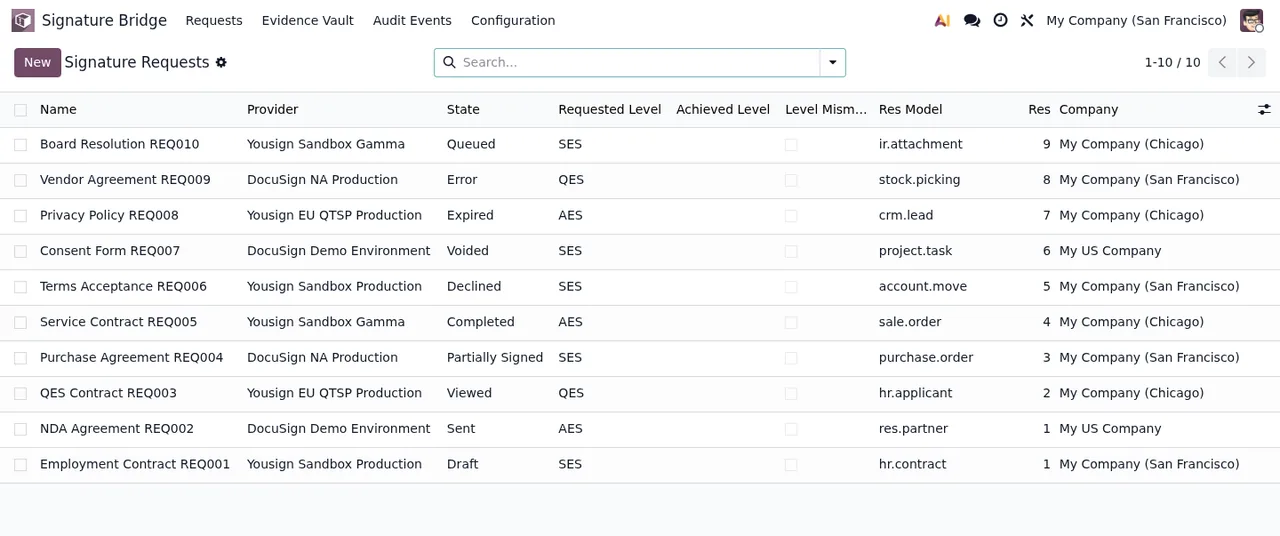
Signature Requests avec des enregistrements de démonstration et des fournisseurs des environnements Sandbox et Demo EnvironmentExiste-t-il un autre jeu d'états plus court ?
Oui. Un autre champ state du module n'a que quatre valeurs : Pending, Viewed, Signed et Declined. Notez que Viewed et Declined existent dans les deux champs : vérifiez dans quelle liste vous êtes avant de tirer des conclusions d'un filtre.
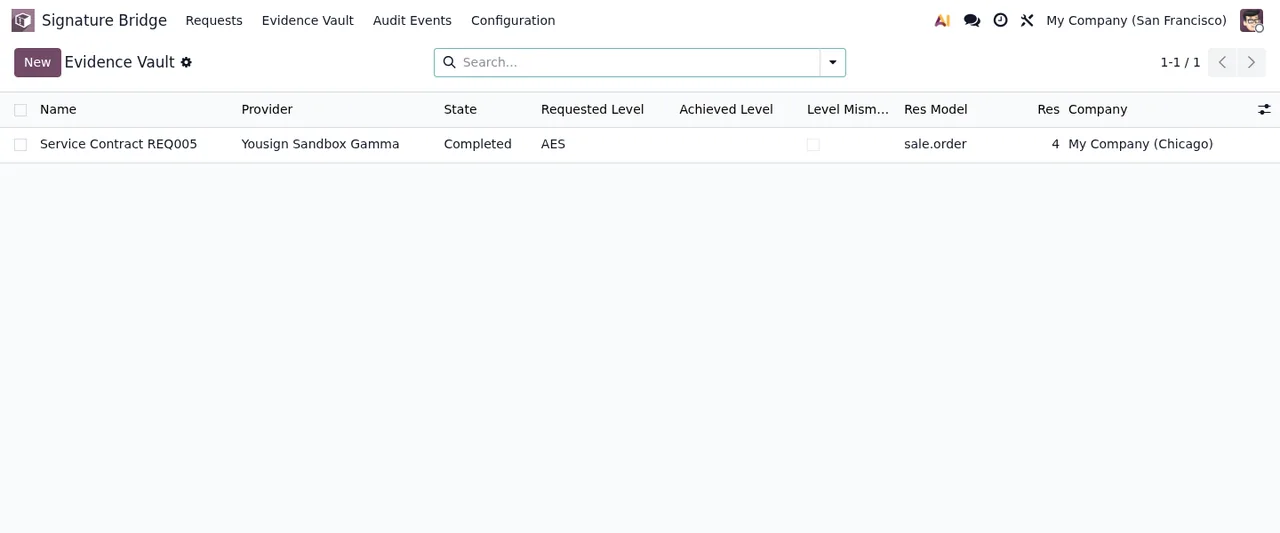
Evidence Vault avec un enregistrement de démonstration en Completed, niveau demandé AES et lié à sale.orderQue vérifier la première semaine
Par où commencer la vérification ?
Par la liste Providers. Vérifiez que le statut du dernier test de chaque fournisseur que vous allez utiliser est Success et non Not Tested ou Failure. Passez ensuite chaque fiche en revue : la société dans company_id est la bonne, Allowed Levels contient ce que vous voulez autoriser (ou est vide volontairement), DPA Confirmed reflète votre situation et, pour Yousign, QES activated by Yousign correspond à ce que son support vous a confirmé. Pour DocuSign, vérifiez que AES Signature Provider et QES Signature Provider contiennent le bon signatureProviderName.
Quels enregistrements de signature examiner de près ?
Filtrez les enregistrements de signature sur les états Error, Expired, Declined et Voided et ouvrez-les un par un. Si un enregistrement affiche un message d'erreur, vous trouverez les textes exacts du module et la marche à suivre pour chacun dans les messages d'erreur et avertissements. L'app propose d'autres listes à parcourir lors de cette revue : Retention Policies, Webhook Events et Audit Events.
Notez quel fournisseur utilise chaque société et quels niveaux vous avez autorisés sur chacun. Quand quelqu'un demandera pourquoi un niveau n'apparaît pas, la réponse se trouve dans Allowed Levels de cette fiche.
Comment FlexigoTech vous accompagne
Le module est publié sur Odoo Apps pour Odoo 17, 18, 19 et 20, à 9 € HT, paiement unique par version, pour chacune d'elles. Vous pouvez le consulter sur la fiche Odoo Apps ou sur la page du module. Si vous avez aussi besoin de déployer Odoo 17, 18, 19 ou 20, ou d'un connecteur ou d'une intégration sur mesure autour de vos flux de signature, FlexigoTech le développe avec vous.
À lire aussi
Vérifié dans le code du module (version 20.0) et dans les sources citées
Sources
- Code du module : flexigo_docusign_yousign_bridge_for_regulated_sign_work 20.0 (d528b22d): models/sign_bridge_provider.py
- Code du module : flexigo_docusign_yousign_bridge_for_regulated_sign_work 20.0 (d528b22d): models/sign_bridge_request.py
- Code du module : flexigo_docusign_yousign_bridge_for_regulated_sign_work 20.0 (d528b22d): models/sign_bridge_signer.py
- apps.odoo.com/apps/modules/20.0/flexigo_docusign_yousign_bridge_for_regulated_sign_work
- apps.odoo.com/apps/modules/17.0/flexigo_docusign_yousign_bridge_for_regulated_sign_work
- apps.odoo.com/apps/modules/18.0/flexigo_docusign_yousign_bridge_for_regulated_sign_work
- apps.odoo.com/apps/modules/19.0/flexigo_docusign_yousign_bridge_for_regulated_sign_work
- flexigotech.com/en/services.html