

 Español
 English
 Català
 Deutsch
 Français
 Português
 Nederlands
 Polski
Un caso inventato per ripercorrere gli avvisi
Esempio Caso illustrativo: l'azienda e i suoi dati sono inventati per spiegare il flusso.
Studio Marlet è uno studio di consulenza inventato che vuole firmare i suoi contratti di servizio da Odoo: con Yousign nel lavoro quotidiano e con DocuSign per un cliente che lo richiede. Laura, responsabile amministrativa, è manager di Signature Bridge; Pau, del suo team, prepara le richieste. In azienda vale la politica EU-only che il modulo verifica. Seguiamo cosa succede loro e quale messaggio compare in ogni momento. I testi sono riportati esattamente come li mostra il modulo, in inglese.
Quando Pau tocca qualcosa riservato ai manager
Pau apre la scheda del fornitore DocuSign per cambiare un'impostazione e riceve Only a Signature Bridge manager can do this on a provider. Non è un bug: quell'azione è riservata ai manager di Signature Bridge, quindi la fa Laura.
Lo stesso vale per lo stato del bridge: Only Signature Bridge managers can read its health. E per gli indicatori: Only Signature Bridge managers can refresh the KPIs. Se qualcuno del team ha bisogno di queste attività, assegnagli il ruolo di manager; altrimenti lasciale a chi lo ha già.
Se il tipo di fornitore non è tra quelli supportati dal modulo, l'avviso è Unsupported provider type: %s, con il tipo al posto di %s.
L'account DocuSign: regione, fornitore di firma e DPA
Pau prova a inviare la prima richiesta tramite DocuSign e il modulo la blocca con EU-only policy: the data center of %s is not known yet. Run "Test Connection" on the provider so DocuSign reports the region of the account. Il messaggio stesso dice cosa fare: Laura esegue Test Connection sul fornitore così DocuSign comunica la regione dell'account.
Se la regione restituita è fuori dall'UE, l'avviso diventa EU-only policy: the %(provider)s account is hosted in region "%(region)s", outside the EU. Con la politica EU-only il modulo non permette di proseguire con quell'account: verifica con il fornitore in quale regione è ospitato.
Un altro blocco della scheda: Choose the DocuSign %s signature provider of the account on the provider form (Test Connection lists them). Laura sceglie nella scheda del fornitore il fornitore di firma DocuSign del suo account; Test Connection le mostra quali sono disponibili.
Prima di inviare in produzione compare Confirm the Data Processing Agreement with %s before sending in production. Il modulo chiede di confermare l'accordo sul trattamento dei dati con quel fornitore e, finché non è confermato, non invia in produzione.
Webhook e chiave HMAC di DocuSign
Con DocuSign, uno degli avvisi che vede Laura è DocuSign webhooks are declared on every envelope (eventNotification); paste the Connect HMAC key in "Webhook Secret". In pratica: con DocuSign i webhook si dichiarano su ogni busta e lei deve incollare la chiave HMAC di Connect nel campo Webhook Secret.
L'altro avviso sulla chiave chiarisce dove si crea: DocuSign Connect HMAC keys are generated in DocuSign (Settings > Connect > HMAC Keys): create a new key there and paste it in "Webhook Secret". La chiave si genera in DocuSign, in Settings > Connect > HMAC Keys, e si incolla in Webhook Secret.
In un altro momento il modulo può chiedere Register the webhook first. Registra il webhook e ripeti l'azione. E se arriva un webhook con un contenuto che non è JSON valido, il modulo lo rifiuta con Invalid webhook JSON payload; controlla come è configurato quel webhook sul fornitore.
Pau prepara la richiesta
Pau crea una richiesta per un contratto di servizio. Salvandola senza firmatari compare At least one signer is required. e, senza documento, At least one document attachment is required. Aggiunge il firmatario e allega il contratto.
Il contratto è in Word e la richiesta passa da Yousign: Yousign signs PDF documents: %s is not a PDF. Yousign firma documenti PDF, quindi Pau lo converte e lo allega di nuovo.
Poi sceglie un livello che quel fornitore non consente: Level %(level)s is not allowed on provider %(provider)s. Cambia il livello o il fornitore. Per il cliente che chiede la QES compare QES is not available on %s: run "Test QES Capability" on the provider. Laura esegue Test QES Capability sul fornitore.
L'invio e quello che viene dopo
Pau preme Send. Questi sono gli avvisi di questa fase:
Only draft requests can be sent.Si possono inviare solo richieste in bozza.DocuSign answered without an envelopeId.eYousign answered without a signature request id.La risposta del fornitore non conteneva l'identificativo della busta o della richiesta di firma. Controlla nell'account del fornitore cosa è successo a quell'invio prima di ripeterlo.The level and the provider of a signature request are fixed once it is sent.Livello e fornitore restano fissi con l'invio: decidili prima di premereSend.Only Send links a signature request to an envelope of the provider.Il collegamento con la busta del fornitore lo crea soloSend.A signature request starts as a draft: only the provider moves its state.eOnly the provider and the buttons of the request move its state.Lo stato non si cambia a mano: lo muovono il fornitore e i pulsanti della richiesta.
Qualche giorno dopo, Pau vuole sollecitare la firma. Se la richiesta non è attiva: Only active requests can be reminded. Se tutti i firmatari hanno già firmato o rifiutato: Every signer has already signed or declined. Con Yousign può comparire Yousign signer ids are unknown for: %s, che indica i firmatari di cui il modulo non conosce l'identificativo Yousign; controlla quella richiesta in Yousign. E se la richiesta è già chiusa: %s is already closed.
Un cliente rifiuta il contratto e Pau vuole riproporlo con un'altra versione. La clonazione vale solo per richieste scadute o rifiutate: Only expired or declined requests can be cloned.
L'evidenza e il registro di audit
Se Pau cerca l'evidenza troppo presto, il modulo risponde Evidence exists once %s is completed. L'evidenza esiste una volta completata la richiesta.
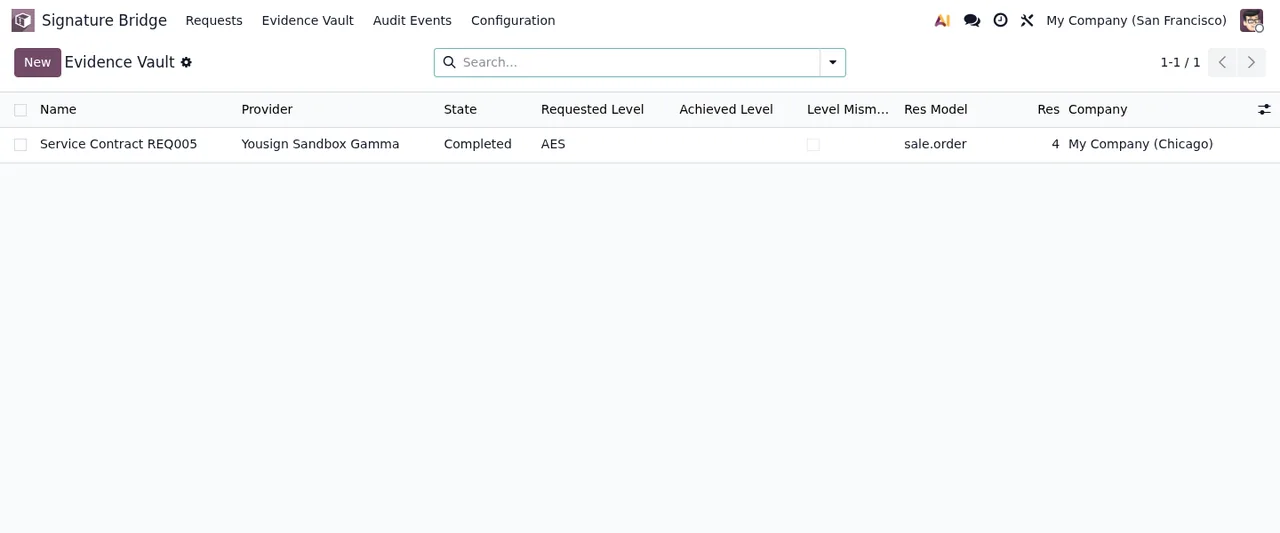
Una volta completata, l'evidenza non si modifica: Completed signature evidence cannot be modified. Eliminarla spetta ai manager e lascia traccia: Only Sign Bridge Managers can delete completed evidence, and deletion is audited.
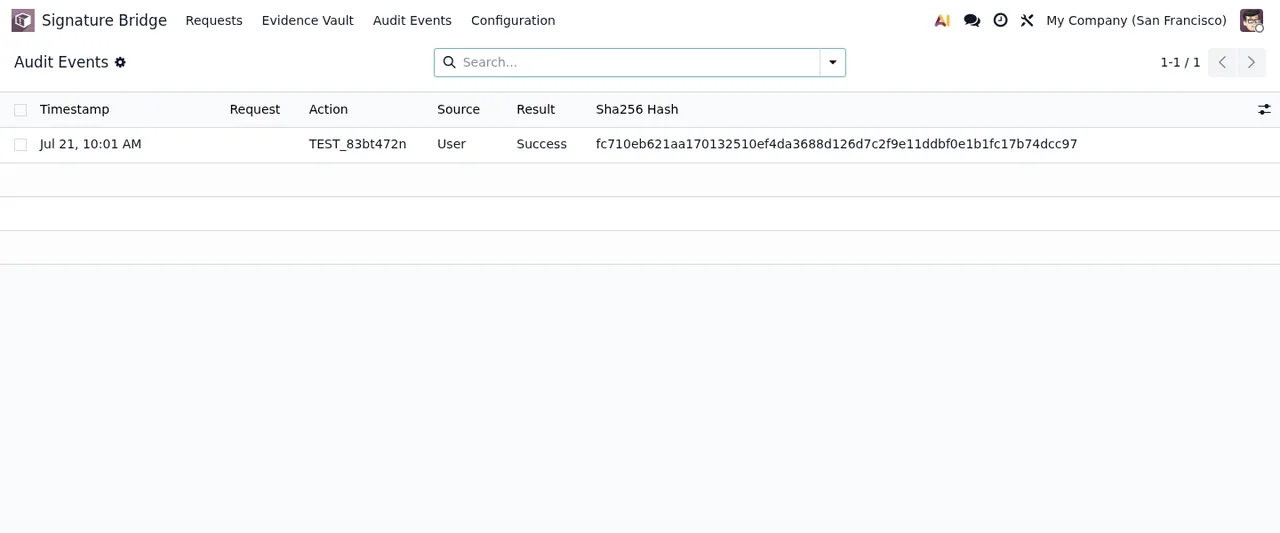
Gli eventi di audit accettano solo l'aggiunta di record. Se qualcuno prova a modificarli, il messaggio è Audit events are append-only.
Cosa imparare dal caso di Marlet
- Leggi tutto il messaggio: molti indicano il pulsante (
Test Connection,Test QES Capability) o il campo (Webhook Secret) che risolve il blocco. - Distribuisci bene i ruoli: fornitore, stato del bridge, KPI ed eliminazione dell'evidenza spettano ai manager di Signature Bridge.
- Prima di
Send, ricontrolla firmatario, allegato, PDF se usi Yousign, livello consentito e DPA confermato. - Dopo l'invio, livello e fornitore sono fissi e lo stato lo muovono il fornitore e i pulsanti.
- L'evidenza completata e gli eventi di audit non si modificano.
Se sei in piena messa in funzione, la guida alle impostazioni e alla prima settimana copre i campi da compilare.
Come ti aiuta FlexigoTech
FlexigoTech implementa Odoo 17, 18, 19 e 20 e sviluppa connettori e integrazioni su misura, anche per la firma elettronica. Il modulo è pubblicato su Odoo Apps per 17, 18, 19 e 20 e costa 9 € per versione di Odoo, pagamento unico, IVA esclusa. Trovi i dettagli nella pagina del modulo e nella scheda di Odoo Apps; per capire cosa attraversa ogni record dietro le quinte, leggi come funziona il modulo.
Continua a leggere
Verificato nel codice del modulo (versione 20.0) e nelle fonti collegate
Fonti
- Codice del modulo: flexigo_docusign_yousign_bridge_for_regulated_sign_work 20.0 (d528b22d): controllers/health_controller.py
- Codice del modulo: flexigo_docusign_yousign_bridge_for_regulated_sign_work 20.0 (d528b22d): models/ir_attachment.py
- Codice del modulo: flexigo_docusign_yousign_bridge_for_regulated_sign_work 20.0 (d528b22d): models/sign_bridge_adapter.py
- Codice del modulo: flexigo_docusign_yousign_bridge_for_regulated_sign_work 20.0 (d528b22d): models/sign_bridge_audit_event.py
- Codice del modulo: flexigo_docusign_yousign_bridge_for_regulated_sign_work 20.0 (d528b22d): models/sign_bridge_compliance_kpi.py
- Codice del modulo: flexigo_docusign_yousign_bridge_for_regulated_sign_work 20.0 (d528b22d): models/sign_bridge_provider.py
- Codice del modulo: flexigo_docusign_yousign_bridge_for_regulated_sign_work 20.0 (d528b22d): models/sign_bridge_request.py
- apps.odoo.com/apps/modules/20.0/flexigo_docusign_yousign_bridge_for_regulated_sign_work
- apps.odoo.com/apps/modules/17.0/flexigo_docusign_yousign_bridge_for_regulated_sign_work
- apps.odoo.com/apps/modules/18.0/flexigo_docusign_yousign_bridge_for_regulated_sign_work
- apps.odoo.com/apps/modules/19.0/flexigo_docusign_yousign_bridge_for_regulated_sign_work
- flexigotech.com/en/services.html