

 Español
 English
 Català
 Deutsch
 Français
 Português
 Nederlands
 Polski
Prima di toccare qualsiasi cosa
Ogni campo ha un valore predefinito e una guida; decidi cosa lasciare e cosa cambiare prima di sincronizzare il negozio.
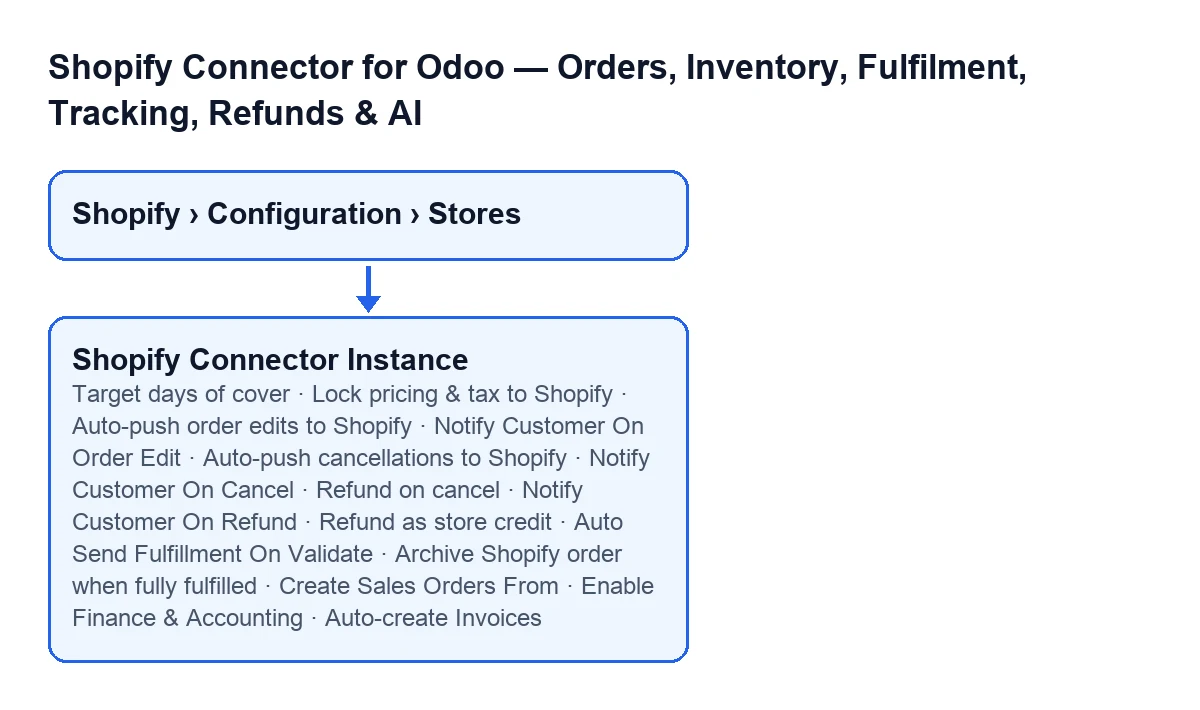
- Verifica di vedere il menu
Shopify › Configurazione › Negozi. Il trattoConfigurazionerichiede il permessoOperatoree il trattoShopifyrichiedeVisualizzatore; se non hai uno dei due, non vedi quel tratto. - Apri la scheda del negozio in
Istanze Shopify. I campi degli ordini e della sincronizzazione sono nella schedaOperazioni; quelli della finanza, in un'altra scheda, e sono spiegati alla fine.

Ordini: cosa entra e con quali importi
Questi campi si trovano nel gruppo Impostazioni ordini della scheda Operazioni.
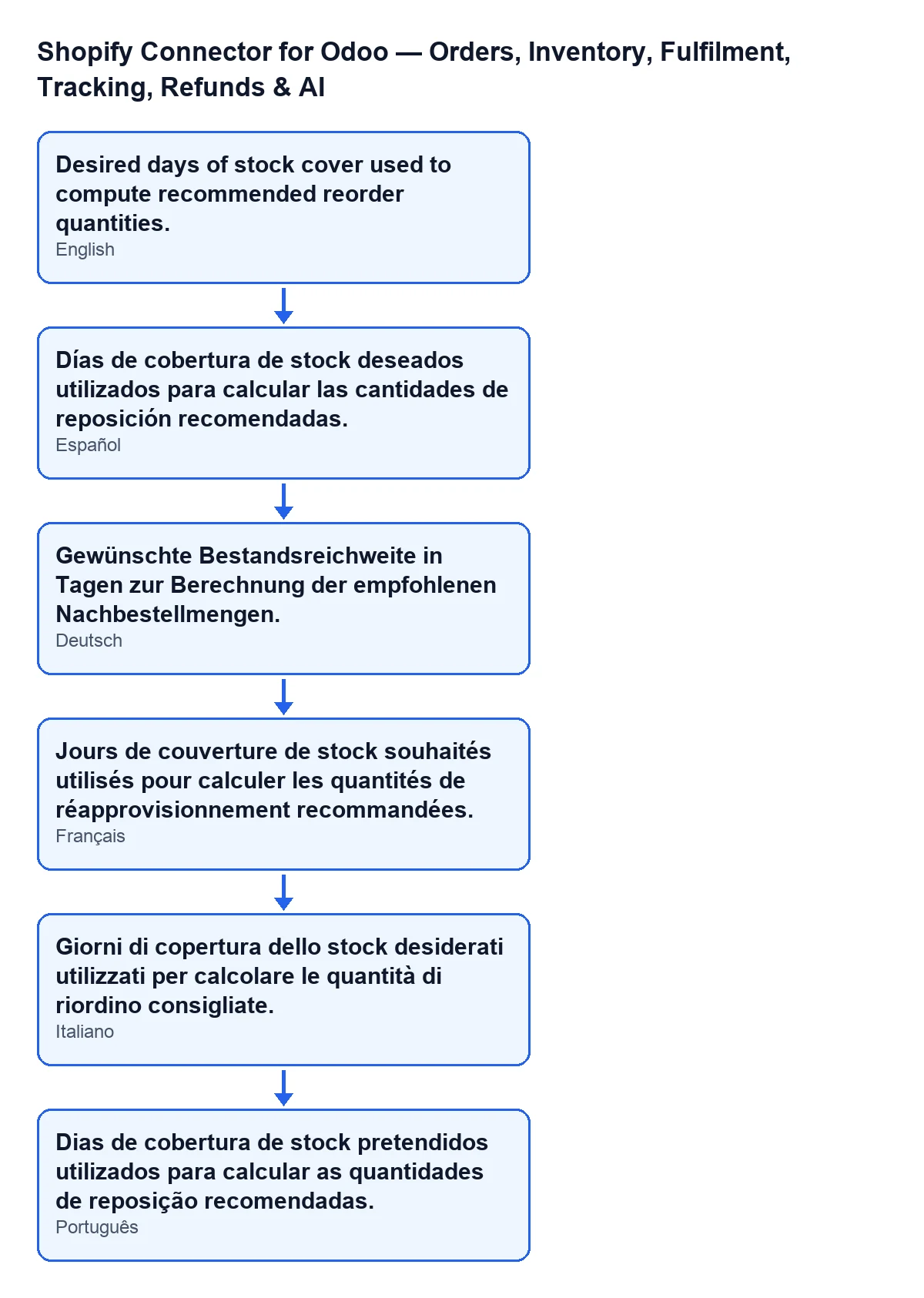
Create Sales Orders From: secondo la sua guida, gli ordini Shopify creati prima di quella data vengono importati come ordini Shopify ma non vengono mai convertiti in ordini di vendita, in modo che gli ordini che gestivi già prima di collegare il negozio non vengano inviati di nuovo. Un negozio nuovo riceve il momento in cui è stato creato. Secondo la stessa guida,Crea ordine di venditasu un ordine Shopify crea comunque il suo ordine di vendita, e se svuoti il campo non c'è alcun limite. Se colleghi un negozio che aveva già degli ordini, controlla questa data prima di importare.Blocca prezzi e imposte su Shopify: è attivata di default. Con la casella attiva, i prezzi di riga e le imposte vengono presi solo dall'ordine Shopify: non si applica nessun listino prezzi di Odoo né posizione fiscale agli ordini importati, e una riga senza imposta di Shopify non riceve imposta in Odoo, invece dell'imposta predefinita del prodotto o del cliente. Se vuoi che l'ordine di Odoo riporti esattamente ciò che dice Shopify, lasciala com'è.Giorni di copertura target: numero intero, con 30 come valore predefinito. La sua guida dice che sono i giorni di copertura dello stock desiderati usati per calcolare le quantità di riordino consigliate. Imposta i giorni di giacenza che vuoi avere coperti.
Modifiche, annullamenti e rimborsi verso Shopify
Questi campi si trovano nella scheda Operazioni, gruppo Impostazioni sincronizzazione.
Modifiche dell'ordine
Invia automaticamente le modifiche degli ordini a Shopify: è disattivata di default. Se la attivi, quando in Odoo cambiano le righe di un ordine di vendita confermato e collegato a Shopify, la modifica viene inviata di nuovo a Shopify tramite l'API di modifica degli ordini.Notifica al cliente alla modifica dell'ordine: è attivata di default. Chiede a Shopify di inviare un'e-mail al cliente quando una modifica dell'ordine viene confermata. Se non vuoi quell'e-mail, deseleziona la casella.
Annullamenti
Invia automaticamente le cancellazioni a Shopify: è disattivata di default. Se la attivi, quando un ordine di vendita collegato a Shopify viene annullato in Odoo, viene annullato anche in Shopify.Notifica al cliente all'annullamento: è attivata di default. Chiede a Shopify di inviare un'e-mail al cliente quando un ordine viene annullato.Rimborso all'annullamento: è attivata di default. Rimborsa il cliente in Shopify quando l'ordine viene annullato. Dato che è già selezionata, decidi in modo consapevole se la vuoi così.
Rimborsi
Notifica al cliente al rimborso: è attivata di default. Chiede a Shopify di inviare un'e-mail al cliente quando viene creato un rimborso.Rimborsa come credito del negozio: è disattivata di default. Emette i rimborsi come credito del negozio Shopify invece che sul metodo di pagamento originale. La sua guida avverte che la compatibilità con il credito del negozio dipende dalla versione dell'API di Shopify del tuo negozio e chiede di verificarlo su un ordine reale: fallo prima di attivarla.
Evasione e consegna
Si trovano ancora nel gruppo Impostazioni sincronizzazione.
Invia evasione automaticamente alla convalida: è disattivata di default. Se la abiliti, convalidare una consegna completata di vendite Shopify tenta di creare l'evasione in Shopify.Archivia l'ordine Shopify quando completamente evaso: è disattivata di default. Chiude (archivia) l'ordine Shopify una volta che è completamente evaso da Odoo.
Finanza: campi in un'altra scheda
Si trovano nella scheda Finance & Accounting, gruppo Invoicing.
Enable Finance & Accounting: è disattivata di default. È l'interruttore generale delle funzioni finanziarie (fatturazione, pagamenti e liquidazioni) e, secondo la sua guida, non viene contabilizzato nulla nei tuoi conti finché non la attivi.Auto-create Invoices: con i valori predefiniti non si vede, perché è nascosto finchéEnable Finance & Accountingè disattivata. Una volta visibile, la sua guida dice che un'azione pianificata crea una fattura cliente di Odoo per gli ordini Shopify confermati e la registra quando l'ordine risulta pagato in Shopify. È disattivata di default.
Prima di considerare l'istanza a posto
- Rivedi gli avvisi al cliente per modifica, annullamento e rimborso: sono tutti attivati di default.
- Annota quali caselle di invio automatico hai attivato: quelle di modifiche, annullamenti, evasione e archiviazione sono disattivate di default.
- Se userai il credito del negozio, prova con un ordine reale prima di lasciarlo attivo.
Costo e assistenza
Il modulo è a pagamento unico per versione ed è pubblicato per Odoo 17, 18, 19 e 20 (puoi vederlo nella sua scheda di Odoo Apps e nella pagina del modulo). Richiede inoltre l'abbonamento a FlexigoTech Cloud: il piano Connettore costa 49 €/mese o 490 €/anno IVA esclusa, con un massimo di 3 account della piattaforma.
Se preferisci rivedere insieme queste impostazioni, FlexigoTech implementa Odoo 17, 18, 19 e 20 e sviluppa connettori e integrazioni su misura.
Continua a leggere
Verificato nel codice del connettore (versione 20.0) e nelle fonti collegate
Fonti
- Codice del modulo: flexigobe_shopify_seller_connector 20.0 (2950bdc0): models/shopify_instance.py
- Codice del modulo: flexigobe_shopify_seller_connector 20.0 (2950bdc0): models/fgt_cloud.py
- apps.odoo.com/apps/modules/20.0/flexigobe_shopify_seller_connector
- flexigotech.com/precios.html
- flexigotech.com/en/services.html