

 Español
 English
 Català
 Français
 Português
 Italiano
 Nederlands
 Polski
Bevor Sie etwas ändern
Jedes Feld hat einen Standardwert und einen Hilfetext; entscheiden Sie, was Sie belassen und was Sie ändern, bevor Sie den Shop synchronisieren.
- Prüfen Sie, ob Sie das Menü
Shopify › Konfiguration › Shopssehen. Der AbschnittKonfigurationerfordert die BerechtigungOperatorund der AbschnittShopifydie BerechtigungBetrachter; fehlt Ihnen eine davon, sehen Sie den jeweiligen Abschnitt nicht. - Öffnen Sie das Formular des Shops unter
Shopify-Instanzen. Die Felder für Bestellungen und Synchronisierung finden Sie im TabVorgänge; die Finanzfelder liegen in einem anderen Tab und werden am Ende erklärt.
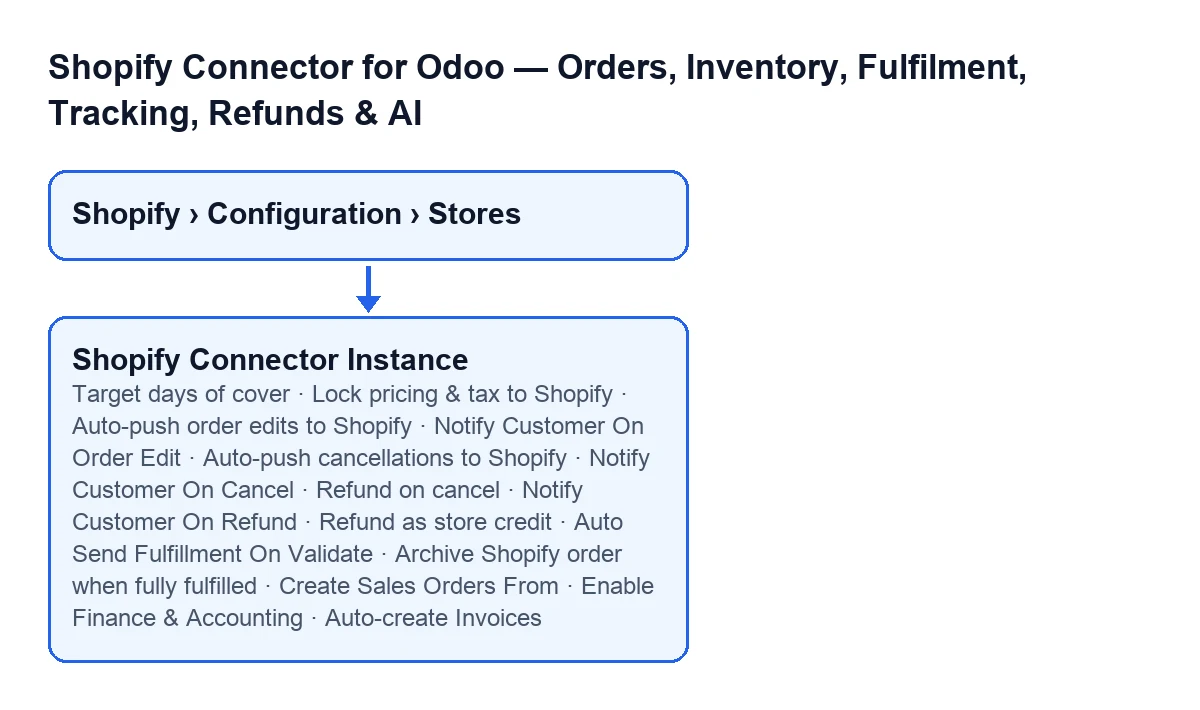

Bestellungen: was hereinkommt und mit welchen Beträgen
Diese Felder stehen in der Gruppe Bestelleinstellungen im Tab Vorgänge.
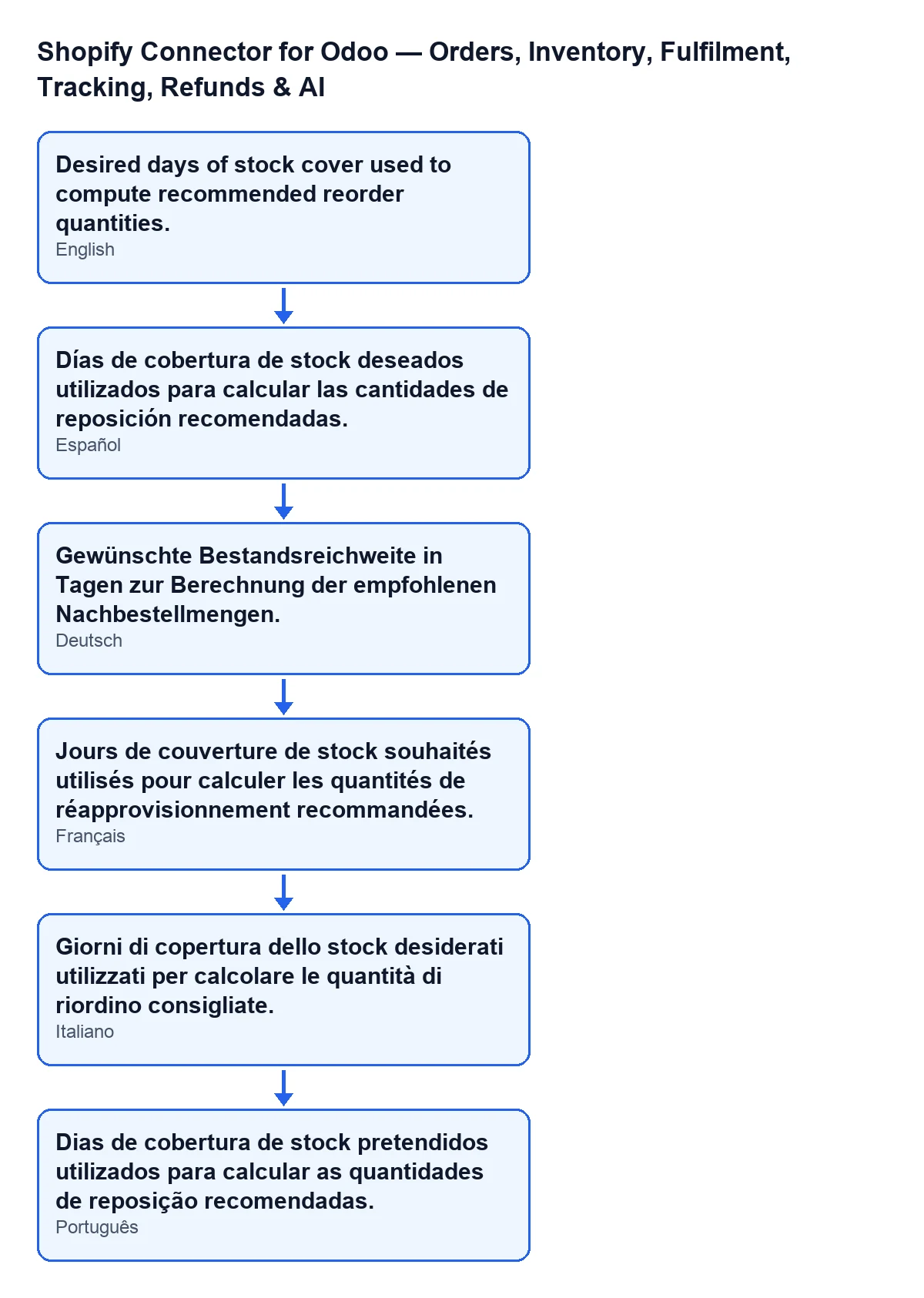
Create Sales Orders From: Laut Hilfetext werden Shopify-Bestellungen, die vor diesem Datum erstellt wurden, zwar als Shopify-Bestellungen importiert, aber nie in Verkaufsaufträge umgewandelt, damit Bestellungen, die Sie schon vor der Anbindung des Shops bearbeitet haben, nicht erneut versendet werden. Ein neuer Shop erhält den Zeitpunkt seiner Erstellung. Laut derselben Hilfe erstelltVerkaufsauftrag erstellenbei einer Shopify-Bestellung trotzdem den Verkaufsauftrag, und wenn Sie das Feld leeren, gibt es keine Begrenzung. Wenn Sie einen Shop anbinden, der bereits Bestellungen hat, prüfen Sie dieses Datum vor dem Import.Preise & Steuern an Shopify binden: ist standardmäßig aktiviert. Bei aktivierter Option werden Positionspreise und Steuern ausschließlich aus der Shopify-Bestellung übernommen: Auf importierte Bestellungen wird weder eine Odoo-Preisliste noch eine Steuerposition angewendet, und eine Position ohne Shopify-Steuer erhält in Odoo keine Steuer, statt der Standardsteuer von Produkt oder Kunde. Wenn die Odoo-Bestellung genau das enthalten soll, was Shopify sagt, lassen Sie die Option wie sie ist.Ziel-Reichweite in Tagen: ganze Zahl, Standardwert 30. Laut Hilfetext sind das die gewünschten Reichweitentage des Bestands, die zur Berechnung der empfohlenen Nachbestellmengen verwendet werden. Tragen Sie die Anzahl Tage ein, die Ihr Bestand abdecken soll.
Bestelländerungen, Stornierungen und Erstattungen an Shopify
Diese Felder stehen im Tab Vorgänge, Gruppe Synchronisierungseinstellungen.
Bestelländerungen
Bestelländerungen automatisch an Shopify übertragen: ist standardmäßig deaktiviert. Wenn Sie es aktivieren, wird eine Änderung an den Positionen eines bestätigten, mit Shopify verknüpften Verkaufsauftrags in Odoo über die Bestellbearbeitungs-API an Shopify zurückgeschickt.Kunden bei Bestellbearbeitung benachrichtigen: ist standardmäßig aktiviert. Weist Shopify an, dem Kunden eine E-Mail zu senden, wenn eine Bestelländerung bestätigt wird. Wenn Sie diese E-Mail nicht möchten, deaktivieren Sie die Option.
Stornierungen
Stornierungen automatisch an Shopify übertragen: ist standardmäßig deaktiviert. Wenn Sie es aktivieren, wird ein mit Shopify verknüpfter Verkaufsauftrag, der in Odoo storniert wird, auch in Shopify storniert.Kunden bei Stornierung benachrichtigen: ist standardmäßig aktiviert. Weist Shopify an, dem Kunden eine E-Mail zu senden, wenn eine Bestellung storniert wird.Erstattung bei Stornierung: ist standardmäßig aktiviert. Erstattet dem Kunden in Shopify den Betrag, wenn die Bestellung storniert wird. Da die Option vorausgewählt ist, entscheiden Sie bewusst, ob Sie das so möchten.
Erstattungen
Kunden bei Erstattung benachrichtigen: ist standardmäßig aktiviert. Weist Shopify an, dem Kunden eine E-Mail zu senden, wenn eine Erstattung erstellt wird.Als Guthaben erstatten: ist standardmäßig deaktiviert. Stellt Erstattungen als Shopify-Shop-Guthaben aus, statt auf die ursprüngliche Zahlungsmethode. Der Hilfetext weist darauf hin, dass die Unterstützung für Shop-Guthaben von der Shopify-API-Version Ihres Shops abhängt, und bittet darum, dies an einer echten Bestellung zu prüfen: Tun Sie das, bevor Sie die Option aktivieren.
Erfüllung und Lieferung
Diese Felder stehen weiterhin in der Gruppe Synchronisierungseinstellungen.
Erfüllung beim Validieren automatisch senden: ist standardmäßig deaktiviert. Wenn Sie es aktivieren, versucht Odoo beim Validieren eines abgeschlossenen Lieferauftrags aus Shopify-Verkäufen, die Erfüllung in Shopify zu erstellen.Shopify-Bestellung archivieren, wenn vollständig erfüllt: ist standardmäßig deaktiviert. Schließt (archiviert) die Shopify-Bestellung, sobald sie von Odoo aus vollständig erfüllt ist.
Finanzen: Felder in einem anderen Tab
Sie stehen im Tab Finance & Accounting, Gruppe Invoicing.
Enable Finance & Accounting: ist standardmäßig deaktiviert. Das ist der Hauptschalter der Finanzfunktionen (Rechnungsstellung, Zahlungen und Auszahlungen), und laut Hilfetext wird nichts in Ihren Konten verbucht, bevor Sie ihn aktivieren.Auto-create Invoices: ist mit den Standardwerten nicht sichtbar, weil es ausgeblendet wird, solangeEnable Finance & Accountingdeaktiviert ist. Sobald es sichtbar ist, erstellt laut Hilfetext eine geplante Aufgabe eine Odoo-Kundenrechnung für bestätigte Shopify-Bestellungen und bucht sie, wenn die Bestellung in Shopify bezahlt ist. Standardmäßig deaktiviert.
Bevor Sie die Instanz freigeben
- Prüfen Sie die Kundenbenachrichtigungen für Änderung, Stornierung und Erstattung: Alle sind standardmäßig aktiviert.
- Notieren Sie, welche Optionen für die automatische Übertragung Sie aktiviert haben: Die für Änderungen, Stornierungen, Erfüllung und Archivierung sind standardmäßig deaktiviert.
- Wenn Sie Shop-Guthaben nutzen wollen, testen Sie es an einer echten Bestellung, bevor Sie es aktiv lassen.
Kosten und Unterstützung
Das Modul ist eine Einmalzahlung pro Version und für Odoo 17, 18, 19 und 20 veröffentlicht (Sie finden es auf seiner Odoo-Apps-Seite und auf der Modulseite). Zusätzlich benötigt es das Abonnement für FlexigoTech Cloud: Der Tarif Connector kostet 49 €/Monat oder 490 €/Jahr zzgl. MwSt., mit bis zu 3 Plattform-Konten.
Wenn Sie diese Einstellungen lieber gemeinsam mit uns prüfen möchten: FlexigoTech führt Odoo 17, 18, 19 und 20 ein und entwickelt individuelle Konnektoren und Integrationen.
Weiterlesen
Geprüft im Quellcode des Connectors (Version 20.0) und in den verlinkten Quellen
Quellen
- Quellcode des Moduls: flexigobe_shopify_seller_connector 20.0 (2950bdc0): models/shopify_instance.py
- Quellcode des Moduls: flexigobe_shopify_seller_connector 20.0 (2950bdc0): models/fgt_cloud.py
- apps.odoo.com/apps/modules/20.0/flexigobe_shopify_seller_connector
- flexigotech.com/precios.html
- flexigotech.com/en/services.html