

 Español
 English
 Català
 Deutsch
 Français
 Italiano
 Nederlands
 Polski
Antes de mexer em qualquer coisa
Cada campo vem com um valor por defeito e uma ajuda; decide o que deixar e o que alterar antes de sincronizar a loja.
- Confirma que vês o menu
Shopify › Configuração › Lojas(Shopify › Configuration › Stores). O troçoConfiguração(Configuration) exige a permissãoOperador(Operator) e o troçoShopifyexigeVisualizador(Viewer); se não tiveres uma delas, não vês esse troço. - Abre a ficha da loja em
Instâncias Shopify(Shopify Instances). Os campos de encomendas e de sincronização estão no separadorOperações(Operations); os de finanças, noutro separador, e explicam-se no final.
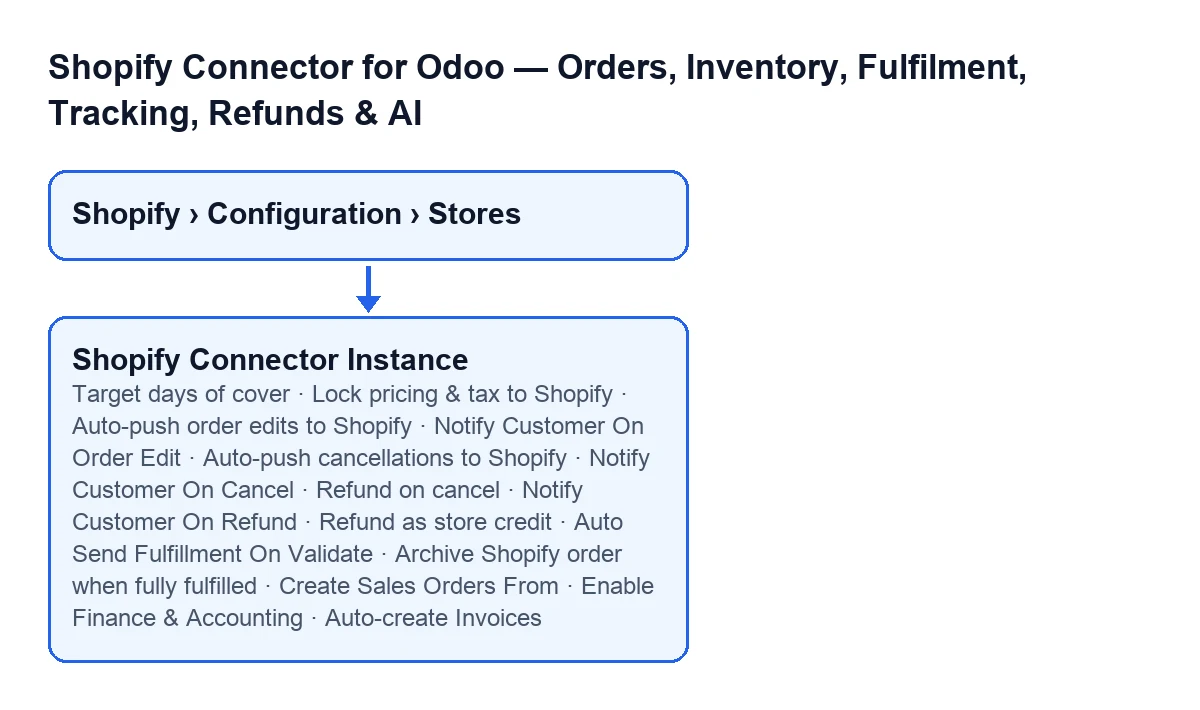

Encomendas: o que entra e com que valores
Estes campos estão no grupo Definições de pedidos (Order Settings) do separador Operações.
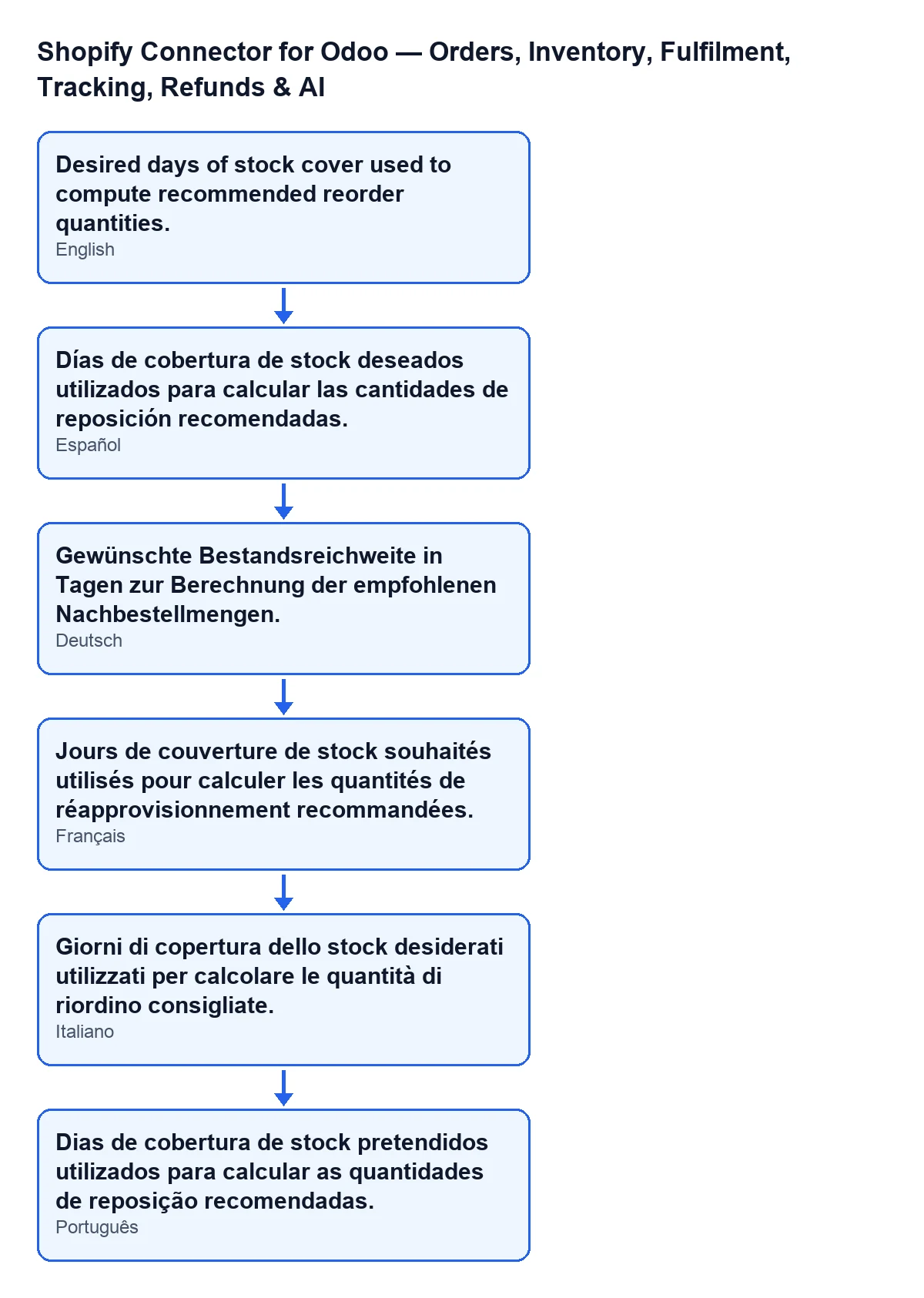
Create Sales Orders From: segundo a sua ajuda, as encomendas Shopify criadas antes dessa data são importadas como encomendas Shopify mas nunca se convertem em ordens de vendas, para que as encomendas que já gerias antes de ligar a loja não sejam enviadas outra vez. Uma loja nova recebe o momento em que foi criada. Segundo a mesma ajuda,Criar pedido de venda(Create Sale Order) numa encomenda Shopify cria na mesma a sua ordem de vendas, e se esvaziares o campo não há limite. Se ligares uma loja que já tinha encomendas, vê esta data antes de importar.Bloquear preços e impostos no Shopify(Lock pricing & tax to Shopify): vem ativado. Com a caixa ativa, os preços de linha e os impostos são tirados apenas da encomenda Shopify: não se aplica nenhuma lista de preços do Odoo nem posição fiscal às encomendas importadas, e uma linha sem imposto do Shopify não recebe imposto no Odoo, em vez do imposto de artigo ou de cliente predefinido. Se queres que a encomenda do Odoo leve exatamente o que diz o Shopify, deixa-a como vem.Dias de cobertura alvo(Target days of cover): número inteiro, com 30 por defeito. A sua ajuda diz que são os dias de cobertura de stock pretendidos que se usam para calcular as quantidades de reposição recomendadas. Define os dias de stock que queres ter cobertos.
Edições, cancelamentos e reembolsos para o Shopify
Estes campos estão no separador Operações, grupo Configurações de sincronização (Sync Settings).
Edições da encomenda
Enviar edições de encomenda automaticamente para o Shopify(Auto-push order edits to Shopify): vem desativado. Se o ativares, quando mudam no Odoo as linhas de uma ordem de vendas confirmada e ligada ao Shopify, a alteração é enviada de volta ao Shopify através da API de edição de encomendas.Notificar o cliente na edição do pedido(Notify Customer On Order Edit): vem ativado. Pede ao Shopify que envie um e-mail ao cliente quando se confirmar uma edição da encomenda. Se não queres esse e-mail, desmarca-o.
Cancelamentos
Enviar cancelamentos automaticamente para o Shopify(Auto-push cancellations to Shopify): vem desativado. Se o ativares, quando uma ordem de vendas ligada ao Shopify é cancelada no Odoo, também é cancelada no Shopify.Notificar o cliente ao cancelar(Notify Customer On Cancel): vem ativado. Pede ao Shopify que envie um e-mail ao cliente quando uma encomenda for cancelada.Reembolso ao cancelar(Refund on cancel): vem ativado. Reembolsa o cliente no Shopify ao cancelar a encomenda. Como vem marcado, decide de forma consciente se o queres assim.
Reembolsos
Notificar o cliente no reembolso(Notify Customer On Refund): vem ativado. Pede ao Shopify que envie um e-mail ao cliente quando se criar um reembolso.Reembolsar como crédito de loja(Refund as store credit): vem desativado. Emite os reembolsos como crédito de loja do Shopify em vez de os devolver ao método de pagamento original. A sua ajuda avisa de que a compatibilidade com o crédito de loja depende da versão da API do Shopify da tua loja e pede que se verifique numa encomenda real: fá-lo antes de o ativares.
Preparação e entrega
Continuam no grupo Configurações de sincronização.
Enviar cumprimento automaticamente ao validar(Auto Send Fulfillment On Validate): vem desativado. Se o ativares, validar uma entrega concluída de vendas Shopify tenta criar o cumprimento no Shopify.Arquivar a encomenda Shopify quando totalmente cumprida(Archive Shopify order when fully fulfilled): vem desativado. Fecha (arquiva) a encomenda Shopify assim que estiver totalmente cumprida a partir do Odoo.
Finanças: campos noutro separador
Estão no separador Finance & Accounting, grupo Invoicing.
Enable Finance & Accounting: vem desativado. É o interruptor geral das funções financeiras (faturação, pagamentos e liquidações), e segundo a sua ajuda não se contabiliza nada nas tuas contas até o ativares.Auto-create Invoices: com os valores por defeito não se vê, porque fica oculto enquantoEnable Finance & Accountingestiver desativado. Uma vez visível, a sua ajuda diz que uma ação agendada cria uma fatura de cliente do Odoo para as encomendas Shopify confirmadas, e publica-a quando a encomenda está paga no Shopify. Vem desativado.
Antes de dar a instância por boa
- Revê os avisos ao cliente de edição, cancelamento e reembolso: todos vêm ativados.
- Anota que caixas de envio automático ativaste: as de edições, cancelamentos, cumprimento e arquivo vêm desativadas.
- Se vais usar o crédito de loja, testa com uma encomenda real antes de o deixares ativo.
Custo e ajuda
O módulo é de pagamento único por versão e está publicado para Odoo 17, 18, 19 e 20 (podes vê-lo na sua ficha do Odoo Apps e na página do módulo). Além disso, precisa da subscrição do FlexigoTech Cloud: o plano Conector custa 49 €/mês ou 490 €/ano sem IVA, com até 3 contas da plataforma.
Se preferires que revejamos juntos estas definições, a FlexigoTech implementa Odoo 17, 18, 19 e 20 e desenvolve conectores e integrações à medida.
Continue a ler
Verificado no código do conector (versão 20.0) e nas fontes indicadas
Fontes
- Código do módulo: flexigobe_shopify_seller_connector 20.0 (2950bdc0): models/shopify_instance.py
- Código do módulo: flexigobe_shopify_seller_connector 20.0 (2950bdc0): models/fgt_cloud.py
- apps.odoo.com/apps/modules/20.0/flexigobe_shopify_seller_connector
- flexigotech.com/precios.html
- flexigotech.com/en/services.html