

 English
 Català
 Deutsch
 Français
 Português
 Italiano
 Nederlands
 Polski
Antes de tocar nada
Cada campo viene con un valor por defecto y una ayuda; decide qué dejar y qué cambiar antes de sincronizar la tienda.
- Comprueba que ves el menú
Shopify › Configuración › Tiendas(Shopify › Configuration › Stores). El tramoConfiguración(Configuration) pide el permisoOperador(Operator) y el tramoShopifypideVisor(Viewer); si no tienes uno de ellos, no ves ese tramo. - Abre la ficha de la tienda en
Instancias de Shopify(Shopify Instances). Los campos de pedidos y de sincronización están en la pestañaOperaciones(Operations); los de finanzas, en otra pestaña, y se explican al final.
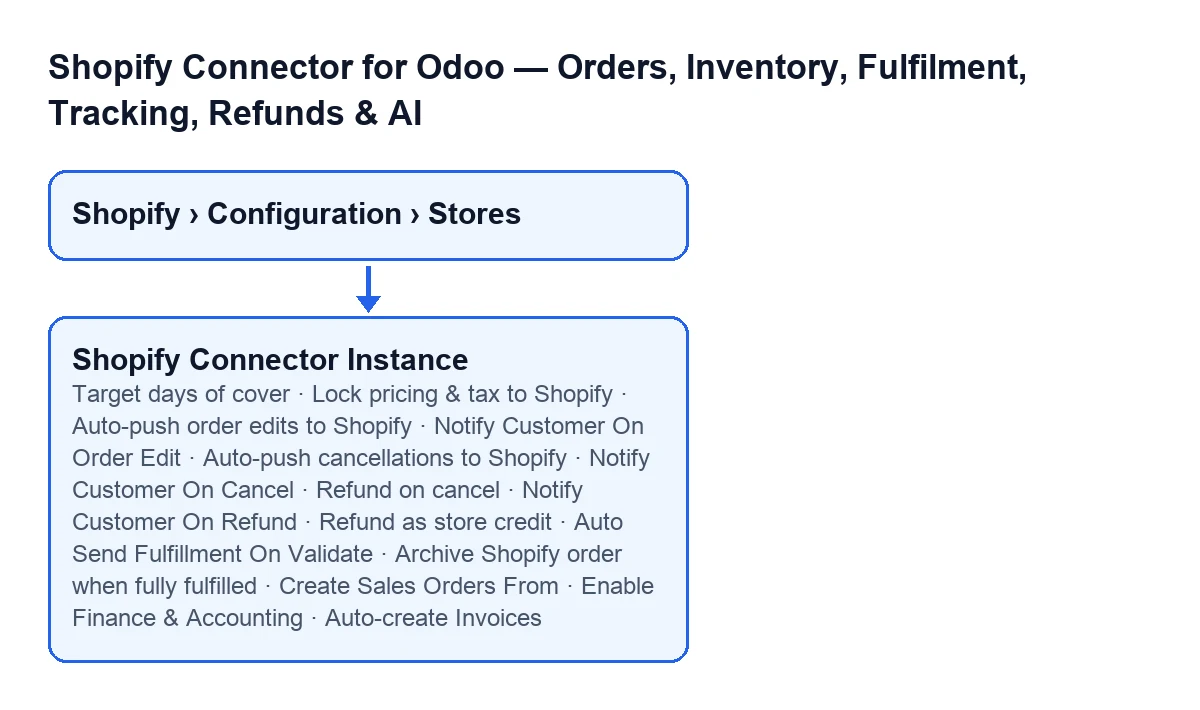

Pedidos: qué entra y con qué importes
Estos campos están en el grupo Configuración de pedidos (Order Settings) de la pestaña Operaciones.
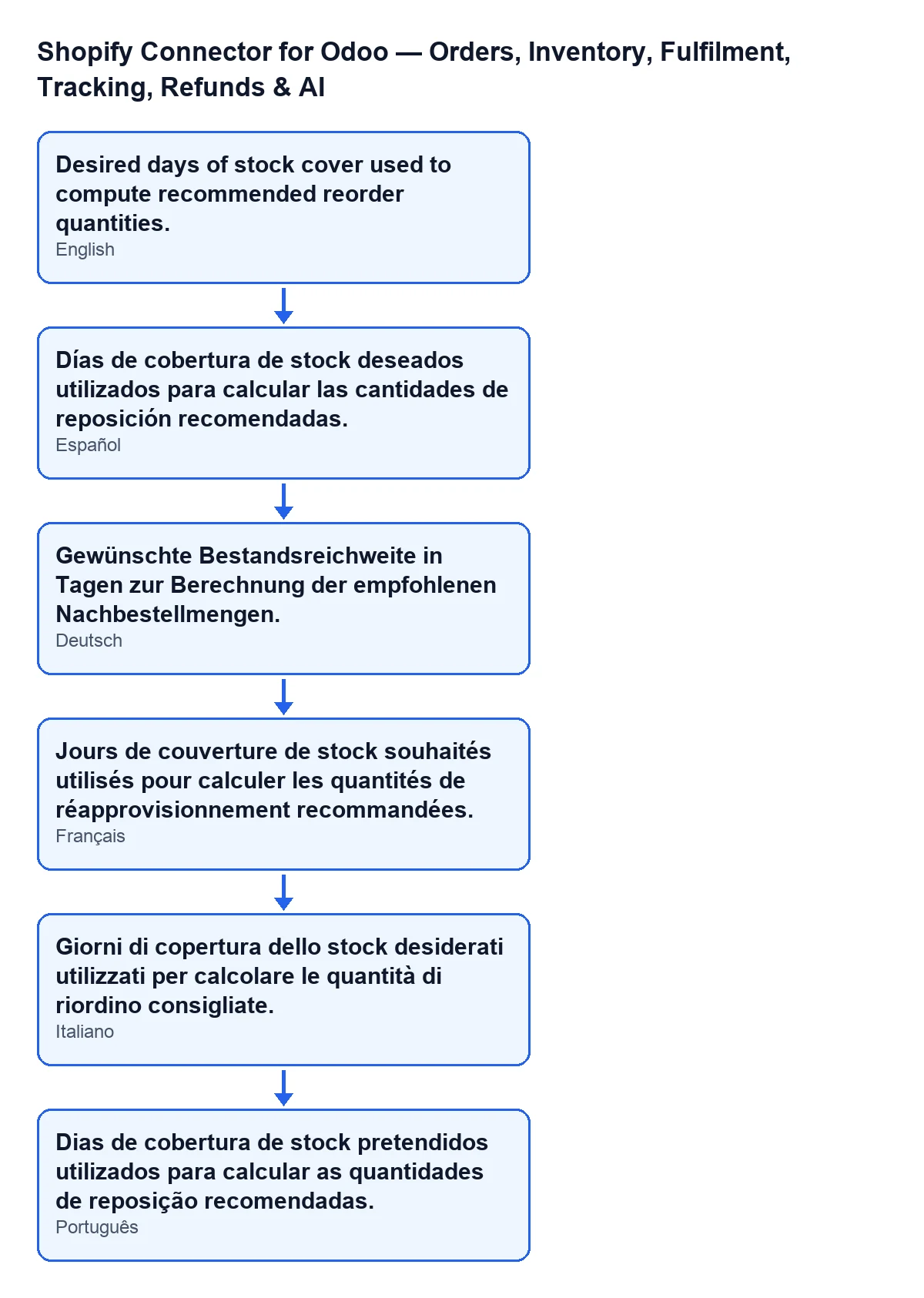
Create Sales Orders From: según su ayuda, los pedidos de Shopify creados antes de esa fecha se importan como pedidos de Shopify pero nunca se convierten en pedidos de venta, para que los pedidos que ya gestionabas antes de conectar la tienda no se envíen otra vez. Una tienda nueva recibe el momento en que se creó. Según la misma ayuda,Crear pedido de venta(Create Sale Order) en un pedido de Shopify crea su pedido de venta igualmente, y si vacías el campo no hay límite. Si conectas una tienda que ya tenía pedidos, mira esta fecha antes de importar.Bloquear precios e impuestos a Shopify(Lock pricing & tax to Shopify): viene activado. Con la casilla activa, los precios de línea y los impuestos se toman solo del pedido de Shopify: no se aplica ninguna tarifa de Odoo ni posición fiscal a los pedidos importados, y una línea sin impuesto de Shopify no recibe impuesto en Odoo, en lugar del impuesto de producto o cliente predeterminado. Si quieres que el pedido de Odoo lleve exactamente lo que dice Shopify, déjala como viene.Días de cobertura objetivo(Target days of cover): número entero, con 30 por defecto. Su ayuda dice que son los días de cobertura de stock deseados que se usan para calcular las cantidades de reposición recomendadas. Pon los días de stock que quieras tener cubiertos.
Ediciones, cancelaciones y reembolsos hacia Shopify
Estos campos están en la pestaña Operaciones, grupo Configuración de sincronización (Sync Settings).
Ediciones del pedido
Enviar ediciones de pedido a Shopify automáticamente(Auto-push order edits to Shopify): viene desactivado. Si lo activas, cuando cambian en Odoo las líneas de un pedido de venta confirmado y vinculado a Shopify, el cambio se envía de vuelta a Shopify mediante la API de edición de pedidos.Notificar al cliente al editar el pedido(Notify Customer On Order Edit): viene activado. Pide a Shopify que envíe un correo al cliente cuando se confirme una edición del pedido. Si no quieres ese correo, desmárcalo.
Cancelaciones
Enviar cancelaciones a Shopify automáticamente(Auto-push cancellations to Shopify): viene desactivado. Si lo activas, cuando un pedido de venta vinculado a Shopify se cancela en Odoo, también se cancela en Shopify.Notificar al cliente al cancelar(Notify Customer On Cancel): viene activado. Pide a Shopify que envíe un correo al cliente cuando se cancele un pedido.Reembolso al cancelar(Refund on cancel): viene activado. Reembolsa al cliente en Shopify al cancelar el pedido. Como viene marcado, decide de forma consciente si lo quieres así.
Reembolsos
Notificar al cliente al reembolsar(Notify Customer On Refund): viene activado. Pide a Shopify que envíe un correo al cliente cuando se cree un reembolso.Reembolsar como crédito de tienda(Refund as store credit): viene desactivado. Emite los reembolsos como crédito de tienda de Shopify en lugar de al método de pago original. Su ayuda avisa de que la compatibilidad con el crédito de tienda depende de la versión de la API de Shopify de tu tienda y pide verificarlo en un pedido real: hazlo antes de activarlo.
Preparación y entrega
Siguen en el grupo Configuración de sincronización.
Enviar preparación automáticamente al validar(Auto Send Fulfillment On Validate): viene desactivado. Si lo habilitas, validar una entrega completada de ventas de Shopify intenta crear la preparación en Shopify.Archivar el pedido de Shopify cuando esté totalmente preparado(Archive Shopify order when fully fulfilled): viene desactivado. Cierra (archiva) el pedido de Shopify una vez que esté totalmente preparado desde Odoo.
Finanzas: campos en otra pestaña
Están en la pestaña Finance & Accounting, grupo Invoicing.
Enable Finance & Accounting: viene desactivado. Es el interruptor general de las funciones financieras (facturación, pagos y liquidaciones), y según su ayuda no se contabiliza nada en tus cuentas hasta que lo actives.Auto-create Invoices: con los valores por defecto no se ve, porque se oculta mientrasEnable Finance & Accountingestá desactivado. Una vez visible, su ayuda dice que una tarea programada crea una factura de cliente de Odoo para los pedidos confirmados de Shopify, y la publica cuando el pedido está pagado en Shopify. Viene desactivado.
Antes de dar la instancia por buena
- Repasa los avisos al cliente de edición, cancelación y reembolso: todos vienen activados.
- Anota qué casillas de envío automático has activado: las de ediciones, cancelaciones, preparación y archivado vienen desactivadas.
- Si vas a usar el crédito de tienda, prueba con un pedido real antes de dejarlo activo.
Coste y ayuda
El módulo es de pago único por versión y está publicado para Odoo 17, 18, 19 y 20 (puedes verlo en su ficha de Odoo Apps y en la página del módulo). Además necesita la suscripción a FlexigoTech Cloud: el plan Conector cuesta 49 €/mes o 490 €/año sin IVA, con hasta 3 cuentas de la plataforma.
Si prefieres que revisemos juntos estos ajustes, FlexigoTech implanta Odoo 17, 18, 19 y 20 y desarrolla conectores e integraciones a medida.
Sigue leyendo
Comprobado en el código del conector (versión 20.0) y en las fuentes enlazadas
Fuentes
- Código del módulo: flexigobe_shopify_seller_connector 20.0 (2950bdc0): models/shopify_instance.py
- Código del módulo: flexigobe_shopify_seller_connector 20.0 (2950bdc0): models/fgt_cloud.py
- apps.odoo.com/apps/modules/20.0/flexigobe_shopify_seller_connector
- flexigotech.com/precios.html
- flexigotech.com/en/services.html