

 Español
 English
 Català
 Deutsch
 Français
 Português
 Italiano
 Nederlands
Zanim cokolwiek zmienisz
Każde pole ma wartość domyślną i pomoc; zdecyduj, co zostawić, a co zmienić, zanim zsynchronizujesz sklep.
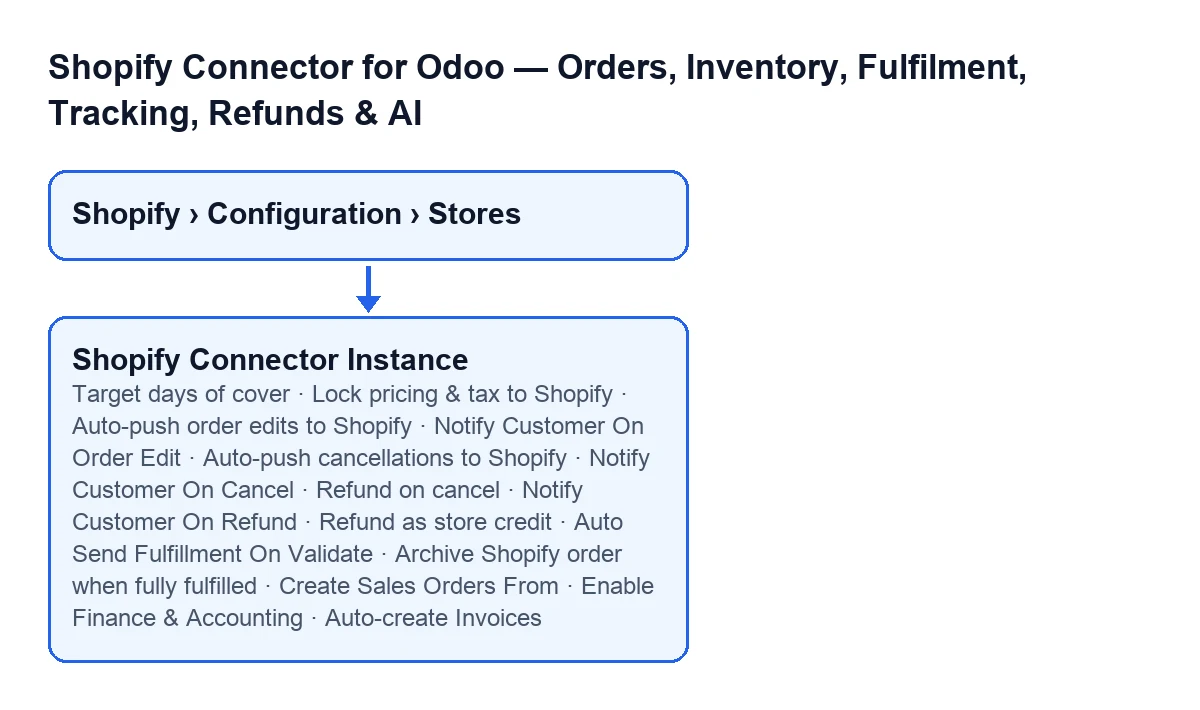
- Sprawdź, czy widzisz menu
Shopify › Configuration › Stores. OdcinekConfigurationwymaga uprawnieniaOperator, a odcinekShopifywymagaViewer; jeśli nie masz któregoś z nich, tego odcinka nie zobaczysz. - Otwórz kartę sklepu w
Shopify Instances. Pola zamówień i synchronizacji są w zakładceOperations; pola finansowe są w innej zakładce i omawiamy je na końcu.

Zamówienia: co wchodzi i z jakimi kwotami
Te pola są w grupie Order Settings w zakładce Operations.
Create Sales Orders From: według jego pomocy zamówienia Shopify utworzone przed tą datą są importowane jako zamówienia Shopify, ale nigdy nie są zamieniane na zamówienia sprzedaży, aby zamówienia, które obsługiwałeś przed podłączeniem sklepu, nie zostały wysłane ponownie. Nowy sklep dostaje moment swojego utworzenia. Według tej samej pomocyCreate Sale Orderna zamówieniu Shopify i tak tworzy jego zamówienie sprzedaży, a jeśli wyczyścisz pole, nie ma żadnego limitu. Jeśli podłączasz sklep, który ma już zamówienia, sprawdź tę datę przed importem.Lock pricing & tax to Shopify: jest domyślnie włączone. Gdy pole jest zaznaczone, ceny pozycji i podatki są brane wyłącznie z zamówienia Shopify: do zaimportowanych zamówień nie jest stosowany żaden cennik Odoo ani obszar podatkowy, a pozycja bez podatku z Shopify nie dostaje podatku w Odoo, zamiast domyślnego podatku produktu lub klienta. Jeśli chcesz, aby zamówienie w Odoo zawierało dokładnie to, co mówi Shopify, zostaw tak, jak jest.Target days of cover: liczba całkowita, domyślnie 30. Jego pomoc mówi, że to pożądana liczba dni pokrycia zapasów, używana do obliczania rekomendowanych ilości uzupełnienia. Wpisz liczbę dni zapasu, które chcesz mieć pokryte.
Edycje, anulowania i zwroty do Shopify
Te pola są w zakładce Operations, w grupie Sync Settings.
Edycje zamówienia
Auto-push order edits to Shopify: jest domyślnie wyłączone. Jeśli je włączysz, gdy w Odoo zmienią się pozycje potwierdzonego zamówienia sprzedaży powiązanego z Shopify, zmiana zostanie odesłana do Shopify przez API edycji zamówień.Notify Customer On Order Edit: jest domyślnie włączone. Prosi Shopify o wysłanie e-maila do klienta po potwierdzeniu edycji zamówienia. Jeśli nie chcesz tego e-maila, odznacz pole.
Anulowania
Auto-push cancellations to Shopify: jest domyślnie wyłączone. Jeśli je włączysz, gdy zamówienie sprzedaży powiązane z Shopify zostanie anulowane w Odoo, zostanie też anulowane w Shopify.Notify Customer On Cancel: jest domyślnie włączone. Prosi Shopify o wysłanie e-maila do klienta po anulowaniu zamówienia.Refund on cancel: jest domyślnie włączone. Zwraca klientowi pieniądze w Shopify po anulowaniu zamówienia. Skoro jest zaznaczone, zdecyduj świadomie, czy tak chcesz.
Zwroty
Notify Customer On Refund: jest domyślnie włączone. Prosi Shopify o wysłanie e-maila do klienta po utworzeniu zwrotu.Refund as store credit: jest domyślnie wyłączone. Wystawia zwroty jako kredyt sklepowy Shopify zamiast na pierwotną metodę płatności. Jego pomoc ostrzega, że obsługa kredytu sklepowego zależy od wersji API Shopify w Twoim sklepie, i prosi o sprawdzenie tego na prawdziwym zamówieniu: zrób to przed włączeniem.
Kompletowanie i dostawa
Nadal w grupie Sync Settings.
Auto Send Fulfillment On Validate: jest domyślnie wyłączone. Jeśli je włączysz, zatwierdzenie zrealizowanej dostawy sprzedaży Shopify próbuje utworzyć realizację w Shopify.Archive Shopify order when fully fulfilled: jest domyślnie wyłączone. Zamyka (archiwizuje) zamówienie Shopify, gdy zostanie w pełni zrealizowane z poziomu Odoo.
Finanse: pola w innej zakładce
Są w zakładce Finance & Accounting, w grupie Invoicing.
Enable Finance & Accounting: jest domyślnie wyłączone. To ogólny przełącznik funkcji finansowych (fakturowanie, płatności i rozliczenia), a według jego pomocy nic nie jest księgowane na Twoich kontach, dopóki go nie włączysz.Auto-create Invoices: przy wartościach domyślnych nie jest widoczne, bo jest ukryte, dopókiEnable Finance & Accountingjest wyłączone. Gdy już jest widoczne, jego pomoc mówi, że zaplanowane zadanie tworzy fakturę sprzedaży Odoo dla potwierdzonych zamówień Shopify i księguje ją, gdy zamówienie jest opłacone w Shopify. Jest domyślnie wyłączone.
Zanim uznasz instancję za gotową
- Przejrzyj powiadomienia dla klienta przy edycji, anulowaniu i zwrocie: wszystkie są domyślnie włączone.
- Zanotuj, które pola automatycznego wysyłania włączyłeś: te dotyczące edycji, anulowań, realizacji i archiwizacji są domyślnie wyłączone.
- Jeśli zamierzasz używać kredytu sklepowego, przetestuj go na prawdziwym zamówieniu, zanim zostawisz go włączonego.
Koszt i pomoc
Moduł kosztuje jednorazowo za wersję i jest opublikowany dla Odoo 17, 18, 19 i 20 (zobaczysz go w jego karcie w Odoo Apps i na stronie modułu). Ponadto wymaga subskrypcji FlexigoTech Cloud: plan Konektor kosztuje 49 €/mies. lub 490 €/rok netto (bez VAT), z maksymalnie 3 kontami platformy.
Jeśli wolisz, żebyśmy przejrzeli te ustawienia razem, FlexigoTech wdraża Odoo 17, 18, 19 i 20 oraz tworzy konektory i integracje na zamówienie.
Czytaj dalej
Sprawdzone w kodzie źródłowym konektora (wersja 20.0) i w podlinkowanych źródłach
Źródła
- Kod modułu: flexigobe_shopify_seller_connector 20.0 (2950bdc0): models/shopify_instance.py
- Kod modułu: flexigobe_shopify_seller_connector 20.0 (2950bdc0): models/fgt_cloud.py
- apps.odoo.com/apps/modules/20.0/flexigobe_shopify_seller_connector
- flexigotech.com/precios.html
- flexigotech.com/en/services.html