

 Español
 English
 Català
 Deutsch
 Português
 Italiano
 Nederlands
 Polski
Avant de toucher à quoi que ce soit
Chaque champ vient avec une valeur par défaut et une aide ; décidez ce que vous gardez et ce que vous changez avant de synchroniser la boutique.
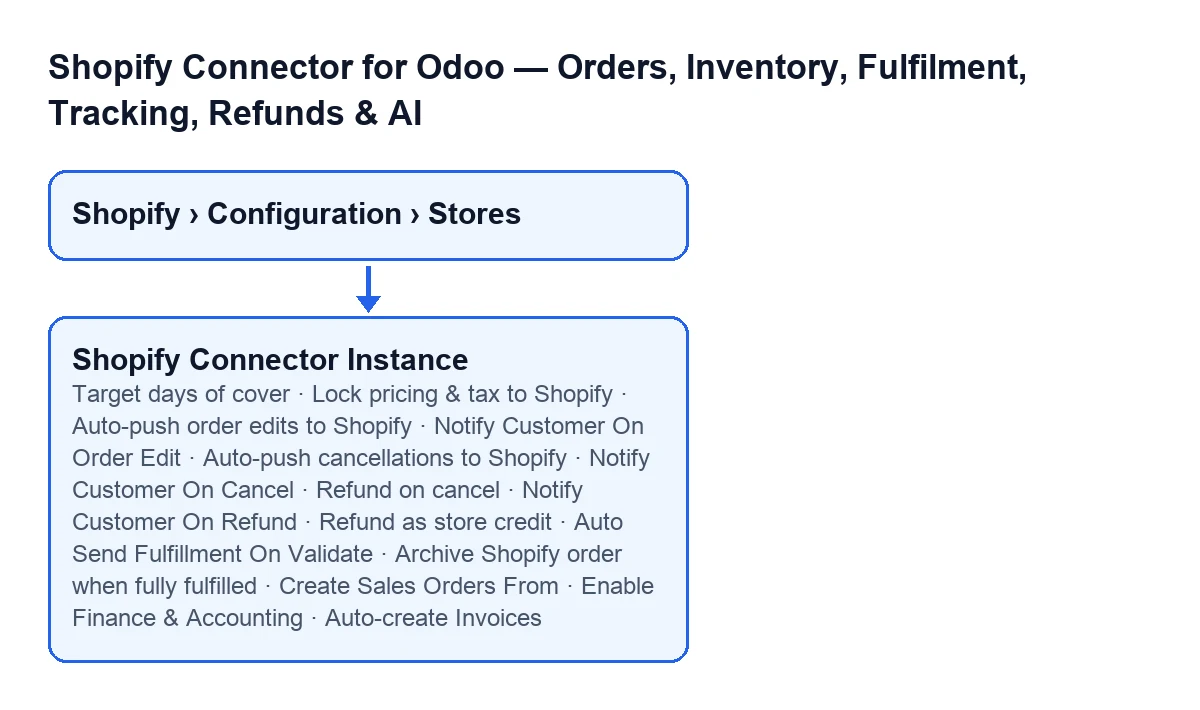
- Vérifiez que vous voyez le menu
Shopify › Configuration › Boutiques. Le niveauConfigurationdemande la permissionOpérateuret le niveauShopifydemandeLecteur; si vous n'avez pas l'une des deux, vous ne voyez pas ce niveau. - Ouvrez la fiche de la boutique dans
Instances Shopify. Les champs de commandes et de synchronisation se trouvent dans l'ongletOpérations; ceux de finances, dans un autre onglet, et ils sont expliqués à la fin.

Commandes : ce qui entre et avec quels montants
Ces champs se trouvent dans le groupe Paramètres de commande de l'onglet Opérations.
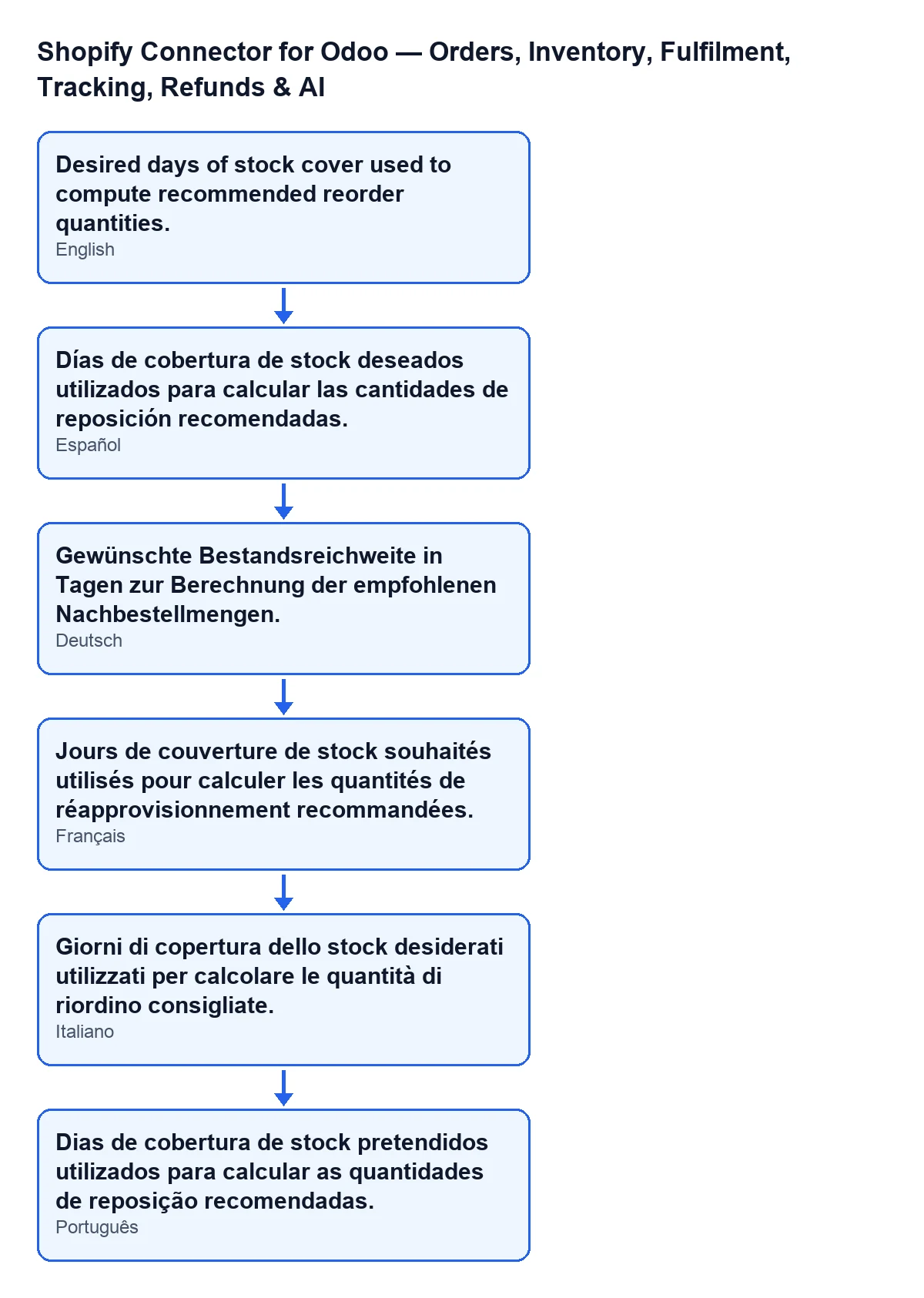
Create Sales Orders From: d'après son aide, les commandes Shopify créées avant cette date sont importées comme commandes Shopify mais ne sont jamais converties en bons de commande, afin que les commandes que vous gériez déjà avant de connecter la boutique ne soient pas expédiées une seconde fois. Une nouvelle boutique reçoit le moment de sa création. Selon la même aide,Créer un bon de commandesur une commande Shopify crée tout de même son bon de commande, et si vous videz le champ, il n'y a aucune limite. Si vous connectez une boutique qui avait déjà des commandes, regardez cette date avant d'importer.Verrouiller les prix et taxes sur Shopify(Lock pricing & tax to Shopify) : activé par défaut. Avec la case cochée, les prix de ligne et les taxes sont repris uniquement de la commande Shopify : aucune liste de prix d'Odoo ni position fiscale n'est appliquée aux commandes importées, et une ligne sans taxe Shopify ne reçoit aucune taxe dans Odoo, au lieu de la taxe par défaut du produit ou du client. Si vous voulez que la commande Odoo reprenne exactement ce que dit Shopify, laissez-la telle quelle.Jours de couverture cibles: nombre entier, 30 par défaut. Son aide dit qu'il s'agit des jours de couverture de stock souhaités utilisés pour calculer les quantités de réapprovisionnement recommandées. Saisissez le nombre de jours de stock que vous voulez couvrir.
Modifications, annulations et remboursements vers Shopify
Ces champs se trouvent dans l'onglet Opérations, groupe Paramètres de synchronisation.
Modifications de la commande
Pousser automatiquement les modifications de commande vers Shopify(Auto-push order edits to Shopify) : désactivé par défaut. Si vous l'activez, lorsque les lignes d'une commande client confirmée et liée à Shopify changent dans Odoo, la modification est renvoyée à Shopify via l'API de modification de commande.Notifier le client lors de la modification de commande: activé par défaut. Demande à Shopify d'envoyer un e-mail au client lorsqu'une modification de la commande est confirmée. Si vous ne voulez pas de cet e-mail, décochez-le.
Annulations
Pousser automatiquement les annulations vers Shopify(Auto-push cancellations to Shopify) : désactivé par défaut. Si vous l'activez, lorsqu'une commande client liée à Shopify est annulée dans Odoo, elle est aussi annulée dans Shopify.Notifier le client lors de l'annulation: activé par défaut. Demande à Shopify d'envoyer un e-mail au client lorsqu'une commande est annulée.Remboursement à l'annulation: activé par défaut. Rembourse le client dans Shopify lors de l'annulation de la commande. Comme il est coché par défaut, décidez en connaissance de cause si vous le voulez ainsi.
Remboursements
Notifier le client lors du remboursement: activé par défaut. Demande à Shopify d'envoyer un e-mail au client lorsqu'un remboursement est créé.Rembourser en crédit boutique: désactivé par défaut. Émet les remboursements sous forme de crédit boutique Shopify au lieu du moyen de paiement d'origine. Son aide avertit que la compatibilité avec le crédit boutique dépend de la version de l'API Shopify de votre boutique et demande de le vérifier sur une commande réelle : faites-le avant de l'activer.
Traitement et livraison
Ils se trouvent toujours dans le groupe Paramètres de synchronisation.
Envoyer le traitement automatiquement à la validation(Auto Send Fulfillment On Validate) : désactivé par défaut. Si vous l'activez, valider une livraison terminée issue de ventes Shopify tente de créer le traitement dans Shopify.Archiver la commande Shopify lorsqu'elle est entièrement traitée: désactivé par défaut. Clôture (archive) la commande Shopify une fois qu'elle est entièrement traitée depuis Odoo.
Finances : champs dans un autre onglet
Ils se trouvent dans l'onglet Finance & Accounting, groupe Invoicing.
Enable Finance & Accounting: désactivé par défaut. C'est l'interrupteur général des fonctions financières (facturation, paiements et règlements), et d'après son aide rien n'est comptabilisé dans vos comptes tant que vous ne l'activez pas.Auto-create Invoices: avec les valeurs par défaut il n'est pas visible, car il est masqué tant queEnable Finance & Accountingest désactivé. Une fois visible, son aide dit qu'une tâche planifiée crée une facture client Odoo pour les commandes Shopify confirmées, et la comptabilise lorsque la commande est payée dans Shopify. Désactivé par défaut.
Avant de valider l'instance
- Passez en revue les avis au client de modification, d'annulation et de remboursement : tous sont activés par défaut.
- Notez quelles cases d'envoi automatique vous avez activées : celles des modifications, des annulations, du traitement et de l'archivage sont désactivées par défaut.
- Si vous comptez utiliser le crédit boutique, testez avec une commande réelle avant de le laisser actif.
Coût et aide
Le module est en paiement unique par version et il est publié pour Odoo 17, 18, 19 et 20 (vous pouvez le voir sur sa fiche Odoo Apps et sur la page du module). Il nécessite en plus l'abonnement à FlexigoTech Cloud : le plan Connecteur coûte 49 €/mois ou 490 €/an HT, avec jusqu'à 3 comptes de la plateforme.
Si vous préférez que nous passions ces paramètres en revue ensemble, FlexigoTech met en place Odoo 17, 18, 19 et 20 et développe des connecteurs et des intégrations sur mesure.
À lire aussi
Vérifié dans le code du connecteur (version 20.0) et dans les sources citées
Sources
- Code du module : flexigobe_shopify_seller_connector 20.0 (2950bdc0): models/shopify_instance.py
- Code du module : flexigobe_shopify_seller_connector 20.0 (2950bdc0): models/fgt_cloud.py
- apps.odoo.com/apps/modules/20.0/flexigobe_shopify_seller_connector
- flexigotech.com/precios.html
- flexigotech.com/en/services.html