

 Español
 English
 Català
 Deutsch
 Français
 Português
 Nederlands
 Polski
Dove si trovano i campi e cosa serve per vederli
Le schede di Istanze Shopify (Shopify Instances) si aprono dal menu Shopify › Configurazione › Negozi (Shopify › Configuration › Stores). La sezione Configurazione (Configuration) richiede il permesso Operatore (Operator) e la sezione Shopify richiede Visualizzatore (Viewer): se non hai uno dei due, non vedi quella parte del menu. Quanto segue descrive la scheda in Odoo 20; il modulo è pubblicato per Odoo 17, 18, 19 e 20.
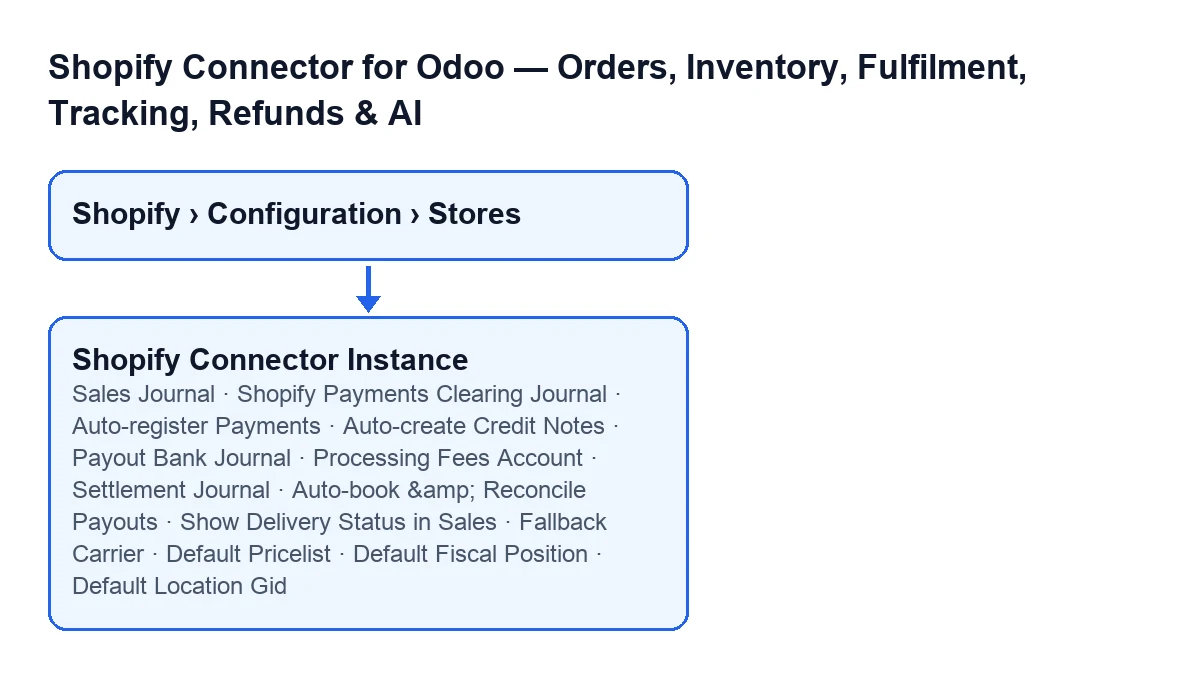
I campi si distribuiscono in tre punti della scheda: la scheda Operazioni (Operations), la scheda Webhooks e la scheda Finance & Accounting. In quest'ultima, la maggior parte dei campi resta nascosta finché la casella Enable Finance & Accounting (gruppo Invoicing) è disattivata, ed è così di default. Se cerchi un registro o un conto e non compare, spunta prima quella casella.

Ordini, corriere, listino, imposte e ubicazione
Nella scheda Operazioni, il gruppo Impostazioni ordini (Order Settings) ha tre campi di selezione, e la scheda Webhooks ne ha uno in più per il magazzino. La tabella affianca l'aiuto di ciascuno alla decisione che ti spetta.
| Campo | Dove si trova | Cosa dice il suo aiuto | Cosa conviene decidere |
|---|---|---|---|
Corriere predefinito (Fallback Carrier) | Operazioni, gruppo Impostazioni ordini | È il corriere che si usa quando nessuna assegnazione di corriere corrisponde alla riga di spedizione di Shopify. | Scegline uno di riserva, perché entra in gioco solo quando nessuna assegnazione corrisponde. |
Listino prezzi predefinito (Default Pricelist) | Operazioni, gruppo Impostazioni ordini | È il listino prezzi che si applica a tutti gli ordini di vendita importati da questa istanza Shopify. | Sceglilo pensando a tutto il negozio, non a un ordine concreto. |
Posizione fiscale predefinita (Default Fiscal Position) | Operazioni, gruppo Impostazioni ordini | È la posizione fiscale che si applica a tutti gli ordini di vendita importati da questa istanza e definisce la mappatura delle imposte. | Come per il listino: si applica a tutti gli ordini dell'istanza, quindi decidila per l'insieme. |
Default Location Gid | Scheda Webhooks | È il GID di ubicazione di Shopify GraphQL usato per la sincronizzazione del magazzino. | Inserisci il GID dell'ubicazione Shopify con cui vuoi sincronizzare il magazzino. |
Il listino e la posizione fiscale pesano più di quanto sembri: secondo il loro aiuto, non si scelgono ordine per ordine, si applicano a tutto ciò che entra da quell'istanza.
Finanza: registri e conti
Tutti questi campi si trovano nella scheda Finance & Accounting e restano nascosti finché la casella Enable Finance & Accounting è disattivata. Si dividono in tre gruppi.
| Campo | Gruppo | Cosa dice il suo aiuto | Cosa conviene decidere |
|---|---|---|---|
Sales Journal | Invoicing | È il registro per le fatture cliente di Shopify; di default, il registro vendite dell'azienda. | Se ti va bene il registro vendite dell'azienda, è il valore predefinito; cambialo solo se vuoi un altro registro per queste fatture. |
Shopify Payments Clearing Journal | Payments & Clearing | È il registro bancario di transito dove arrivano gli incassi dei clienti prima che il payout di Shopify Payments li versi sulla tua banca reale. Il suo aiuto spiega anche come crearlo automaticamente. | Qui va un registro di transito, non la tua banca reale. |
Payout Bank Journal | Payouts & Settlement | È il tuo registro bancario reale, dove Shopify Payments versa i payout. | Qui va la banca reale. |
Processing Fees Account | Payouts & Settlement | È il conto di spesa per le commissioni di elaborazione di Shopify Payments. | Scegli un conto di spesa. |
Settlement Journal | Payouts & Settlement | È il registro operazioni varie per le registrazioni di liquidazione dei payout. | Scegli un registro operazioni varie. |
La confusione più facile è tra Shopify Payments Clearing Journal e Payout Bank Journal: il primo è il transito da cui passano gli incassi dei clienti e il secondo è la banca reale dove Shopify Payments versa i payout.
Caselle: cosa fanno quando le attivi
Le quattro caselle di questa tabella sono disattivate di default. Tre fanno parte della finanza (e restano nascoste finché Enable Finance & Accounting è disattivata) e una sta in Operazioni.
| Casella | Dove si trova | Di default | Quando la attivi, secondo il suo aiuto |
|---|---|---|---|
Auto-register Payments | Finance & Accounting, gruppo Payments & Clearing | Disattivata | Quando si crea una fattura per un ordine Shopify pagato, ne registra automaticamente il pagamento nel registro di transito. |
Auto-create Credit Notes | Finance & Accounting, gruppo Payments & Clearing | Disattivata | Un'azione pianificata crea una nota di credito per ogni rimborso di Shopify: pubblica i rimborsi totali e lascia quelli parziali in bozza perché li riveda. |
Auto-book & Reconcile Payouts | Finance & Accounting, gruppo Payouts & Settlement | Disattivata | Quando si sincronizza un payout pagato, ne registra la scrittura di liquidazione (commissioni a spese, netto in banca, transito svuotato) e riconcilia il conto di transito. |
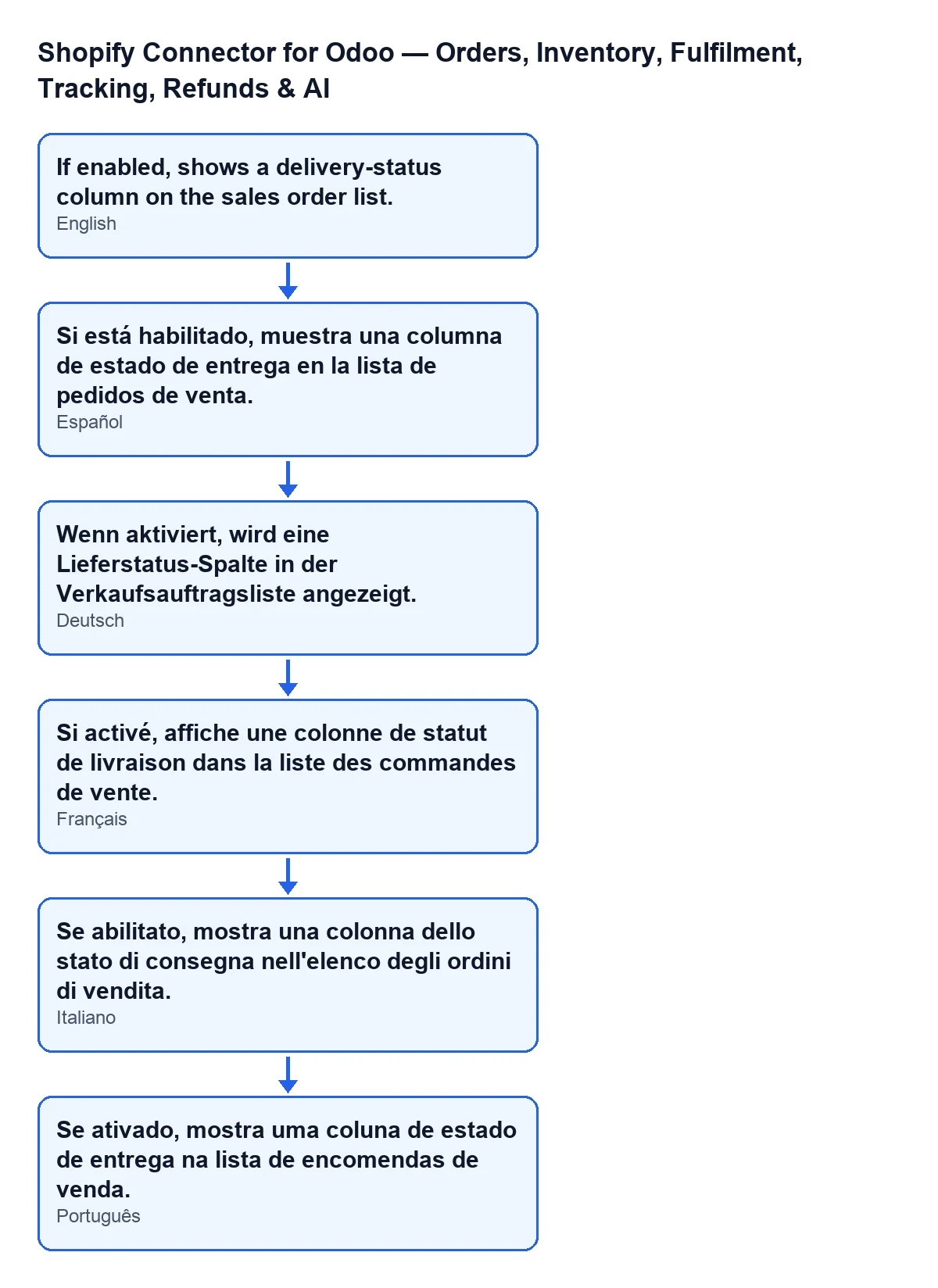
Mostra stato di consegna nelle Vendite (Show Delivery Status in Sales) | Operazioni, gruppo Impostazioni sincronizzazione (Sync Settings) | Disattivata | Mostra una colonna dello stato di consegna nell'elenco degli ordini di vendita. |
Con Odoo in italiano, l'aiuto dell'ultima casella dice: Se abilitato, mostra una colonna dello stato di consegna nell'elenco degli ordini di vendita.
Se attivi Auto-create Credit Notes, tieni presente che, secondo il suo aiuto, i rimborsi parziali restano in bozza in attesa che tu li riveda.
Domande a cui conviene rispondere prima di salvare
- Le fatture di Shopify vanno nel registro vendite dell'azienda o in un altro?
- Qual è il tuo registro di transito e qual è la tua banca reale?
- Quale conto di spesa riceve le commissioni di Shopify Payments?
- Quale corriere vuoi come riserva quando nessuna assegnazione corrisponde?
- Ti bastano un solo listino e una sola posizione fiscale per tutti gli ordini del negozio?
- Chi rivedrà i rimborsi parziali che restano in bozza?
- Quale ubicazione di Shopify userai per il magazzino?
Abbonamento, versioni e assistenza
Il modulo è a pagamento unico per versione e richiede l'abbonamento a FlexigoTech Cloud: la connessione passa da quel servizio, che conserva cifrate le credenziali, sorveglia la sincronizzazione e avvisa via e-mail se fallisce. Il piano Connettore costa 49 €/mese o 490 €/anno IVA esclusa, con fino a 3 account della piattaforma. Trovi la scheda su Odoo Apps e la pagina del modulo.
FlexigoTech implementa Odoo 17, 18, 19 e 20 e sviluppa connettori e integrazioni su misura, nel caso ti serva aiuto per decidere questi campi insieme alla tua contabilità.
Continua a leggere
Verificato nel codice del connettore (versione 20.0) e nelle fonti collegate
Fonti
- Codice del modulo: flexigobe_shopify_seller_connector 20.0 (2950bdc0): models/shopify_instance.py
- Codice del modulo: flexigobe_shopify_seller_connector 20.0 (2950bdc0): models/fgt_cloud.py
- apps.odoo.com/apps/modules/20.0/flexigobe_shopify_seller_connector
- flexigotech.com/en/services.html
- flexigotech.com/precios.html