

 Español
 English
 Català
 Deutsch
 Français
 Português
 Italiano
 Nederlands
Gdzie są pola i czego potrzeba, żeby je zobaczyć
Karty Shopify Instances otwierasz z menu Shopify › Configuration › Stores. Sekcja Configuration wymaga uprawnienia Operator, a sekcja Shopify wymaga Viewer: jeśli nie masz żadnego z nich, nie zobaczysz tej części menu. To, co poniżej, opisuje kartę w Odoo 20; moduł jest opublikowany dla Odoo 17, 18, 19 i 20.
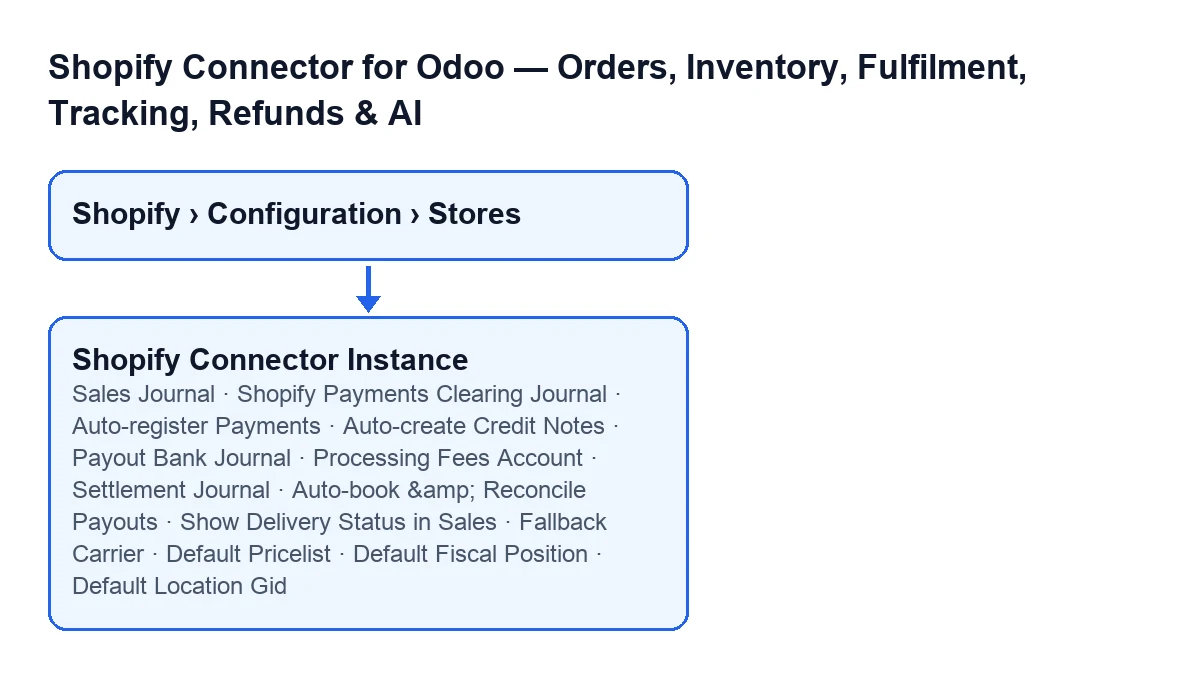
Pola są rozmieszczone w trzech miejscach karty: w zakładce Operations, w zakładce Webhooks i w zakładce Finance & Accounting. W tej ostatniej większość pól jest ukryta, dopóki pole wyboru Enable Finance & Accounting (grupa Invoicing) pozostaje wyłączone, a tak jest domyślnie. Jeśli szukasz dziennika lub konta i go nie ma, zaznacz najpierw to pole wyboru.

Zamówienia, przewoźnik, cennik, podatki i lokalizacja
W zakładce Operations grupa Order Settings ma trzy pola wyboru, a zakładka Webhooks ma jeszcze jedno dla magazynu. Tabela stawia pomoc każdego z nich obok decyzji, którą musisz podjąć.
| Pole | Gdzie jest | Co mówi jego pomoc | Co warto ustalić |
|---|---|---|---|
Fallback Carrier | Operations, grupa Order Settings | To przewoźnik używany, gdy żadne przypisanie przewoźnika nie pasuje do linii wysyłki z Shopify. | Wybierz takiego, który posłuży jako zapasowy, bo wchodzi do gry tylko wtedy, gdy żadne przypisanie nie pasuje. |
Default Pricelist | Operations, grupa Order Settings | To cennik stosowany do wszystkich zamówień sprzedaży zaimportowanych z tej instancji Shopify. | Wybierz go z myślą o całym sklepie, a nie o konkretnym zamówieniu. |
Default Fiscal Position | Operations, grupa Order Settings | To obszar podatkowy stosowany do wszystkich zamówień sprzedaży zaimportowanych z tej instancji i określa mapowanie podatków. | Tak jak z cennikiem: dotyczy wszystkich zamówień instancji, więc zdecyduj o nim dla całości. |
Default Location Gid | Zakładka Webhooks | To GID lokalizacji Shopify GraphQL używany do synchronizacji magazynu. | Wpisz GID lokalizacji Shopify, z którą chcesz synchronizować magazyn. |
Cennik i obszar podatkowy ważą więcej, niż się wydaje: według ich pomocy nie wybiera się ich zamówienie po zamówieniu, stosują się do wszystkiego, co wpada przez tę instancję.
Finanse: dzienniki i konta
Wszystkie te pola są w zakładce Finance & Accounting i są ukryte, dopóki pole wyboru Enable Finance & Accounting pozostaje wyłączone. Dzielą się na trzy grupy.
| Pole | Grupa | Co mówi jego pomoc | Co warto ustalić |
|---|---|---|---|
Sales Journal | Invoicing | To dziennik faktur sprzedaży z Shopify; domyślnie dziennik sprzedaży firmy. | Jeśli wystarcza Ci dziennik sprzedaży firmy, to jest wartość domyślna; zmień ją tylko wtedy, gdy chcesz inny dziennik dla tych faktur. |
Shopify Payments Clearing Journal | Payments & Clearing | To tranzytowy dziennik bankowy, na który trafiają płatności klientów, zanim wypłata (payout) Shopify Payments zdeponuje je na Twoim prawdziwym koncie. Jego pomoc wyjaśnia też, jak utworzyć go automatycznie. | Tu wpisuje się dziennik tranzytowy, a nie Twój prawdziwy bank. |
Payout Bank Journal | Payouts & Settlement | To Twój prawdziwy dziennik bankowy, na który Shopify Payments wpłaca wypłaty (payouty). | Tu wpisuje się prawdziwy bank. |
Processing Fees Account | Payouts & Settlement | To konto kosztowe dla prowizji za przetwarzanie Shopify Payments. | Wybierz konto kosztowe. |
Settlement Journal | Payouts & Settlement | To dziennik operacji różnych dla zapisów rozliczeniowych wypłat (payoutów). | Wybierz dziennik operacji różnych. |
Najłatwiej pomylić Shopify Payments Clearing Journal z Payout Bank Journal: pierwszy to tranzyt, przez który przechodzą płatności klientów, a drugi to prawdziwy bank, na który Shopify Payments wpłaca wypłaty (payouty).
Pola wyboru: co robią po włączeniu
Cztery pola wyboru z tej tabeli są domyślnie wyłączone. Trzy są w części finansowej (i są ukryte, dopóki Enable Finance & Accounting pozostaje wyłączone), a jedno w Operations.
| Pole wyboru | Gdzie jest | Domyślnie | Po włączeniu, według jego pomocy |
|---|---|---|---|
Auto-register Payments | Finance & Accounting, grupa Payments & Clearing | Wyłączone | Gdy powstaje faktura dla opłaconego zamówienia Shopify, automatycznie rejestruje jej płatność w dzienniku tranzytowym. |
Auto-create Credit Notes | Finance & Accounting, grupa Payments & Clearing | Wyłączone | Zadanie zaplanowane tworzy notę kredytową dla każdego zwrotu z Shopify: księguje zwroty pełne, a częściowe zostawia w wersji roboczej do sprawdzenia. |
Auto-book & Reconcile Payouts | Finance & Accounting, grupa Payouts & Settlement | Wyłączone | Gdy synchronizowana jest opłacona wypłata (payout), rejestruje jej zapis rozliczeniowy (prowizje na koszty, kwota netto na bank, tranzyt opróżniony) i uzgadnia konto tranzytowe. |
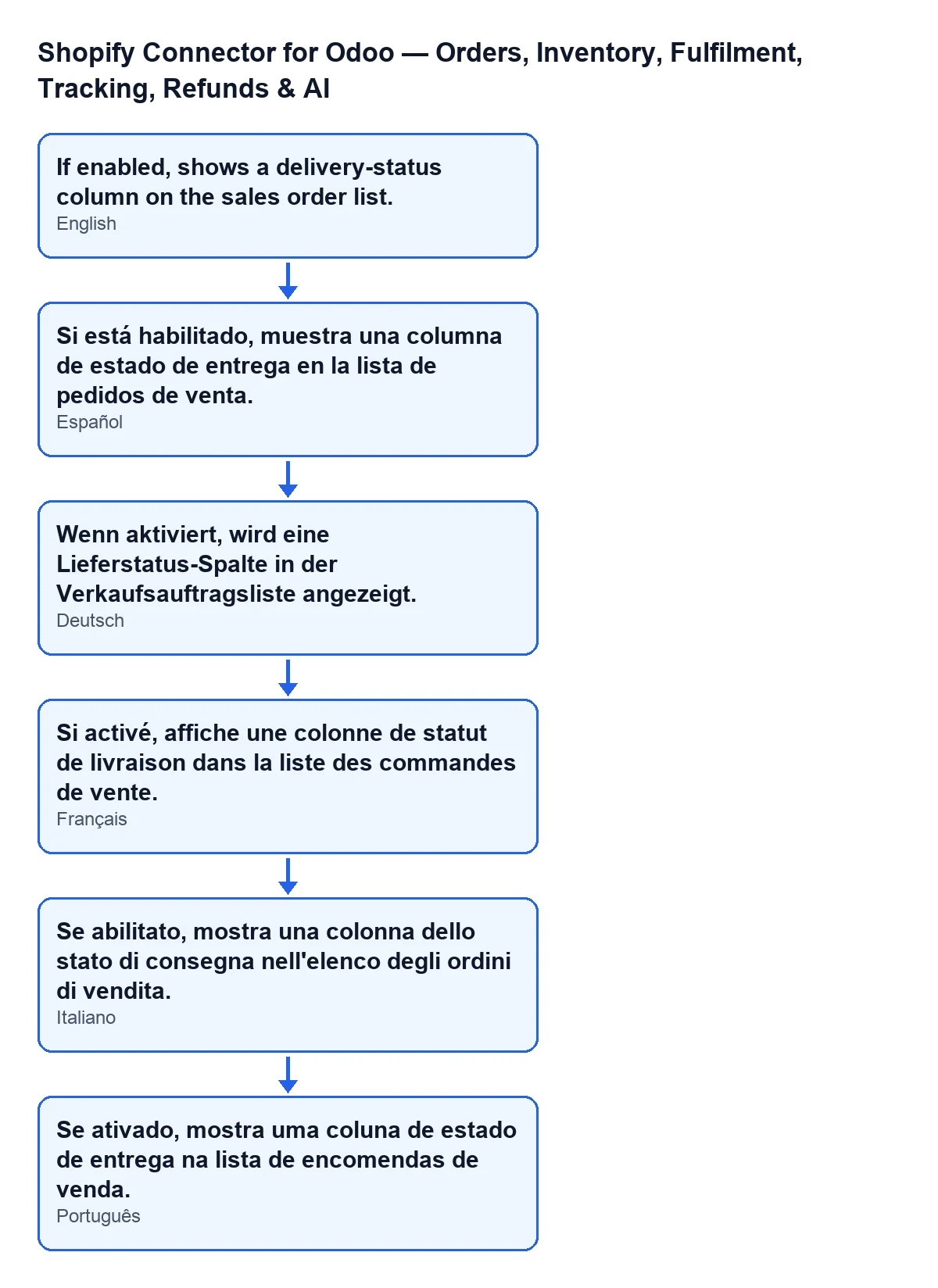
Show Delivery Status in Sales | Operations, grupa Sync Settings | Wyłączone | Pokazuje kolumnę statusu dostawy na liście zamówień sprzedaży. |
Po angielsku pomoc ostatniego pola wyboru brzmi: If enabled, shows a delivery-status column on the sales order list.
Jeśli włączysz Auto-create Credit Notes, pamiętaj, że według jego pomocy zwroty częściowe zostają w wersji roboczej, czekając na Twoje sprawdzenie.
Pytania, na które warto odpowiedzieć przed zapisaniem
- Czy faktury z Shopify idą do dziennika sprzedaży firmy, czy do innego?
- Który jest Twoim dziennikiem tranzytowym, a który prawdziwym bankiem?
- Które konto kosztowe przyjmuje prowizje Shopify Payments?
- Którego przewoźnika chcesz jako zapasowego, gdy żadne przypisanie nie pasuje?
- Czy wystarczą Ci jeden cennik i jeden obszar podatkowy dla wszystkich zamówień sklepu?
- Kto sprawdzi zwroty częściowe, które zostaną w wersji roboczej?
- Której lokalizacji Shopify użyjesz dla magazynu?
Subskrypcja, wersje i pomoc
Moduł jest płatny jednorazowo za wersję i wymaga subskrypcji FlexigoTech Cloud: połączenie przechodzi przez tę usługę, która przechowuje dane uwierzytelniające w postaci zaszyfrowanej, pilnuje synchronizacji i wysyła e-mail, jeśli coś zawiedzie. Plan Konektor kosztuje 49 €/mies. lub 490 €/rok netto (bez VAT), z maksymalnie 3 kontami platformy. Masz kartę w Odoo Apps i stronę modułu.
FlexigoTech wdraża Odoo 17, 18, 19 i 20 oraz tworzy konektory i integracje na zamówienie, na wypadek gdybyś potrzebował pomocy w ustaleniu tych pól z Twoją księgowością.
Czytaj dalej
Sprawdzone w kodzie źródłowym konektora (wersja 20.0) i w podlinkowanych źródłach
Źródła
- Kod modułu: flexigobe_shopify_seller_connector 20.0 (2950bdc0): models/shopify_instance.py
- Kod modułu: flexigobe_shopify_seller_connector 20.0 (2950bdc0): models/fgt_cloud.py
- apps.odoo.com/apps/modules/20.0/flexigobe_shopify_seller_connector
- flexigotech.com/en/services.html
- flexigotech.com/precios.html