

 English
 Català
 Deutsch
 Français
 Português
 Italiano
 Nederlands
 Polski
Dónde están los campos y qué hace falta para verlos
Las fichas de Instancias de Shopify (Shopify Instances) se abren desde el menú Shopify › Configuración › Tiendas (Shopify › Configuration › Stores). El tramo Configuración (Configuration) pide el permiso Operador (Operator) y el tramo Shopify pide Visor (Viewer): si no tienes uno de los dos, no ves ese tramo del menú. Lo que sigue describe la ficha en Odoo 20; el módulo está publicado para Odoo 17, 18, 19 y 20.
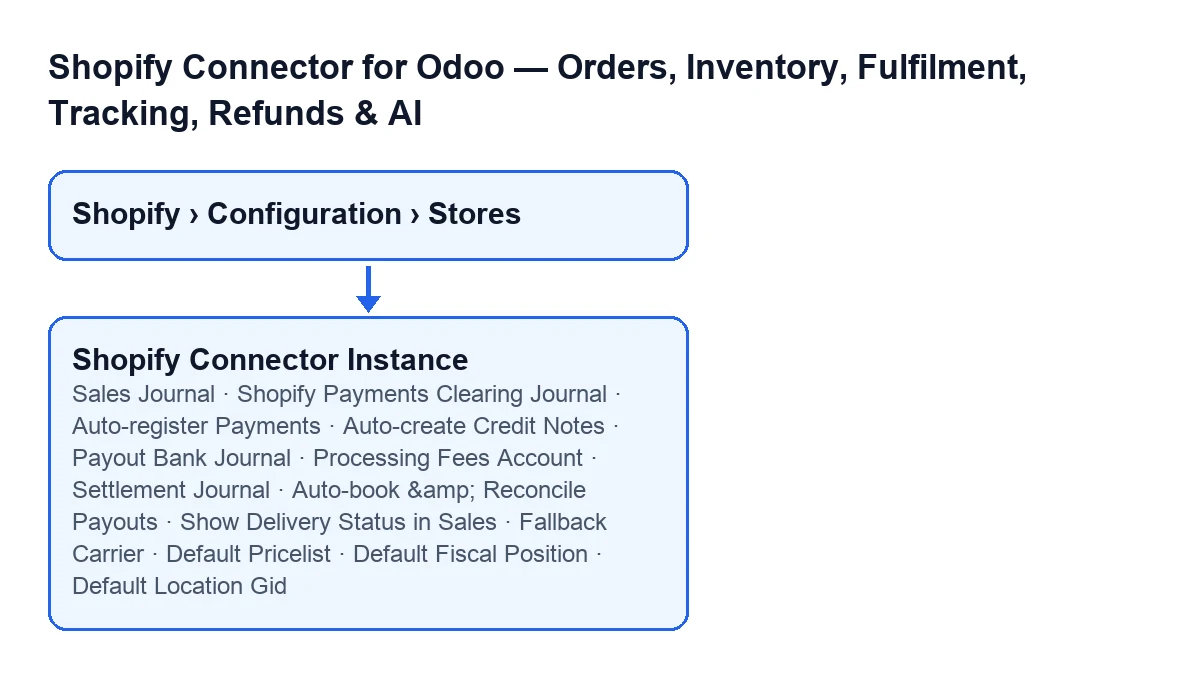
Los campos se reparten en tres sitios de la ficha: la pestaña Operaciones (Operations), la pestaña Webhooks y la pestaña Finance & Accounting. En esta última, la mayoría de los campos se ocultan mientras la casilla Enable Finance & Accounting (grupo Invoicing) siga desactivada, que es como viene. Si buscas un diario o una cuenta y no aparece, marca primero esa casilla.

Pedidos, transportista, tarifa, impuestos y ubicación
En la pestaña Operaciones, el grupo Configuración de pedidos (Order Settings) tiene tres campos de selección, y la pestaña Webhooks tiene uno más para el inventario. La tabla pone la ayuda de cada uno al lado de la decisión que te toca.
| Campo | Dónde está | Qué dice su ayuda | Qué conviene decidir |
|---|---|---|---|
Transportista por defecto (Fallback Carrier) | Operaciones, grupo Configuración de pedidos | Es el transportista que se usa cuando ninguna asignación de transportista coincide con la línea de envío de Shopify. | Elige uno que te sirva de respaldo, porque solo entra en juego cuando ninguna asignación coincide. |
Tarifa por defecto (Default Pricelist) | Operaciones, grupo Configuración de pedidos | Es la tarifa que se aplica a todos los pedidos de venta importados desde esta instancia de Shopify. | Elígela pensando en toda la tienda, no en un pedido concreto. |
Posición fiscal por defecto (Default Fiscal Position) | Operaciones, grupo Configuración de pedidos | Es la posición fiscal que se aplica a todos los pedidos de venta importados desde esta instancia y define la asignación de impuestos. | Como con la tarifa: se aplica a todos los pedidos de la instancia, así que decídela para el conjunto. |
Default Location Gid | Pestaña Webhooks | Es el GID de ubicación de Shopify GraphQL que se usa para la sincronización de inventario. | Pon el GID de la ubicación de Shopify con la que quieres sincronizar el inventario. |
La tarifa y la posición fiscal pesan más de lo que parece: según su ayuda, no se eligen pedido a pedido, se aplican a todo lo que entre por esa instancia.
Finanzas: diarios y cuentas
Todos estos campos están en la pestaña Finance & Accounting y se ocultan mientras la casilla Enable Finance & Accounting siga desactivada. Se reparten en tres grupos.
| Campo | Grupo | Qué dice su ayuda | Qué conviene decidir |
|---|---|---|---|
Sales Journal | Invoicing | Es el diario para las facturas de cliente de Shopify; por defecto, el diario de ventas de la empresa. | Si te vale el diario de ventas de la empresa, ese es el valor por defecto; cámbialo solo si quieres otro diario para estas facturas. |
Shopify Payments Clearing Journal | Payments & Clearing | Es el diario bancario de tránsito donde caen los cobros de los clientes antes de que el payout de Shopify Payments los deposite en tu banco real. Su ayuda explica además cómo crearlo automáticamente. | Aquí va un diario de tránsito, no tu banco real. |
Payout Bank Journal | Payouts & Settlement | Es tu diario bancario real, donde Shopify Payments deposita los payouts. | Aquí sí va el banco real. |
Processing Fees Account | Payouts & Settlement | Es la cuenta de gastos para las comisiones de procesamiento de Shopify Payments. | Elige una cuenta de gastos. |
Settlement Journal | Payouts & Settlement | Es el diario de operaciones varias para los asientos de liquidación de los payouts. | Elige un diario de operaciones varias. |
La confusión más fácil está entre Shopify Payments Clearing Journal y Payout Bank Journal: el primero es el tránsito por el que pasan los cobros de los clientes y el segundo es el banco real donde Shopify Payments deposita los payouts.
Casillas: qué hacen al activarlas
Las cuatro casillas de esta tabla vienen desactivadas por defecto. Tres están en la parte de finanzas (y se ocultan mientras Enable Finance & Accounting siga desactivada) y una en Operaciones.
| Casilla | Dónde está | Por defecto | Al activarla, según su ayuda |
|---|---|---|---|
Auto-register Payments | Finance & Accounting, grupo Payments & Clearing | Desactivada | Cuando se crea una factura para un pedido de Shopify pagado, registra su pago automáticamente en el diario de tránsito. |
Auto-create Credit Notes | Finance & Accounting, grupo Payments & Clearing | Desactivada | Un trabajo programado crea una nota de crédito por cada reembolso de Shopify: publica los reembolsos completos y deja los parciales en borrador para que los revises. |
Auto-book & Reconcile Payouts | Finance & Accounting, grupo Payouts & Settlement | Desactivada | Cuando se sincroniza un payout pagado, registra su asiento de liquidación (comisiones a gastos, neto al banco, tránsito vaciado) y concilia la cuenta de tránsito. |
Mostrar estado de entrega en Ventas (Show Delivery Status in Sales) | Operaciones, grupo Configuración de sincronización (Sync Settings) | Desactivada | Muestra una columna de estado de entrega en la lista de pedidos de venta. |
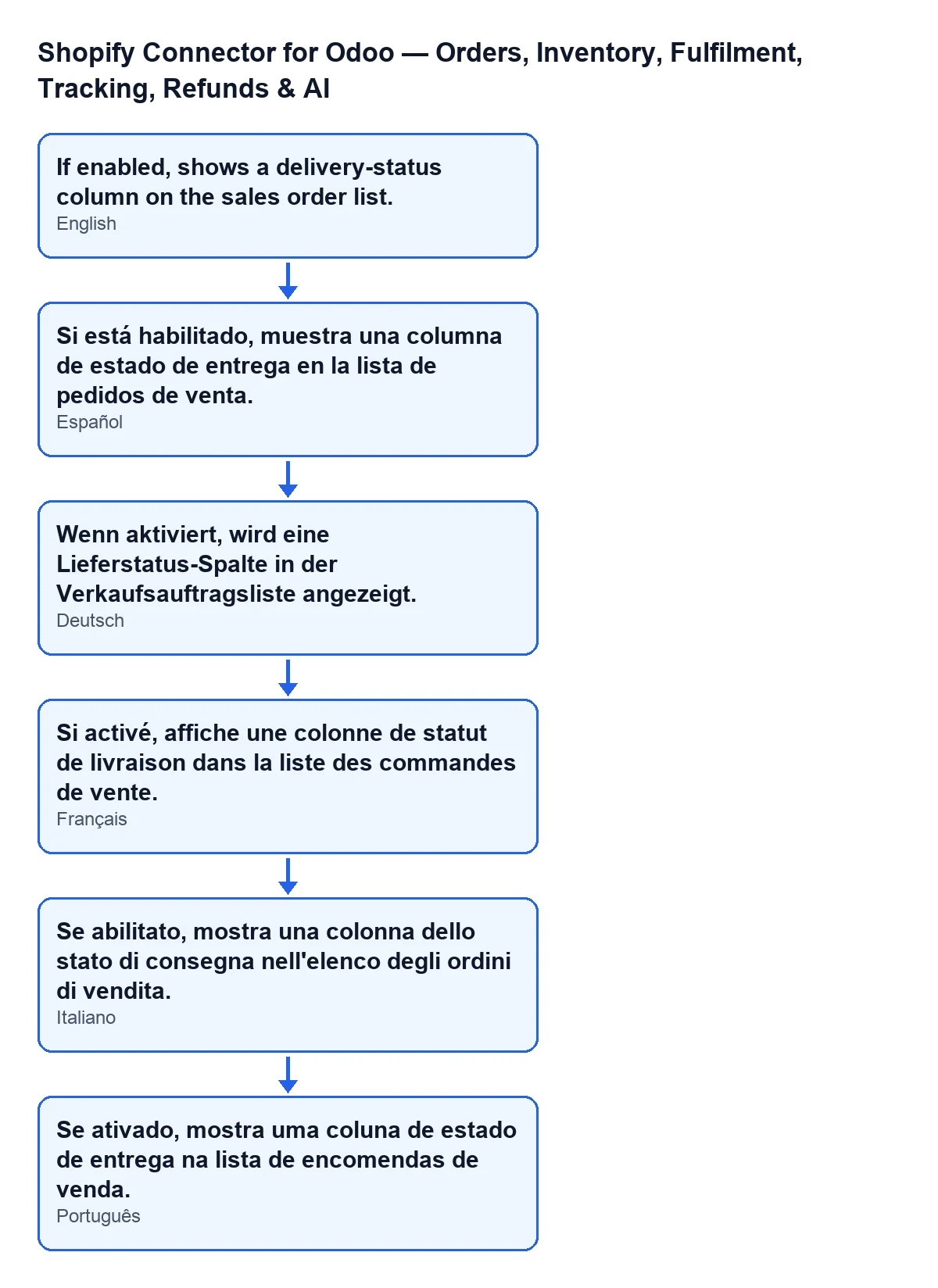
Con Odoo en castellano, la ayuda de la última casilla dice: Si está habilitado, muestra una columna de estado de entrega en la lista de pedidos de venta.
Si activas Auto-create Credit Notes, ten presente que, según su ayuda, los reembolsos parciales se quedan en borrador a la espera de que los revises.
Preguntas que conviene responder antes de guardar
- ¿Las facturas de Shopify van al diario de ventas de la empresa o a otro?
- ¿Cuál es tu diario de tránsito y cuál es tu banco real?
- ¿Qué cuenta de gastos recibe las comisiones de Shopify Payments?
- ¿Qué transportista quieres como respaldo cuando ninguna asignación coincide?
- ¿Te sirven una sola tarifa y una sola posición fiscal para todos los pedidos de la tienda?
- ¿Quién revisará los reembolsos parciales que queden en borrador?
- ¿Qué ubicación de Shopify usarás para el inventario?
Suscripción, versiones y ayuda
El módulo es de pago único por versión y necesita la suscripción a FlexigoTech Cloud: la conexión pasa por ese servicio, que guarda cifradas las credenciales, vigila la sincronización y avisa por correo si falla. El plan Conector cuesta 49 €/mes o 490 €/año sin IVA, con hasta 3 cuentas de la plataforma. Tienes la ficha en Odoo Apps y la página del módulo.
FlexigoTech implanta Odoo 17, 18, 19 y 20 y desarrolla conectores e integraciones a medida, por si necesitas ayuda para decidir estos campos con tu contabilidad.
Sigue leyendo
Comprobado en el código del conector (versión 20.0) y en las fuentes enlazadas
Fuentes
- Código del módulo: flexigobe_shopify_seller_connector 20.0 (2950bdc0): models/shopify_instance.py
- Código del módulo: flexigobe_shopify_seller_connector 20.0 (2950bdc0): models/fgt_cloud.py
- apps.odoo.com/apps/modules/20.0/flexigobe_shopify_seller_connector
- flexigotech.com/en/services.html
- flexigotech.com/precios.html