

 Español
 English
 Català
 Deutsch
 Português
 Italiano
 Nederlands
 Polski
Où se trouvent les champs et ce qu'il faut pour les voir
Les fiches des Instances Shopify (Shopify Instances) s'ouvrent depuis le menu Shopify › Configuration › Boutiques (Shopify › Configuration › Stores). La section Configuration demande le droit Opérateur (Operator) et la section Shopify demande Lecteur (Viewer) : si vous n'avez ni l'un ni l'autre, vous ne voyez pas cette section du menu. Ce qui suit décrit la fiche dans Odoo 20 ; le module est publié pour Odoo 17, 18, 19 et 20.
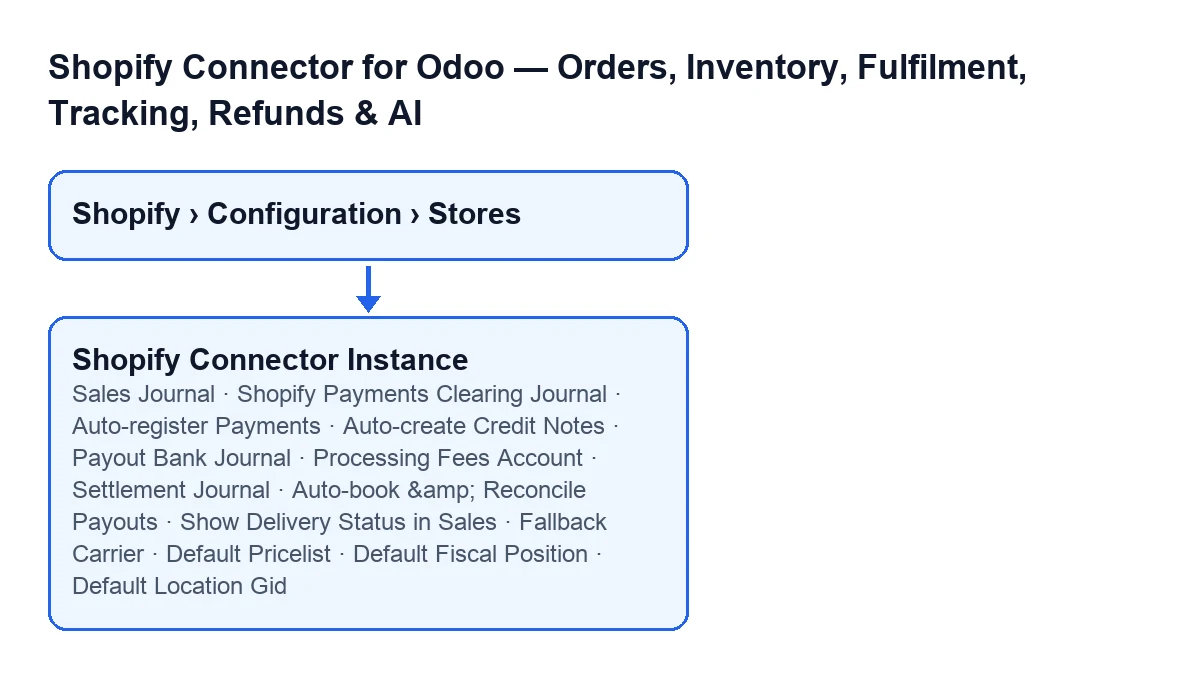
Les champs sont répartis à trois endroits de la fiche : l'onglet Opérations (Operations), l'onglet Webhooks et l'onglet Finance & Accounting. Dans ce dernier, la plupart des champs sont masqués tant que la case Enable Finance & Accounting (groupe Invoicing) reste décochée, ce qui est le cas par défaut. Si vous cherchez un journal ou un compte et qu'il n'apparaît pas, cochez d'abord cette case.

Commandes, transporteur, tarif, taxes et emplacement
Dans l'onglet Opérations, le groupe Paramètres de commande (Order Settings) contient trois champs de sélection, et l'onglet Webhooks en contient un de plus pour l'inventaire. Le tableau met l'aide de chacun à côté de la décision qui vous revient.
| Champ | Où il se trouve | Ce que dit son aide | Ce qu'il vaut mieux décider |
|---|---|---|---|
Transporteur par défaut (Fallback Carrier) | Opérations, groupe Paramètres de commande | C'est le transporteur utilisé lorsqu'aucune affectation de transporteur ne correspond à la ligne d'expédition de Shopify. | Choisissez-en un qui serve de solution de repli, car il n'entre en jeu que lorsqu'aucune affectation ne correspond. |
Tarif par défaut (Default Pricelist) | Opérations, groupe Paramètres de commande | C'est le tarif appliqué à toutes les commandes de vente importées depuis cette instance Shopify. | Choisissez-le en pensant à toute la boutique, pas à une commande précise. |
Position fiscale par défaut (Default Fiscal Position) | Opérations, groupe Paramètres de commande | C'est la position fiscale appliquée à toutes les commandes de vente importées depuis cette instance et elle définit l'affectation des taxes. | Comme pour le tarif : elle s'applique à toutes les commandes de l'instance, décidez-la donc pour l'ensemble. |
Default Location Gid | Onglet Webhooks | C'est le GID d'emplacement Shopify GraphQL utilisé pour la synchronisation de l'inventaire. | Indiquez le GID de l'emplacement Shopify avec lequel vous voulez synchroniser l'inventaire. |
Le tarif et la position fiscale pèsent plus lourd qu'il n'y paraît : d'après leur aide, ils ne se choisissent pas commande par commande, ils s'appliquent à tout ce qui entre par cette instance.
Finances : journaux et comptes
Tous ces champs se trouvent dans l'onglet Finance & Accounting et sont masqués tant que la case Enable Finance & Accounting reste décochée. Ils se répartissent en trois groupes.
| Champ | Groupe | Ce que dit son aide | Ce qu'il vaut mieux décider |
|---|---|---|---|
Sales Journal | Invoicing | C'est le journal des factures clients de Shopify ; par défaut, le journal de ventes de l'entreprise. | Si le journal de ventes de l'entreprise vous convient, c'est la valeur par défaut ; ne le changez que si vous voulez un autre journal pour ces factures. |
Shopify Payments Clearing Journal | Payments & Clearing | C'est le journal bancaire de transit où arrivent les encaissements des clients avant que le payout de Shopify Payments ne les dépose sur votre banque réelle. Son aide explique aussi comment le créer automatiquement. | Ici va un journal de transit, pas votre banque réelle. |
Payout Bank Journal | Payouts & Settlement | C'est votre journal bancaire réel, où Shopify Payments dépose les payouts. | Ici va bien la banque réelle. |
Processing Fees Account | Payouts & Settlement | C'est le compte de charges pour les commissions de traitement de Shopify Payments. | Choisissez un compte de charges. |
Settlement Journal | Payouts & Settlement | C'est le journal d'opérations diverses pour les écritures de règlement des payouts. | Choisissez un journal d'opérations diverses. |
La confusion la plus facile se produit entre Shopify Payments Clearing Journal et Payout Bank Journal : le premier est le transit par lequel passent les encaissements des clients et le second est la banque réelle où Shopify Payments dépose les payouts.
Cases à cocher : ce qu'elles font une fois activées
Les quatre cases de ce tableau sont décochées par défaut. Trois se trouvent dans la partie finances (et sont masquées tant que Enable Finance & Accounting reste décochée) et une dans Opérations.
| Case | Où elle se trouve | Par défaut | Une fois activée, d'après son aide |
|---|---|---|---|
Auto-register Payments | Finance & Accounting, groupe Payments & Clearing | Décochée | Lorsqu'une facture est créée pour une commande Shopify payée, elle enregistre automatiquement son paiement dans le journal de transit. |
Auto-create Credit Notes | Finance & Accounting, groupe Payments & Clearing | Décochée | Une tâche planifiée crée un avoir pour chaque remboursement Shopify : elle valide les remboursements complets et laisse les partiels en brouillon pour que vous les vérifiiez. |
Auto-book & Reconcile Payouts | Finance & Accounting, groupe Payouts & Settlement | Décochée | Lorsqu'un payout payé est synchronisé, elle enregistre son écriture de règlement (commissions en charges, net à la banque, transit vidé) et réconcilie le compte de transit. |
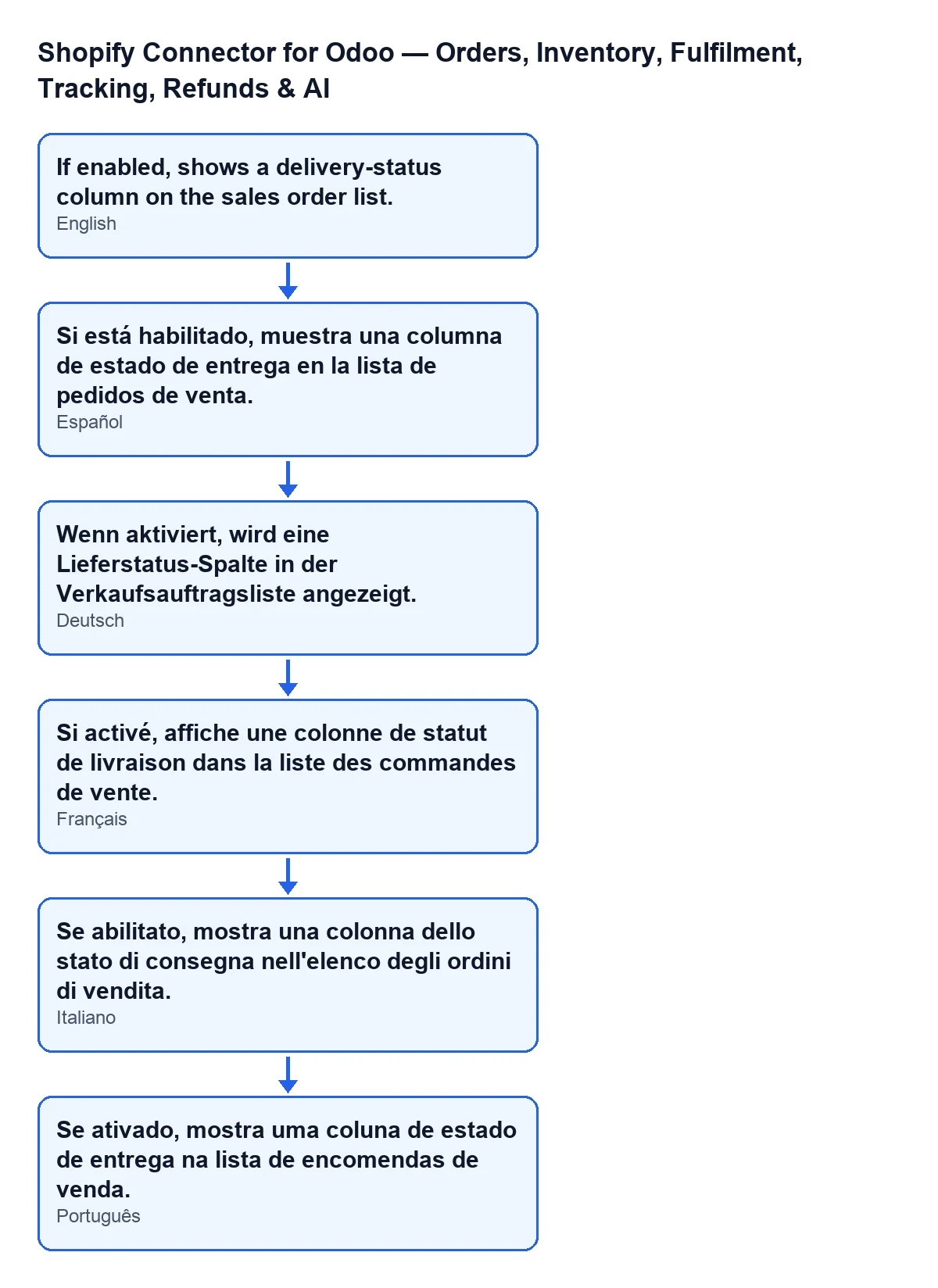
Afficher le statut de livraison dans les Ventes (Show Delivery Status in Sales) | Opérations, groupe Paramètres de synchronisation (Sync Settings) | Décochée | Affiche une colonne de statut de livraison dans la liste des commandes de vente. |
Avec Odoo en français, l'aide de la dernière case dit : Si activé, affiche une colonne de statut de livraison dans la liste des commandes de vente.
Si vous activez Auto-create Credit Notes, gardez à l'esprit que, d'après son aide, les remboursements partiels restent en brouillon en attendant que vous les vérifiiez.
Questions à se poser avant d'enregistrer
- Les factures Shopify vont-elles dans le journal de ventes de l'entreprise ou dans un autre ?
- Quel est votre journal de transit et quelle est votre banque réelle ?
- Quel compte de charges reçoit les commissions de Shopify Payments ?
- Quel transporteur voulez-vous comme solution de repli lorsqu'aucune affectation ne correspond ?
- Un seul tarif et une seule position fiscale suffisent-ils pour toutes les commandes de la boutique ?
- Qui vérifiera les remboursements partiels qui resteront en brouillon ?
- Quel emplacement Shopify utiliserez-vous pour l'inventaire ?
Abonnement, versions et aide
Le module est en paiement unique par version et nécessite l'abonnement à FlexigoTech Cloud : la connexion passe par ce service, qui conserve les identifiants chiffrés, surveille la synchronisation et prévient par e-mail en cas d'échec. Le plan Connecteur coûte 49 €/mois ou 490 €/an HT, avec jusqu'à 3 comptes de la plateforme. Vous avez la fiche sur Odoo Apps et la page du module.
FlexigoTech déploie Odoo 17, 18, 19 et 20 et développe des connecteurs et des intégrations sur mesure, au cas où vous auriez besoin d'aide pour décider de ces champs avec votre comptabilité.
À lire aussi
Vérifié dans le code du connecteur (version 20.0) et dans les sources citées
Sources
- Code du module : flexigobe_shopify_seller_connector 20.0 (2950bdc0): models/shopify_instance.py
- Code du module : flexigobe_shopify_seller_connector 20.0 (2950bdc0): models/fgt_cloud.py
- apps.odoo.com/apps/modules/20.0/flexigobe_shopify_seller_connector
- flexigotech.com/en/services.html
- flexigotech.com/precios.html