

 Español
 English
 Català
 Deutsch
 Français
 Português
 Italiano
 Polski
Waar de velden staan en wat je nodig hebt om ze te zien
De formulieren van Shopify-instanties (Shopify Instances) open je via het menu Shopify › Configuratie › Winkels (Shopify › Configuration › Stores). Het gedeelte Configuratie vraagt het recht Operator en het gedeelte Shopify vraagt Lezer: als je geen van beide hebt, zie je dat deel van het menu niet. Wat volgt beschrijft het formulier in Odoo 20; de module is gepubliceerd voor Odoo 17, 18, 19 en 20.
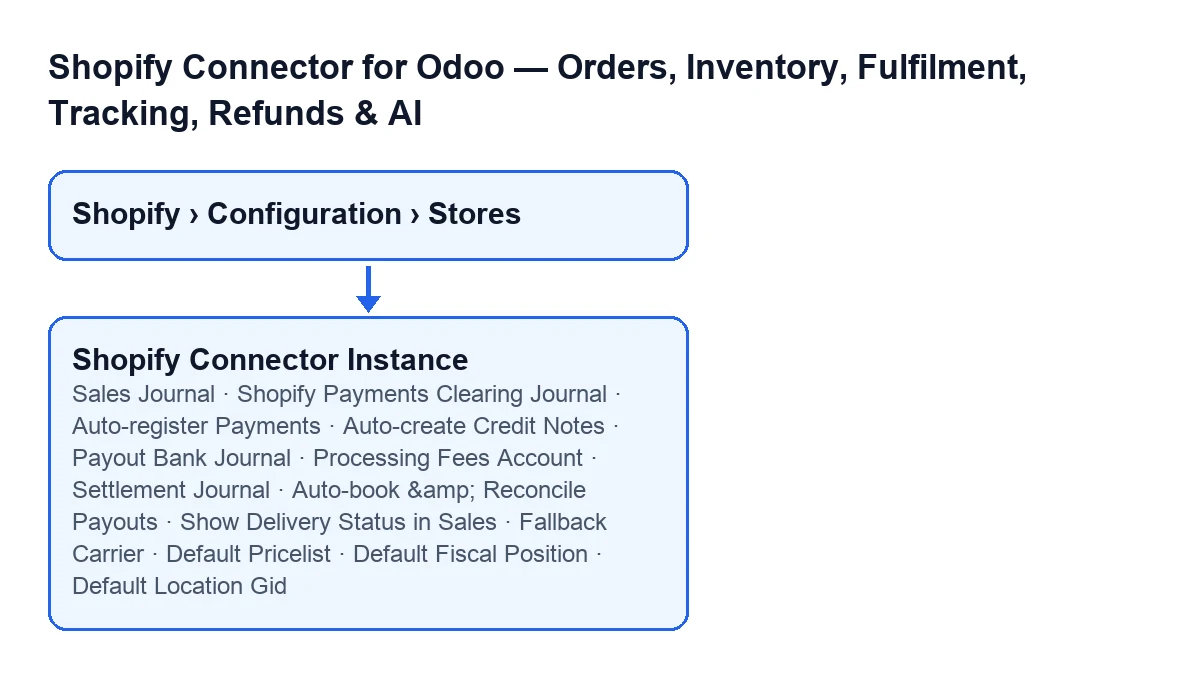
De velden staan op drie plekken in het formulier: het tabblad Bewerkingen (Operations), het tabblad Webhooks en het tabblad Finance & Accounting. In dat laatste zijn de meeste velden verborgen zolang het selectievakje Enable Finance & Accounting (groep Invoicing) uitgeschakeld blijft, wat de standaard is. Zie je een dagboek of rekening niet, vink dan eerst dat vakje aan.

Bestellingen, vervoerder, prijslijst, belastingen en locatie
Op het tabblad Bewerkingen heeft de groep Bestelinstellingen (Order Settings) drie keuzevelden, en het tabblad Webhooks heeft er nog een voor de voorraad. De tabel zet de helptekst van elk veld naast de beslissing die jij moet nemen.
| Veld | Waar het staat | Wat de helptekst zegt | Wat je beter beslist |
|---|---|---|---|
Standaard vervoerder (Fallback Carrier) | Bewerkingen, groep Bestelinstellingen | Het is de vervoerder die wordt gebruikt wanneer geen enkele vervoerderstoewijzing overeenkomt met de verzendregel van Shopify. | Kies er een als terugval, want hij komt alleen in beeld wanneer geen enkele toewijzing overeenkomt. |
Standaard prijslijst (Default Pricelist) | Bewerkingen, groep Bestelinstellingen | Het is de prijslijst die wordt toegepast op alle verkooporders die vanuit deze Shopify-instantie worden geïmporteerd. | Kies hem met de hele winkel in gedachten, niet één specifieke bestelling. |
Standaard fiscale positie (Default Fiscal Position) | Bewerkingen, groep Bestelinstellingen | Het is de fiscale positie die wordt toegepast op alle verkooporders die vanuit deze instantie worden geïmporteerd en die de belastingtoewijzing bepaalt. | Net als bij de prijslijst: ze geldt voor alle bestellingen van de instantie, dus beslis voor het geheel. |
Default Location Gid | Tabblad Webhooks | Het is de Shopify GraphQL-locatie-GID die wordt gebruikt voor de voorraadsynchronisatie. | Vul de GID in van de Shopify-locatie waarmee je de voorraad wilt synchroniseren. |
De prijslijst en de fiscale positie wegen zwaarder dan ze lijken: volgens hun helptekst kies je ze niet per bestelling, maar gelden ze voor alles wat via die instantie binnenkomt.
Financiën: dagboeken en rekeningen
Alle onderstaande velden staan op het tabblad Finance & Accounting en zijn verborgen zolang het selectievakje Enable Finance & Accounting uitgeschakeld blijft. Ze zijn verdeeld over drie groepen.
| Veld | Groep | Wat de helptekst zegt | Wat je beter beslist |
|---|---|---|---|
Sales Journal | Invoicing | Het is het dagboek voor de klantfacturen van Shopify; standaard het verkoopdagboek van het bedrijf. | Als het verkoopdagboek van het bedrijf voldoet, is dat de standaardwaarde; wijzig het alleen als je een ander dagboek voor deze facturen wilt. |
Shopify Payments Clearing Journal | Payments & Clearing | Het is het doorgangsbankdagboek waar de betalingen van klanten terechtkomen voordat de payout van Shopify Payments ze op je echte bank stort. De helptekst legt ook uit hoe je het automatisch aanmaakt. | Hier hoort een doorgangsdagboek, niet je echte bank. |
Payout Bank Journal | Payouts & Settlement | Het is je echte bankdagboek, waar Shopify Payments de payouts op stort. | Hier hoort wel de echte bank. |
Processing Fees Account | Payouts & Settlement | Het is de kostenrekening voor de verwerkingskosten van Shopify Payments. | Kies een kostenrekening. |
Settlement Journal | Payouts & Settlement | Het is het diverse-bewerkingendagboek voor de afrekeningsboekingen van de payouts. | Kies een dagboek voor diverse bewerkingen. |
De makkelijkste verwarring zit tussen Shopify Payments Clearing Journal en Payout Bank Journal: het eerste is de doorgang waarlangs de betalingen van klanten lopen en het tweede is de echte bank waar Shopify Payments de payouts op stort.
Selectievakjes: wat ze doen als je ze activeert
De vier selectievakjes in deze tabel staan standaard uit. Drie ervan horen bij het financiële deel (en zijn verborgen zolang Enable Finance & Accounting uitgeschakeld blijft) en één staat in Bewerkingen.
| Selectievakje | Waar het staat | Standaard | Bij activeren, volgens de helptekst |
|---|---|---|---|
Auto-register Payments | Finance & Accounting, groep Payments & Clearing | Uitgeschakeld | Wanneer een factuur wordt aangemaakt voor een betaalde Shopify-bestelling, registreert het de betaling automatisch in het doorgangsdagboek. |
Auto-create Credit Notes | Finance & Accounting, groep Payments & Clearing | Uitgeschakeld | Een geplande taak maakt voor elke Shopify-terugbetaling een creditnota aan: volledige terugbetalingen worden geboekt en gedeeltelijke blijven als concept staan zodat je ze controleert. |
Auto-book & Reconcile Payouts | Finance & Accounting, groep Payouts & Settlement | Uitgeschakeld | Wanneer een betaalde payout wordt gesynchroniseerd, boekt het de afrekeningsboeking (kosten naar kosten, netto naar de bank, doorgang geleegd) en lettert het de doorgangsrekening af. |
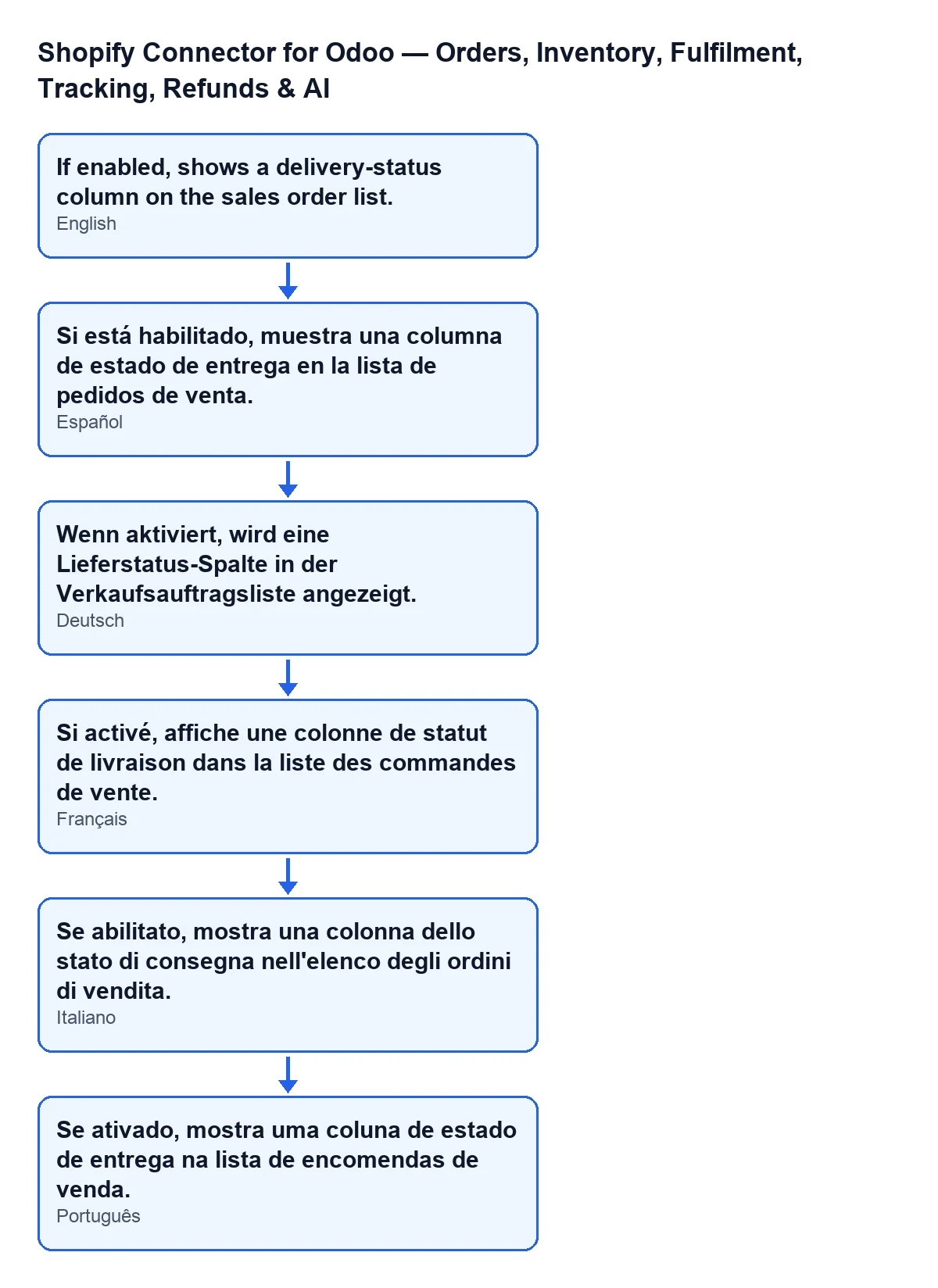
Leveringsstatus tonen in Verkoop (Show Delivery Status in Sales) | Bewerkingen, groep Synchronisatie-instellingen (Sync Settings) | Uitgeschakeld | Toont een kolom met de leveringsstatus in de lijst met verkooporders. |
Met Odoo in het Nederlands zegt de helptekst van het laatste vakje: Indien ingeschakeld, toont een kolom met leveringsstatus in de verkooporderlijst.
Als je Auto-create Credit Notes activeert, houd er dan rekening mee dat gedeeltelijke terugbetalingen volgens de helptekst als concept blijven staan tot je ze controleert.
Vragen die je beter beantwoordt voordat je opslaat
- Gaan de Shopify-facturen naar het verkoopdagboek van het bedrijf of naar een ander?
- Wat is je doorgangsdagboek en wat is je echte bank?
- Welke kostenrekening ontvangt de kosten van Shopify Payments?
- Welke vervoerder wil je als terugval wanneer geen enkele toewijzing overeenkomt?
- Volstaan één prijslijst en één fiscale positie voor alle bestellingen van de winkel?
- Wie controleert de gedeeltelijke terugbetalingen die als concept blijven staan?
- Welke Shopify-locatie gebruik je voor de voorraad?
Abonnement, versies en hulp
De module is een eenmalige betaling per versie en heeft het abonnement op FlexigoTech Cloud nodig: de verbinding loopt via die dienst, die de inloggegevens versleuteld bewaart, de synchronisatie bewaakt en per e-mail waarschuwt als die faalt. Het plan Connector kost € 49 per maand of € 490 per jaar excl. btw, met maximaal 3 accounts van het platform. Je vindt de productpagina op Odoo Apps en de pagina van de module.
FlexigoTech implementeert Odoo 17, 18, 19 en 20 en ontwikkelt connectors en integraties op maat, mocht je hulp nodig hebben om deze velden met je boekhouding te beslissen.
Lees verder
Gecontroleerd in de broncode van de connector (versie 20.0) en in de gelinkte bronnen
Bronnen
- Broncode van de module: flexigobe_shopify_seller_connector 20.0 (2950bdc0): models/shopify_instance.py
- Broncode van de module: flexigobe_shopify_seller_connector 20.0 (2950bdc0): models/fgt_cloud.py
- apps.odoo.com/apps/modules/20.0/flexigobe_shopify_seller_connector
- flexigotech.com/en/services.html
- flexigotech.com/precios.html