

 Español
 English
 Català
 Français
 Português
 Italiano
 Nederlands
 Polski
Wo die Felder sind und was man zum Anzeigen braucht
Die Formulare der Shopify-Instanzen (Shopify Instances) öffnen Sie über das Menü Shopify › Konfiguration › Shops (Shopify › Configuration › Stores). Der Bereich Konfiguration (Configuration) erfordert die Berechtigung Operator, der Bereich Shopify die Berechtigung Betrachter (Viewer): Haben Sie keine von beiden, sehen Sie diesen Menübereich nicht. Das Folgende beschreibt das Formular in Odoo 20; das Modul ist für Odoo 17, 18, 19 und 20 veröffentlicht.
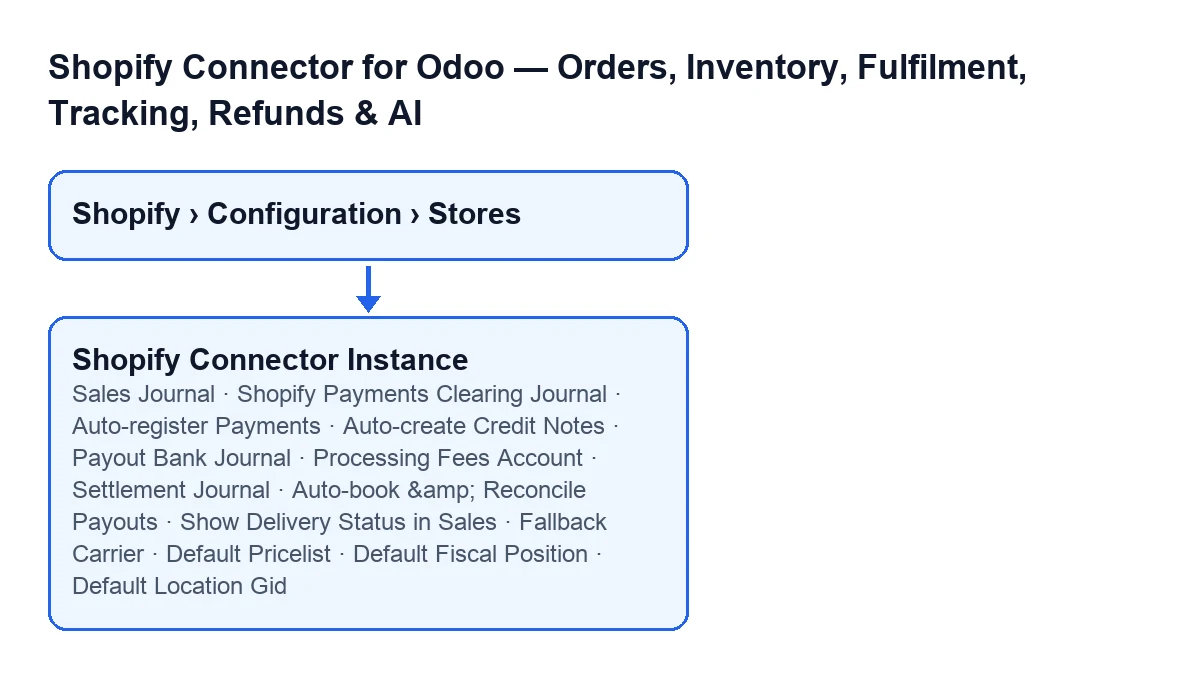
Die Felder verteilen sich auf drei Stellen im Formular: den Reiter Vorgänge (Operations), den Reiter Webhooks und den Reiter Finance & Accounting. Im letzten sind die meisten Felder ausgeblendet, solange das Kontrollkästchen Enable Finance & Accounting (Gruppe Invoicing) deaktiviert ist, so wie es standardmäßig ist. Wenn Sie ein Journal oder ein Konto suchen und es nicht erscheint, aktivieren Sie zuerst dieses Kontrollkästchen.

Bestellungen, Zusteller, Preisliste, Steuern und Standort
Im Reiter Vorgänge hat die Gruppe Bestelleinstellungen (Order Settings) drei Auswahlfelder, und der Reiter Webhooks hat ein weiteres für das Lager. Die Tabelle stellt den Hilfetext jedes Felds neben die Entscheidung, die Sie treffen müssen.
| Feld | Wo es ist | Was sein Hilfetext sagt | Was Sie entscheiden sollten |
|---|---|---|---|
Standard-Spediteur (Fallback Carrier) | Vorgänge, Gruppe Bestelleinstellungen | Es ist der Zusteller, der verwendet wird, wenn keine Zusteller-Zuordnung zur Versandzeile von Shopify passt. | Wählen Sie einen als Ersatz, denn er kommt nur zum Einsatz, wenn keine Zuordnung passt. |
Standardpreisliste (Default Pricelist) | Vorgänge, Gruppe Bestelleinstellungen | Es ist die Preisliste, die auf alle aus dieser Shopify-Instanz importierten Verkaufsaufträge angewendet wird. | Wählen Sie sie mit Blick auf den ganzen Shop, nicht auf eine einzelne Bestellung. |
Standard-Steuerzuordnung (Default Fiscal Position) | Vorgänge, Gruppe Bestelleinstellungen | Es ist die Steuerposition, die auf alle aus dieser Instanz importierten Verkaufsaufträge angewendet wird und die Steuerzuordnung festlegt. | Wie bei der Preisliste: Sie gilt für alle Bestellungen der Instanz, entscheiden Sie sie also für das Ganze. |
Default Location Gid | Reiter Webhooks | Es ist die Shopify-GraphQL-Standort-GID, die für die Lagersynchronisierung verwendet wird. | Tragen Sie die GID des Shopify-Standorts ein, mit dem Sie das Lager synchronisieren möchten. |
Preisliste und Steuerposition wiegen schwerer, als es scheint: Laut Hilfetext werden sie nicht pro Bestellung gewählt, sondern gelten für alles, was über diese Instanz eingeht.
Finanzen: Journale und Konten
Alle diese Felder liegen im Reiter Finance & Accounting und sind ausgeblendet, solange das Kontrollkästchen Enable Finance & Accounting deaktiviert ist. Sie verteilen sich auf drei Gruppen.
| Feld | Gruppe | Was sein Hilfetext sagt | Was Sie entscheiden sollten |
|---|---|---|---|
Sales Journal | Invoicing | Es ist das Journal für die Kundenrechnungen von Shopify; standardmäßig das Verkaufsjournal des Unternehmens. | Genügt Ihnen das Verkaufsjournal des Unternehmens, ist das der Standardwert; ändern Sie es nur, wenn Sie ein anderes Journal für diese Rechnungen möchten. |
Shopify Payments Clearing Journal | Payments & Clearing | Es ist das Bank-Durchlaufjournal, in dem die Kundenzahlungen landen, bevor der Payout von Shopify Payments sie auf Ihrem echten Bankkonto einzahlt. Sein Hilfetext erklärt außerdem, wie es automatisch erstellt wird. | Hierher gehört ein Durchlaufjournal, nicht Ihre echte Bank. |
Payout Bank Journal | Payouts & Settlement | Es ist Ihr echtes Bankjournal, auf das Shopify Payments die Payouts einzahlt. | Hierher gehört die echte Bank. |
Processing Fees Account | Payouts & Settlement | Es ist das Aufwandskonto für die Bearbeitungsgebühren von Shopify Payments. | Wählen Sie ein Aufwandskonto. |
Settlement Journal | Payouts & Settlement | Es ist das Journal für sonstige Buchungen der Abrechnungsbuchungen der Payouts. | Wählen Sie ein Journal für sonstige Buchungen. |
Am leichtesten verwechselt man Shopify Payments Clearing Journal und Payout Bank Journal: Das erste ist der Durchlauf, über den die Kundenzahlungen laufen, das zweite die echte Bank, auf die Shopify Payments die Payouts einzahlt.
Kontrollkästchen: was sie beim Aktivieren bewirken
Die vier Kontrollkästchen dieser Tabelle sind standardmäßig deaktiviert. Drei liegen im Finanzteil (und sind ausgeblendet, solange Enable Finance & Accounting deaktiviert ist), eines unter Vorgänge.
| Kontrollkästchen | Wo es ist | Standard | Beim Aktivieren, laut Hilfetext |
|---|---|---|---|
Auto-register Payments | Finance & Accounting, Gruppe Payments & Clearing | Deaktiviert | Wird für eine bezahlte Shopify-Bestellung eine Rechnung erstellt, wird deren Zahlung automatisch im Durchlaufjournal registriert. |
Auto-create Credit Notes | Finance & Accounting, Gruppe Payments & Clearing | Deaktiviert | Eine geplante Aktion erstellt für jede Shopify-Rückerstattung eine Gutschrift: Vollständige Rückerstattungen werden gebucht, Teilrückerstattungen bleiben zur Prüfung im Entwurf. |
Auto-book & Reconcile Payouts | Finance & Accounting, Gruppe Payouts & Settlement | Deaktiviert | Wird ein bezahlter Payout synchronisiert, wird seine Abrechnungsbuchung erfasst (Gebühren auf Aufwand, Netto auf die Bank, Durchlaufkonto geleert) und das Durchlaufkonto abgestimmt. |
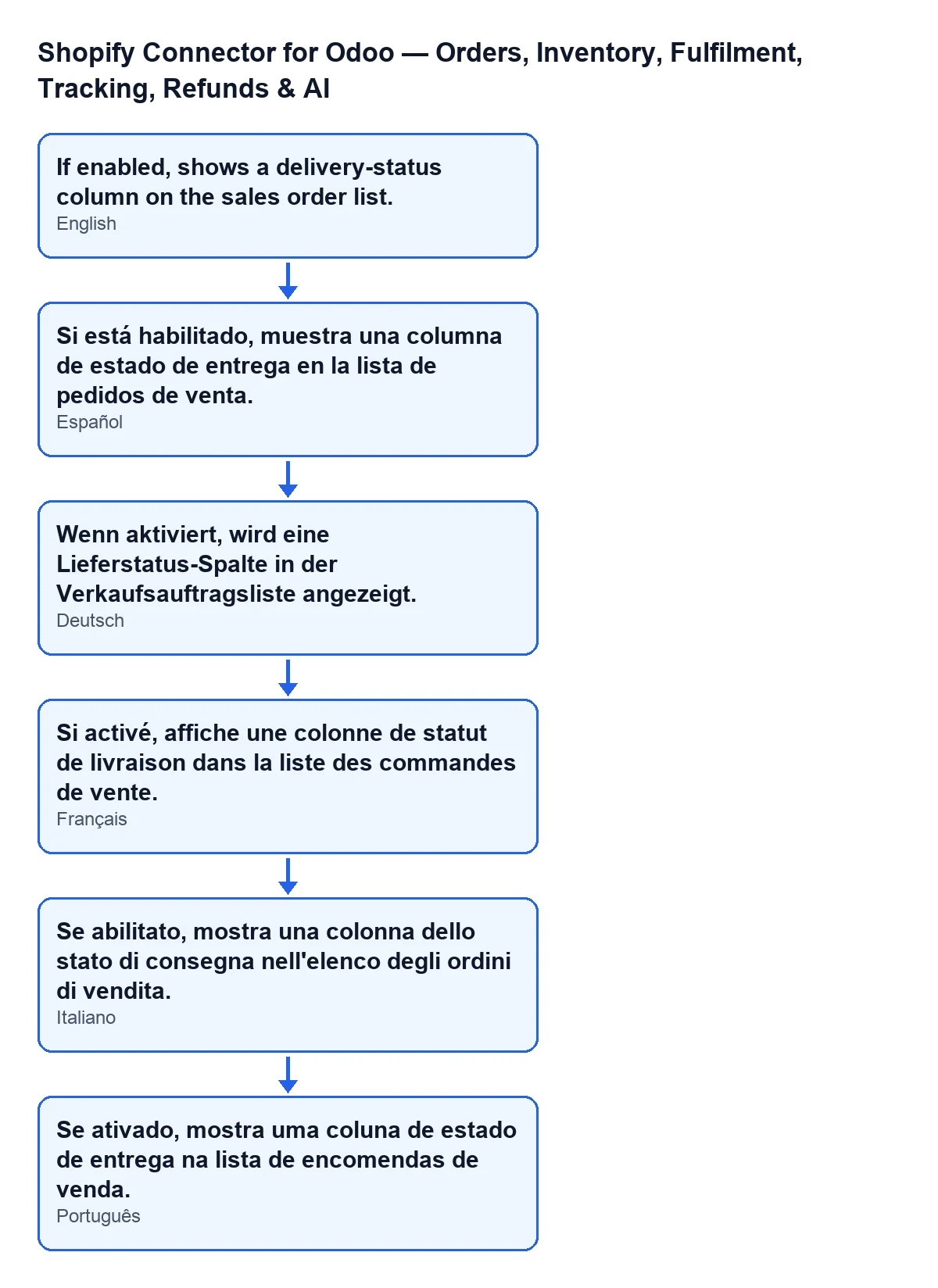
Lieferstatus im Verkauf anzeigen (Show Delivery Status in Sales) | Vorgänge, Gruppe Synchronisierungseinstellungen (Sync Settings) | Deaktiviert | Zeigt eine Lieferstatus-Spalte in der Liste der Verkaufsaufträge an. |
Mit Odoo auf Deutsch lautet der Hilfetext des letzten Kontrollkästchens: Wenn aktiviert, wird eine Lieferstatus-Spalte in der Verkaufsauftragsliste angezeigt.
Wenn Sie Auto-create Credit Notes aktivieren, bedenken Sie, dass laut Hilfetext Teilrückerstattungen im Entwurf bleiben, bis Sie sie prüfen.
Fragen, die Sie vor dem Speichern beantworten sollten
- Gehen die Shopify-Rechnungen in das Verkaufsjournal des Unternehmens oder in ein anderes?
- Welches ist Ihr Durchlaufjournal und welches Ihre echte Bank?
- Welches Aufwandskonto erhält die Gebühren von Shopify Payments?
- Welchen Zusteller möchten Sie als Ersatz, wenn keine Zuordnung passt?
- Genügen Ihnen eine einzige Preisliste und eine einzige Steuerposition für alle Bestellungen des Shops?
- Wer prüft die Teilrückerstattungen, die im Entwurf bleiben?
- Welchen Shopify-Standort verwenden Sie für das Lager?
Abonnement, Versionen und Hilfe
Das Modul ist eine Einmalzahlung pro Version und benötigt das Abonnement für FlexigoTech Cloud: Die Verbindung läuft über diesen Dienst, der die Zugangsdaten verschlüsselt speichert, die Synchronisierung überwacht und bei einem Fehler per E-Mail benachrichtigt. Der Plan Connector kostet 49 €/Monat oder 490 €/Jahr zzgl. MwSt., mit bis zu 3 Konten der Plattform. Hier finden Sie den Eintrag in Odoo Apps und die Modulseite.
FlexigoTech implementiert Odoo 17, 18, 19 und 20 und entwickelt Connectoren und Integrationen nach Maß, falls Sie Hilfe bei der Entscheidung über diese Felder mit Ihrer Buchhaltung brauchen.
Weiterlesen
Geprüft im Quellcode des Connectors (Version 20.0) und in den verlinkten Quellen
Quellen
- Quellcode des Moduls: flexigobe_shopify_seller_connector 20.0 (2950bdc0): models/shopify_instance.py
- Quellcode des Moduls: flexigobe_shopify_seller_connector 20.0 (2950bdc0): models/fgt_cloud.py
- apps.odoo.com/apps/modules/20.0/flexigobe_shopify_seller_connector
- flexigotech.com/en/services.html
- flexigotech.com/precios.html