

 Español
 English
 Català
 Deutsch
 Français
 Italiano
 Nederlands
 Polski
Onde estão os campos e o que é preciso para os ver
As fichas de Instâncias Shopify (Shopify Instances) abrem-se a partir do menu Shopify › Configuração › Lojas (Shopify › Configuration › Stores). O troço Configuração (Configuration) exige a permissão Operador (Operator) e o troço Shopify exige Visualizador (Viewer): se não tiveres uma das duas, não vês esse troço do menu. O que se segue descreve a ficha no Odoo 20; o módulo está publicado para Odoo 17, 18, 19 e 20.
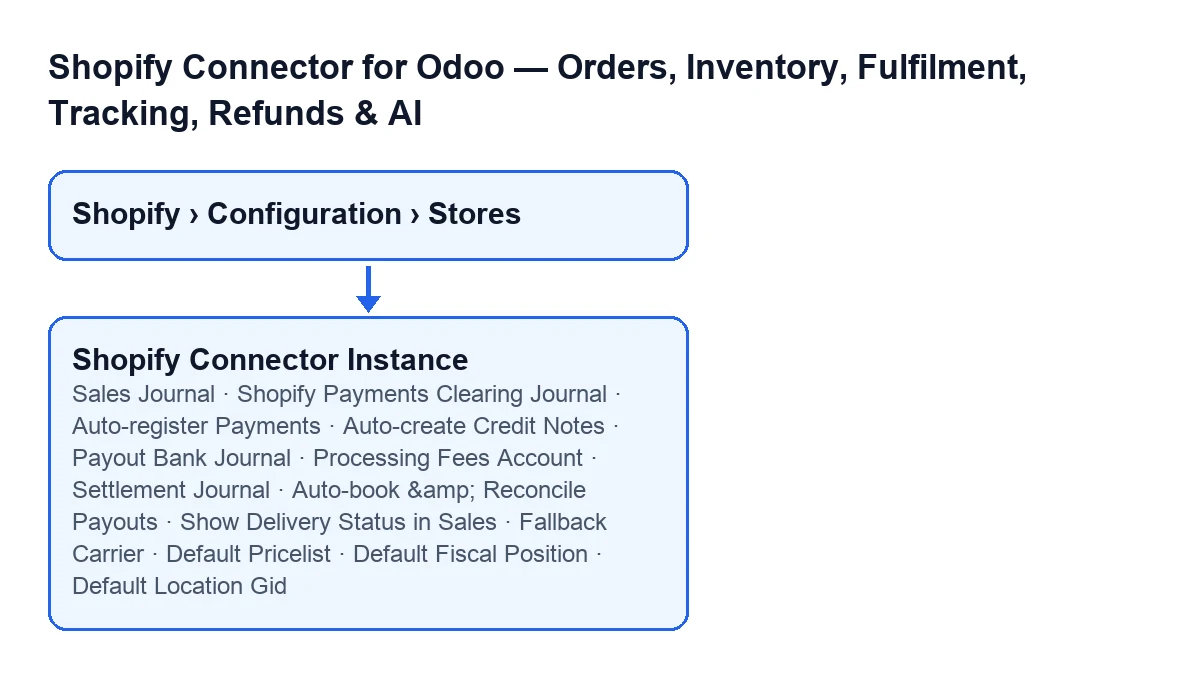
Os campos repartem-se por três sítios da ficha: o separador Operações (Operations), o separador Webhooks e o separador Finance & Accounting. Neste último, a maioria dos campos fica oculta enquanto a caixa Enable Finance & Accounting (grupo Invoicing) continuar desativada, que é como vem. Se procuras um diário ou uma conta e não aparece, marca primeiro essa caixa.

Encomendas, transportadora, tarifa, impostos e localização
No separador Operações, o grupo Definições de pedidos (Order Settings) tem três campos de seleção, e o separador Webhooks tem mais um para o inventário. A tabela põe a ajuda de cada um ao lado da decisão que te cabe.
| Campo | Onde está | O que diz a sua ajuda | O que convém decidir |
|---|---|---|---|
Transportadora predefinida (Fallback Carrier) | Operações, grupo Definições de pedidos | É a transportadora usada quando nenhuma atribuição de transportadora coincide com a linha de envio da Shopify. | Escolhe uma que te sirva de reserva, porque só entra em jogo quando nenhuma atribuição coincide. |
Lista de preços predefinida (Default Pricelist) | Operações, grupo Definições de pedidos | É a lista de preços aplicada a todas as ordens de vendas importadas desta instância Shopify. | Escolhe-a a pensar em toda a loja, não numa encomenda concreta. |
Posição fiscal predefinida (Default Fiscal Position) | Operações, grupo Definições de pedidos | É a posição fiscal aplicada a todas as ordens de vendas importadas desta instância e define o mapeamento de impostos. | Como com a lista de preços: aplica-se a todas as encomendas da instância, por isso decide-a para o conjunto. |
Default Location Gid | Separador Webhooks | É o GID de localização da Shopify GraphQL usado para a sincronização do inventário. | Põe o GID da localização da Shopify com a qual queres sincronizar o inventário. |
A lista de preços e a posição fiscal pesam mais do que parece: segundo a sua ajuda, não se escolhem encomenda a encomenda, aplicam-se a tudo o que entre por essa instância.
Finanças: diários e contas
Todos estes campos estão no separador Finance & Accounting e ficam ocultos enquanto a caixa Enable Finance & Accounting continuar desativada. Repartem-se por três grupos.
| Campo | Grupo | O que diz a sua ajuda | O que convém decidir |
|---|---|---|---|
Sales Journal | Invoicing | É o diário para as faturas de cliente da Shopify; por defeito, o diário de vendas da empresa. | Se te serve o diário de vendas da empresa, esse é o valor por defeito; muda-o só se quiseres outro diário para estas faturas. |
Shopify Payments Clearing Journal | Payments & Clearing | É o diário bancário de trânsito onde caem os recebimentos dos clientes antes de o payout da Shopify Payments os depositar no teu banco real. A sua ajuda explica ainda como o criar automaticamente. | Aqui vai um diário de trânsito, não o teu banco real. |
Payout Bank Journal | Payouts & Settlement | É o teu diário bancário real, onde a Shopify Payments deposita os payouts. | Aqui sim vai o banco real. |
Processing Fees Account | Payouts & Settlement | É a conta de gastos para as comissões de processamento da Shopify Payments. | Escolhe uma conta de gastos. |
Settlement Journal | Payouts & Settlement | É o diário de operações diversas para os lançamentos de liquidação dos payouts. | Escolhe um diário de operações diversas. |
A confusão mais fácil está entre Shopify Payments Clearing Journal e Payout Bank Journal: o primeiro é o trânsito por onde passam os recebimentos dos clientes e o segundo é o banco real onde a Shopify Payments deposita os payouts.
Caixas: o que fazem ao ativá-las
As quatro caixas desta tabela vêm desativadas por defeito. Três estão na parte de finanças (e ficam ocultas enquanto Enable Finance & Accounting continuar desativada) e uma em Operações.
| Caixa | Onde está | Por defeito | Ao ativá-la, segundo a sua ajuda |
|---|---|---|---|
Auto-register Payments | Finance & Accounting, grupo Payments & Clearing | Desativada | Quando se cria uma fatura para uma encomenda Shopify paga, regista o seu pagamento automaticamente no diário de trânsito. |
Auto-create Credit Notes | Finance & Accounting, grupo Payments & Clearing | Desativada | Uma tarefa agendada cria uma nota de crédito por cada reembolso da Shopify: publica os reembolsos completos e deixa os parciais em rascunho para que os reveja. |
Auto-book & Reconcile Payouts | Finance & Accounting, grupo Payouts & Settlement | Desativada | Quando se sincroniza um payout pago, regista o seu lançamento de liquidação (comissões para gastos, líquido para o banco, trânsito esvaziado) e reconcilia a conta de trânsito. |
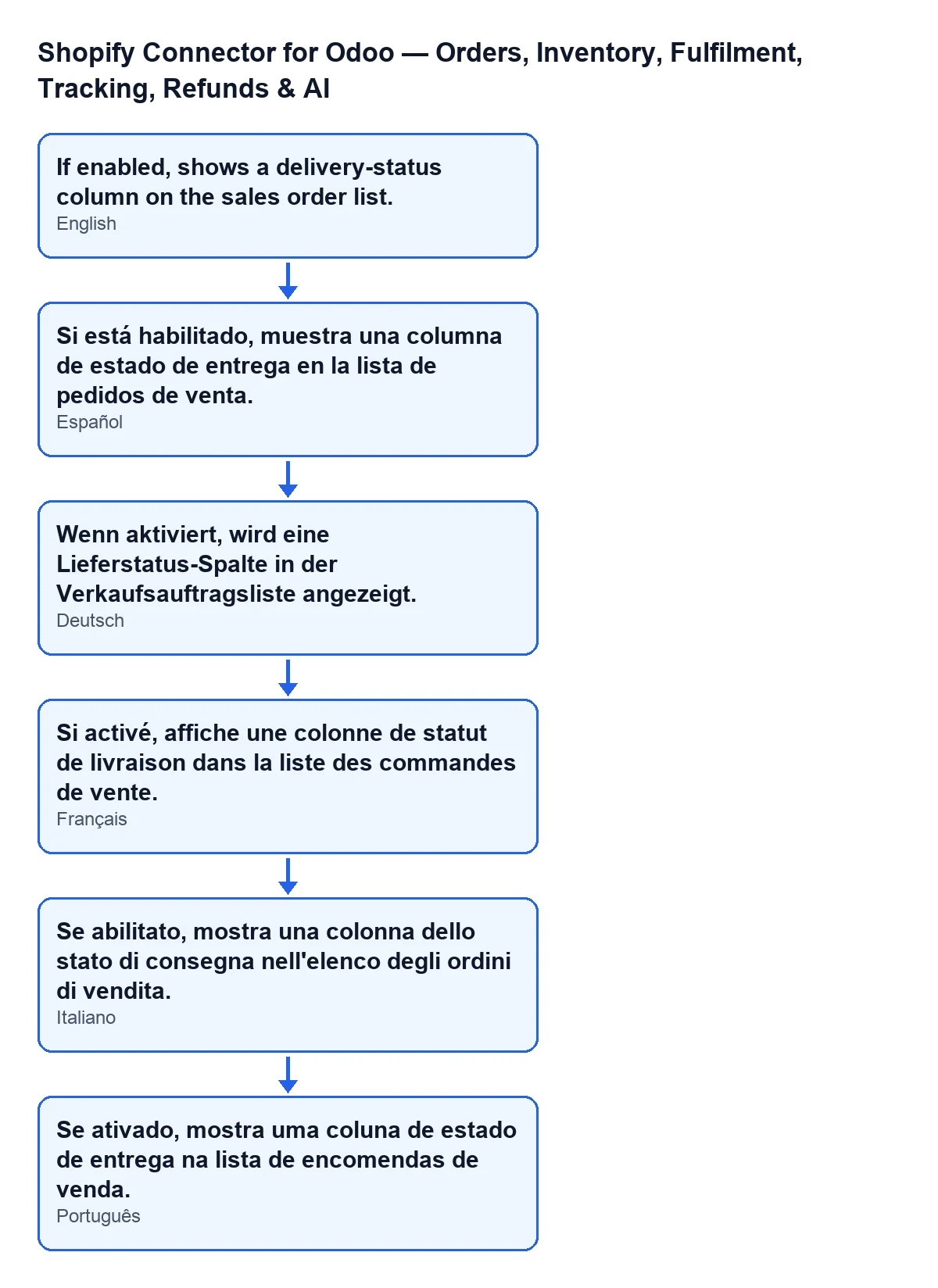
Mostrar estado de entrega nas Vendas (Show Delivery Status in Sales) | Operações, grupo Configurações de sincronização (Sync Settings) | Desativada | Mostra uma coluna de estado de entrega na lista de ordens de vendas. |
Com o Odoo em português de Portugal, a ajuda da última caixa diz: Se ativado, mostra uma coluna de estado de entrega na lista de encomendas de venda.
Se ativares Auto-create Credit Notes, tem presente que, segundo a sua ajuda, os reembolsos parciais ficam em rascunho à espera de que os reveja.
Perguntas a que convém responder antes de guardar
- As faturas da Shopify vão para o diário de vendas da empresa ou para outro?
- Qual é o teu diário de trânsito e qual é o teu banco real?
- Que conta de gastos recebe as comissões da Shopify Payments?
- Que transportadora queres como reserva quando nenhuma atribuição coincide?
- Serve-te uma só lista de preços e uma só posição fiscal para todas as encomendas da loja?
- Quem vai rever os reembolsos parciais que fiquem em rascunho?
- Que localização da Shopify vais usar para o inventário?
Subscrição, versões e ajuda
O módulo é de pagamento único por versão e precisa da subscrição do FlexigoTech Cloud: a ligação passa por esse serviço, que guarda cifradas as credenciais, vigia a sincronização e avisa por e-mail se falhar. O plano Conector custa 49 €/mês ou 490 €/ano sem IVA, com até 3 contas da plataforma. Tens a ficha na Odoo Apps e a página do módulo.
A FlexigoTech implementa Odoo 17, 18, 19 e 20 e desenvolve conectores e integrações à medida, caso precises de ajuda para decidir estes campos com a tua contabilidade.
Continue a ler
Verificado no código do conector (versão 20.0) e nas fontes indicadas
Fontes
- Código do módulo: flexigobe_shopify_seller_connector 20.0 (2950bdc0): models/shopify_instance.py
- Código do módulo: flexigobe_shopify_seller_connector 20.0 (2950bdc0): models/fgt_cloud.py
- apps.odoo.com/apps/modules/20.0/flexigobe_shopify_seller_connector
- flexigotech.com/en/services.html
- flexigotech.com/precios.html