

 Español
 English
 Català
 Deutsch
 Français
 Português
 Nederlands
 Polski
Prima di iniziare
Le schede si aprono dal menu Amazon › Catalogo › Inserzioni (Amazon › Catalog › Listings). Ogni livello (Amazon, Catalogo e Inserzioni) richiede il permesso Visualizzatore (Viewer): se non lo hai, non vedi quel livello. Il modulo è pubblicato su Odoo Apps per Odoo 17, 18, 19 e 20; i nomi di schede e gruppi che seguono sono quelli di Odoo 20.
Il modulo è a pagamento unico per versione di Odoo e richiede l'abbonamento a FlexigoTech Cloud, piano Connettore: 49 €/mese o 490 €/anno IVA esclusa. La connessione passa da quel servizio, che conserva cifrate le credenziali. Puoi vedere il modulo nella scheda di Odoo Apps o nella sua pagina su flexigotech.com.
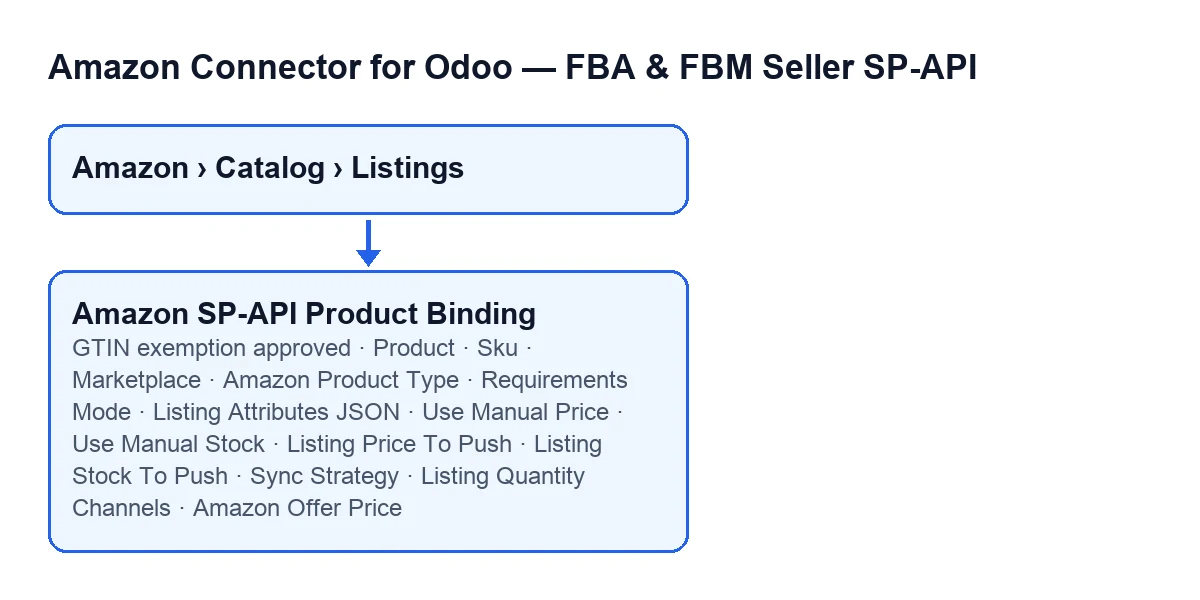
- Verifica di vedere
Amazon › Catalogo › Inserzionie che il tuo utente abbia il permessoVisualizzatorein ogni livello. - Apri una scheda di
Inserzionie spunta questa lista campo per campo.

Fase uno: identifica la pubblicazione (gruppo Panoramica)
Nella scheda, il gruppo Panoramica (Overview) riunisce i campi che identificano la pubblicazione.
Prodotto(Product). La sua guida: «Prodotto principale (modello). Utilizzato per raggruppare le inserzioni per prodotto, con le inserzioni delle relative varianti al di sotto.» Scegli il modello di prodotto a cui appartiene la pubblicazione. Compare anche come colonna nell'elenco diInserzioni.SKU(Sku). La sua guida: «SKU su Amazon. Odoo usa default_code per impostazione predefinita.» Prima di cambiarlo, controlla quale SKU hai già su Amazon per quel prodotto. Compare anche nell'elenco.Marketplace. La sua guida: «Marketplace dell'inserzione. Esempio per ES: A1RKKUPIHCS9HS.» Il campo ha un valore predefinito calcolato dal modulo: controllalo e cambialo se la pubblicazione è di un altro marketplace. Lo vedi anche nella vista grafico diInserzioni.Tipo di prodotto Amazon(Amazon Product Type). La sua guida: «Richiesto da Listings Items PATCH/PUT.» Lascialo compilato nella scheda. Lo vedrai anche nella schedaCatalogo(Catalog), gruppoStato catalogo(Catalog Status): è lo stesso campo.
Fase due: nuovo prodotto su Amazon (esenzione GTIN)
Questo campo non è nella scheda: si vede nell'elenco di Inserzioni, scheda Nuovo prodotto su Amazon (New product on Amazon), gruppo Tipo di prodotto (Product type). Viene nascosto quando la pubblicazione ha un ASIN; con i valori predefiniti, è visibile.
Esenzione GTIN approvata(GTIN exemption approved). La sua guida: «Spuntala solo se Amazon ha approvato un'esenzione GTIN per questo marchio in Seller Central e il prodotto non ha codice a barre EAN/UPC in Odoo.» Se manca una delle due condizioni, lasciala senza spunta.
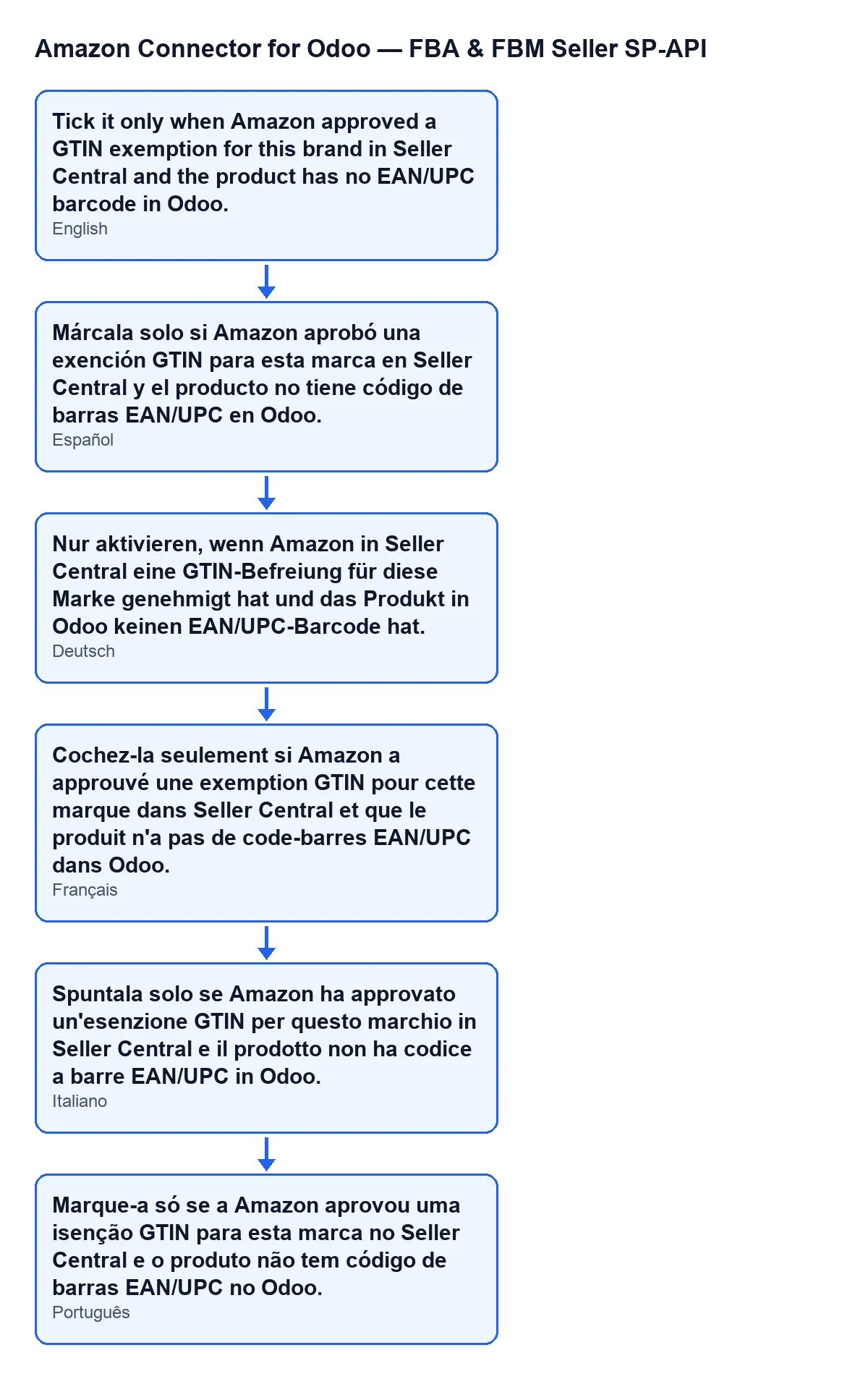
Esenzione GTIN approvata secondo la lingua del tuo Odoo.Fase tre: catalogo (scheda Catalogo)
Modalità requisiti(Requirements Mode). Si trova nel gruppoControlli catalogo(Catalog Controls). La sua guida: «Modalità per putListingsItem (pubblicazione completa del catalogo).» Le sue opzioni sonoLISTING,LISTING_PRODUCT_ONLYeLISTING_OFFER_ONLY, e il valore predefinito èLISTING. Cambialo solo se hai un motivo concreto.- Contenuto del gruppo
Payload catalogo(Catalog Payload). È il campo degli attributi JSON per putListingsItem; a schermo è senza etichetta: vedi solo il suo contenuto. Tipo di prodotto Amazon, ancora una volta. Si vede anche qui, inStato catalogo: è lo stesso campo della prima fase.
Fase quattro: offerta (scheda Offerta)
Nella scheda Offerta (Offer), il gruppo Strategia di sincronizzazione (Sync Strategy) riunisce i campi che decidono da dove arrivano il prezzo e lo stock che vengono inviati.
Strategia di sincronizzazione(il campo). La sua guida: «Definisce se prezzo e stock vengono inviati solo manualmente, o se Odoo può accodare la sincronizzazione automatica sulle modifiche locali.» Il valore predefinito lo calcola il modulo. Compare anche nell'elenco diInserzioni, così puoi controllare molte pubblicazioni a colpo d'occhio. Leggila prima di scegliere: distingue tra inviare solo a mano e lasciare che Odoo accodi la sincronizzazione sulle modifiche locali.Usa prezzo manuale(Use Manual Price). La sua guida: «Se abilitato, Push Prezzo e Push Offerta usano il prezzo di inserzione definito qui anziché il prezzo di vendita del prodotto Odoo.» Parti senza spunta. Spuntalo solo se vuoi un prezzo diverso da quello di vendita di Odoo.Usa stock manuale(Use Manual Stock). La sua guida: «Se abilitato, Push Giacenza e Push Offerta usano la giacenza di inserzione definita qui anziché la giacenza Odoo.» Anche questo parte senza spunta. Spuntalo solo se vuoi una quantità diversa da quella di Odoo.Prezzo inserzione da inviare(Listing Price To Push). La sua guida: «Prezzo effettivo che sarà inviato ad Amazon. Modificandolo si abilita l'override manuale del prezzo per questa inserzione.» Modificarlo basta per attivare il prezzo manuale di quella pubblicazione.Giacenza inserzione da inviare(Listing Stock To Push). La sua guida: «Stock effettivo che sarà inviato ad Amazon. Modificandolo si abilita l'override manuale dello stock per questa inserzione.» Stessa logica del prezzo, applicata allo stock.
Fase cinque: confronta prima di fidarti della scheda
Il gruppo Confronto offerte (Offer Comparison), anch'esso nella scheda Offerta, riunisce i valori che conviene guardare insieme.
Prezzo effettivo da inviareeStock effettivo da inviare(Effective Price To Push ed Effective Stock To Push). Sono gli stessi due campi della fase quattro, con queste etichette. Leggili come ciò che verrà inviato ad Amazon.Prezzo offerta Amazon(Amazon Offer Price). La sua guida: «Prezzo dell'offerta in tempo reale restituito da Amazon per l'inserzione.» È di sola lettura: lo compila il modulo, non tu. Compare anche nell'elenco diInserzioni, per confrontarlo con il prezzo da inviare.Canali quantità inserzione(Listing Quantity Channels). La sua guida: «Vista leggibile delle quantità per canale di evasione.» Anche questo è di sola lettura: lo scrive il modulo.- Confronta il prezzo effettivo da inviare con il prezzo dell'offerta Amazon e controlla le quantità per canale prima di dare la pubblicazione per buona.
Se vuoi aiuto con le tue pubblicazioni
FlexigoTech implementa Odoo 17, 18, 19 e 20 e sviluppa connettori e integrazioni su misura. Se vuoi rivedere insieme a te quali pubblicazioni devono usare prezzo o stock manuale, scrivici.
Continua a leggere
Verificato nel codice del connettore (versione 20.0) e nelle fonti collegate
Fonti
- Codice del modulo: flexigobe_amazon_seller_connector 20.0 (8576afa5): models/amazon_spapi_new_product.py
- Codice del modulo: flexigobe_amazon_seller_connector 20.0 (8576afa5): models/amazon_spapi_product_binding.py
- apps.odoo.com/apps/modules/20.0/flexigobe_amazon_seller_connector
- flexigotech.com/precios.html
- flexigotech.com/en/services.html